

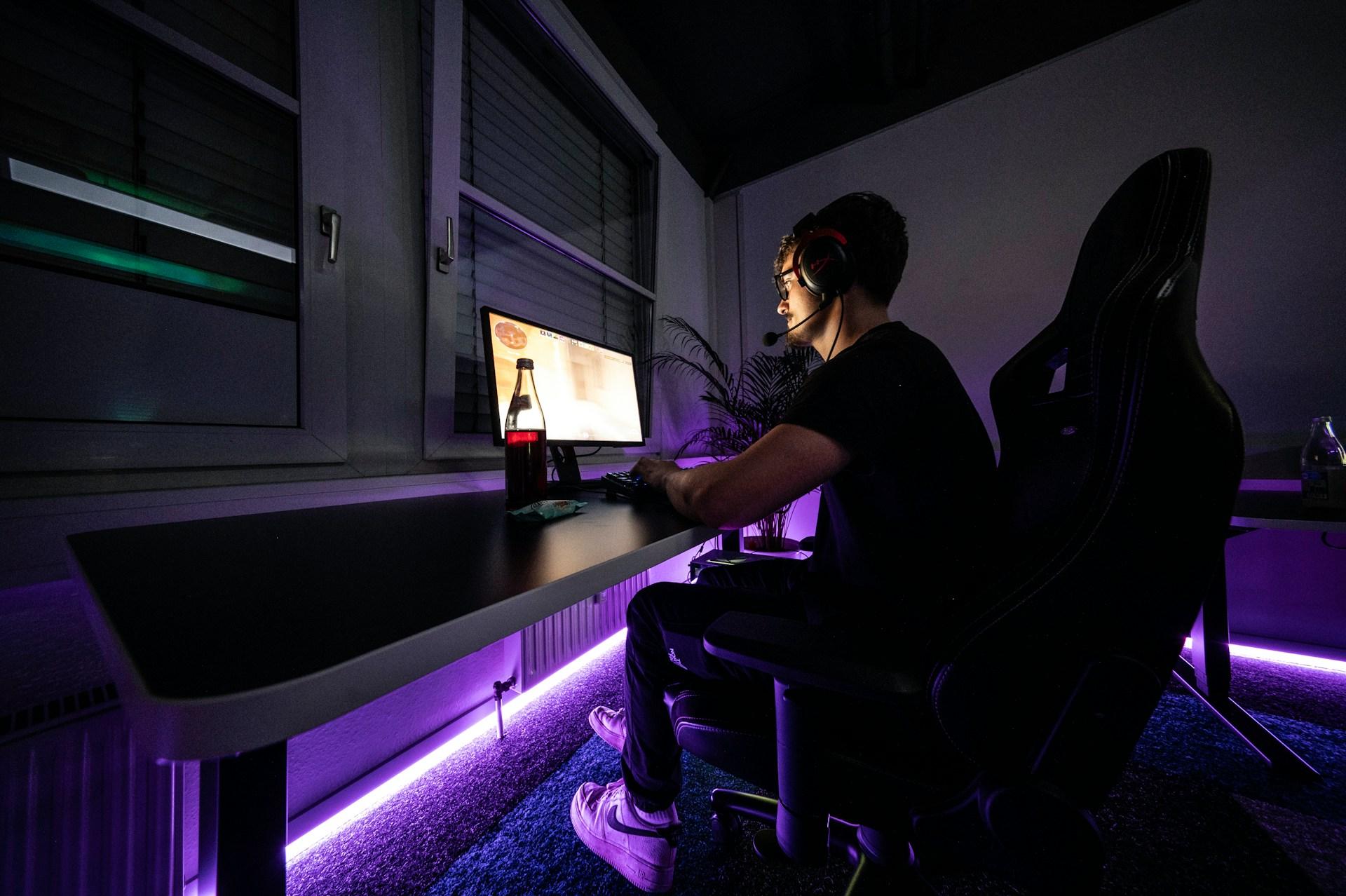
يمكن أن يكون انخفاض FPS في CS2 أمرًا محبطًا للغاية، خاصة في لعبة حيث كل إطار يمكن أن يحدد نتيجة المواجهة.
سواء كنت تمسك زاوية أو تندفع إلى موقع القنبلة، فإن أي انخفاض في الأداء يمكن أن يفسد توقيتك وتصويبك وأداءك العام. والأسوأ من ذلك أن هذه الانخفاضات قد تحدث دون سبب واضح. في جولة تكون اللعبة سلسة تمامًا، وفي الجولة التالية يبدأ التقطيع وينخفض معدل الإطارات فجأة.
في هذا الدليل الشامل، سنشرح الأسباب الحقيقية لانخفاض FPS في Counter-Strike 2، ونقدم حلولًا فعالة ومجربة لاستعادة الأداء المستقر وتحقيق تجربة لعب سلسة.
ما الذي يسبب انخفاض FPS في CS2؟
هناك عدة أسباب رئيسية يمكن أن تؤدي إلى انخفاض FPS، وغالبًا ما يكون السبب مزيجًا من عوامل متعددة.
التطبيقات التي تعمل في الخلفية والـ overlays
التطبيقات مثل Discord وChrome وSpotify وOBS وSteam Overlay وGeForce Experience يمكن أن تستهلك موارد المعالج والذاكرة وبطاقة الرسومات حتى عندما لا تستخدمها مباشرة.
بعض الـ overlays، خاصة Overlay الخاص بـ Discord أو ميزة Instant Replay من NVIDIA، يمكن أن تسبب تقطيعًا عند تفعيلها أثناء اللعب.
مشاكل تعريفات كرت الشاشة أو الميزات التجريبية
تعريفات GPU غير المحدثة أو غير المستقرة يمكن أن تسبب مشاكل أداء.
ميزات مثل NVIDIA Reflex أو Vulkan قد تحسن الأداء في بعض الحالات، لكنها قد تسبب أيضًا انخفاض FPS على بعض الأجهزة.
اختناقات الأجهزة
إذا كان جهازك يستخدم ذاكرة RAM بنمط single-channel أو يستخدم GPU مدمج بدل GPU منفصل، فقد يؤدي ذلك إلى انخفاض الأداء.
CS2 يعتمد بشكل كبير على المعالج وسرعة الوصول إلى الذاكرة.
إعدادات الطاقة في Windows
إذا كان Windows يعمل في وضع توفير الطاقة أو الوضع المتوازن، فقد يتم تقليل أداء المعالج وبطاقة الرسومات.
هذا يؤدي إلى انخفاض FPS أثناء اللحظات المكثفة.
ملفات اللعبة التالفة أو cache shader قديم
ملفات اللعبة التالفة أو cache shader غير الصحيح يمكن أن تسبب تقطيعًا وأداء غير مستقر.
إعادة بناء shader cache يمكن أن يحسن الأداء بشكل كبير.
11 طريقة فعالة لإصلاح انخفاض FPS في CS2
1. إغلاق التطبيقات والـ overlays غير الضرورية
قبل تشغيل CS2، قم بإغلاق Discord وChrome وOBS وSpotify وأي برامج أخرى غير ضرورية.
هذه البرامج تستهلك موارد النظام وتقلل من الأداء.
افتح Task Manager باستخدام Ctrl + Shift + Esc وأغلق العمليات الثقيلة.
2. تحديث تعريفات كرت الشاشة أو الرجوع لإصدار سابق
تحديث تعريفات GPU يمكن أن يحسن الأداء.
لكن إذا لاحظت انخفاض FPS بعد التحديث، حاول الرجوع إلى إصدار أقدم.
استخدام DDU لإعادة تثبيت التعريفات يمكن أن يحل المشاكل.
3. التحقق من ملفات اللعبة وتنظيف Shader Cache
افتح Steam
انقر بزر الماوس الأيمن على CS2
اختر Properties
ثم Installed Files
ثم Verify integrity
بعد ذلك، قم بتنظيف DirectX Shader Cache باستخدام cleanmgr.
4. استخدام ميزة Boost FPS من NoPing
يوفر NoPing ميزة Boost FPS التي تقوم بتحسين أداء النظام تلقائيًا.
هذه الميزة تقوم بإيقاف الخدمات غير الضرورية وتحرير الذاكرة وتحسين أداء المعالج.
هذه الميزة مفيدة خاصة للأجهزة المتوسطة أو القديمة.
طريقة الاستخدام:
قم بتنزيل NoPing
افتح البرنامج
انقر على Boost FPS
قم بتفعيل التحسينات
الآن يمكنك تشغيل اللعبة والاستمتاع بأداء أفضل.
5. التأكد من استخدام GPU المنفصل
في بعض الأجهزة المحمولة، قد تستخدم اللعبة GPU المدمج.
انتقل إلى إعدادات Windows
System
Display
Graphics
أضف cs2.exe
اختر High Performance
6. تقليل إعدادات الرسومات الثقيلة
قم بتقليل:
Shadow Quality
Shader Detail
Particle Detail
Anti-Aliasing
Ambient Occlusion
قم بإيقاف V-Sync لتحسين الأداء.
7. تعطيل Vulkan
بعض المستخدمين يواجهون مشاكل مع Vulkan.
قم بإزالة -vulkan من خيارات التشغيل في Steam.
8. استخدام وضع High Performance في Windows
افتح Control Panel
Power Options
اختر High Performance
هذا يمنع تقليل أداء المعالج.
9. استخدام ذاكرة Dual-Channel
استخدام شريحتي RAM بدل واحدة يمكن أن يحسن الأداء بشكل كبير.
Dual-channel يسمح بنقل البيانات بسرعة أعلى.
10. مراقبة الحرارة ومنع Thermal Throttling
ارتفاع الحرارة يؤدي إلى انخفاض الأداء تلقائيًا.
قم بتنظيف المراوح وتحسين التبريد.
استخدم برامج مثل MSI Afterburner لمراقبة الحرارة.
11. تحسين الاتصال بالإنترنت
الاتصال غير المستقر يمكن أن يبدو مثل انخفاض FPS.
قم بتقليل ping في إعدادات اللعبة.
استخدام NoPing يمكن أن يحسن الاتصال.
إعدادات يجب تجنبها لتحسين FPS
Vulkan
Overlay
وضع توفير الطاقة
RAM بنمط single-channel
تعطيل هذه الميزات يمكن أن يحسن الأداء.
أسئلة شائعة
هل وضع Fullscreen يحسن FPS؟
نعم، Fullscreen يعطي أفضل أداء.
كيف أظهر FPS؟
اكتب net_graph 1 في console.
هل تنظيف Steam cache مفيد؟
نعم، يمكن أن يحسن الأداء.
هل أجهزة اللابتوب تعاني أكثر؟
نعم، بسبب الحرارة والطاقة.
تحسينات متقدمة لزيادة FPS
قم بإيقاف برامج startup
استخدم SSD
قم بتحديث التعريفات
قم بتحسين إعدادات Windows
هذه الخطوات يمكن أن تحسن الأداء.
لماذا CS2 يتطلب موارد أكثر من CS:GO
CS2 يستخدم محرك Source 2، وهو أكثر تقدمًا.
هذا يتطلب موارد أكثر من الجهاز.
الخلاصة
انخفاض FPS في CS2 يمكن إصلاحه في معظم الحالات.
من خلال تحسين إعدادات النظام، تحديث التعريفات، وإغلاق البرامج غير الضرورية، يمكنك تحسين الأداء بشكل كبير.
للحصول على أفضل أداء وتقليل ping، يمكنك استخدام NoPing وتحسين تجربة اللعب.