

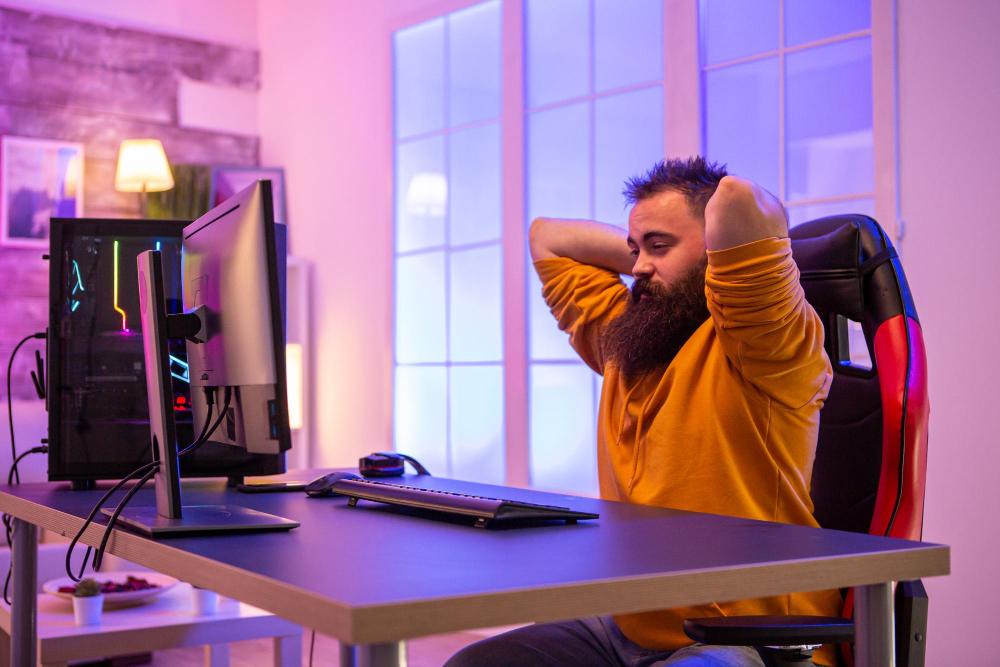
لنكن صريحين: التقطّع في الألعاب يُعد من أكثر الأمور إزعاجًا التي قد تواجهك، خاصة أثناء اللعب عبر الإنترنت. تكون في منتصف مواجهة حماسية، تستعد لتنفيذ إصابة دقيقة أو لمراوغة هجوم زعيم صعب، وفجأة… تتجمّد الشاشة لثانية أو ثانيتين.
هذا التجمّد اللحظي، أو التقطّع المفاجئ، يدمّر اللحظة بالكامل. والأسوأ من ذلك أنه قد يكلّفك المباراة. في الألعاب التنافسية، كل جزء من الثانية مهم، وأي خلل في السلاسة قد يغيّر النتيجة تمامًا.
فما هو هذا التقطّع تحديدًا؟ ولماذا يحدث؟ والأهم، كيف يمكنك إصلاحه بشكل فعّال؟ دعنا نتعمّق في التفاصيل.
ما هو التقطّع في الألعاب؟
التقطّع (Stuttering) هو انقطاع قصير وغير منتظم في عرض الصور داخل اللعبة. وهو يختلف عن انخفاض معدل الإطارات (FPS) المستمر أو عن التأخير الشبكي (Lag)، رغم أن هذه المشكلات قد تكون مرتبطة به.
قد ترى أن اللعبة تعمل على 144 إطارًا في الثانية، ثم فجأة يحدث تجمّد بسيط قبل أن تعود الأمور لطبيعتها. هذا التغيّر المفاجئ في زمن عرض الإطارات (Frame Time) هو ما يسبب الإحساس بالتقطّع.
الفرق الأساسي هنا هو الاستقرار. لعبة تعمل على 60 إطارًا ثابتًا قد تبدو أكثر سلاسة من لعبة تتراوح بين 144 إطارًا وتجمّدات متقطعة. الدماغ البشري حساس جدًا للتغيّرات غير المنتظمة في الحركة البصرية.
لماذا يحدث التقطّع في الألعاب عبر الإنترنت؟
لا يوجد سبب واحد محدد. التقطّع قد ينتج عن العتاد، أو البرامج، أو الاتصال بالإنترنت، أو حتى عن ضعف تحسين اللعبة نفسها.
في الألعاب عبر الإنترنت، يصبح الأمر أكثر تعقيدًا لأن البيانات تنتقل باستمرار بين جهازك والخادم. أي تأخير بسيط أو فقدان حزم بيانات قد يؤدي إلى تجمّد قصير ملحوظ.
من الأسباب الشائعة:
مشكلات الشبكة مثل فقدان الحزم أو ارتفاع زمن الاستجابة (Ping) أو تذبذب الاتصال (Jitter).
تشغيل تطبيقات في الخلفية تستهلك المعالج أو الإنترنت.
تعريفات قديمة لبطاقة الرسوميات أو بطاقة الشبكة.
ارتفاع درجة حرارة الجهاز وحدوث خفض تلقائي للأداء (Thermal Throttling).
نقص في الذاكرة العشوائية (RAM) أو ذاكرة بطاقة الرسوميات (VRAM).
سوء تحسين محرك اللعبة أو أخطاء برمجية.
فهم السبب هو الخطوة الأولى نحو الحل.
1. تحقق من اتصال الإنترنت أولًا
في الألعاب عبر الإنترنت، الاتصال هو الأساس. حتى لو كان لديك أقوى جهاز، فإن اتصالًا غير مستقر سيؤثر على تجربتك.
قم بإجراء اختبار سرعة، ولا تنظر فقط إلى سرعة التحميل، بل أيضًا إلى قيمة الـ Ping، ونسبة فقدان الحزم، ومستوى التذبذب. هذه العوامل غالبًا ما تكون السبب الحقيقي خلف التقطّع.
استخدم كابل Ethernet بدلًا من Wi-Fi إن أمكن، لأن الاتصال السلكي أكثر استقرارًا. وتأكد من عدم وجود أجهزة أخرى تستهلك عرض النطاق أثناء اللعب.
2. استخدم NoPing لتثبيت الاتصال
إذا بدا اتصالك جيدًا لكن المشكلة مستمرة، يمكنك تجربة أداة مثل NoPing.
يقوم NoPing بتحسين مسار البيانات عبر توجيهها من خلال خوادم أسرع وأكثر استقرارًا، مما يقلل زمن الاستجابة وفقدان الحزم. في بعض الحالات، يكون الفرق واضحًا فورًا.
يكون هذا مفيدًا خاصة إذا كانت خوادم اللعبة بعيدة عن منطقتك أو إذا كان مزود الخدمة يستخدم مسارات غير مثالية.
خطوات الاستخدام:
قم بالتسجيل عبر الموقع وتنزيل البرنامج (يتوفر اختبار مجاني).
افتح البرنامج وابحث عن لعبتك.
اختر الوضع التلقائي ليحدد أفضل مسار.
اضغط على “Optimize Game” وابدأ اللعب باتصال محسّن.
يمكنك تجربة خوادم مختلفة لمعرفة أيها يمنحك أقل زمن استجابة.
3. حدّث تعريفات الجهاز
تحديث التعريفات خطوة بسيطة لكنها مهمة جدًا. تعريفات قديمة قد تسبب مشاكل أداء غير متوقعة.
احرص على تحديث تعريف بطاقة الرسوميات (NVIDIA أو AMD أو Intel)، وكذلك تعريف بطاقة الشبكة. في بعض الحالات، قد يساعد تحديث BIOS للوحة الأم في تحسين استقرار النظام وإدارة الذاكرة.
4. عدّل إعدادات الرسوميات داخل اللعبة
خفض بعض الإعدادات قد يقلل التقطّع بشكل ملحوظ. الهدف ليس فقط رفع عدد الإطارات، بل الحفاظ على استقرار زمن الإطار.
جرّب إيقاف V-Sync إذا سبب تقطّعًا، وقلّل جودة الظلال لأنها تستهلك موارد كبيرة. أوقف تتبع الأشعة (Ray Tracing) إذا كانت بطاقتك الرسومية لا تتحمله.
كما أن تقليل جودة الخامات (Textures) قد يمنع امتلاء ذاكرة VRAM وتجنب التجمّد أثناء تحميل العناصر.
5. أغلق التطبيقات في الخلفية
الكثير من البرامج تعمل دون أن تلاحظ، مثل خدمات التخزين السحابي أو المتصفح مع عشرات التبويبات المفتوحة.
افتح مدير المهام (Ctrl + Shift + Esc) وتحقق من استهلاك المعالج والذاكرة والقرص. أغلق البرامج غير الضرورية، وأزل التطبيقات غير المهمة من بدء التشغيل التلقائي.
6. راقب درجات الحرارة
عند ارتفاع حرارة المعالج أو بطاقة الرسوميات، يقوم النظام بخفض الأداء لحماية المكونات. هذا يؤدي إلى تقطّع مستمر.
إذا تجاوزت الحرارة 85–90 درجة مئوية، نظّف المراوح من الغبار، حسّن تدفق الهواء داخل الصندوق، أو استبدل المعجون الحراري إن لزم الأمر.
7. ثبّت اللعبة على قرص SSD
الألعاب الحديثة تعتمد على تحميل مستمر للبيانات. إذا كنت تستخدم قرص HDD تقليدي، فقد يكون هو سبب التقطّع.
الانتقال إلى SSD يقلل أوقات التحميل ويحسن السلاسة بشكل كبير. يفضل أيضًا تثبيت نظام التشغيل على SSD لتحقيق أفضل أداء.
8. حدّد معدل الإطارات
تشغيل اللعبة بعدد إطارات أعلى بكثير من معدل تحديث الشاشة قد يسبب عدم استقرار.
إذا كانت شاشتك 144 هرتز، فحدّد الإطارات عند 141 إطارًا في الثانية. هذا يمنح الجهاز مساحة للتنفس ويحافظ على استقرار الأداء.
9. جرّب خادمًا مختلفًا
إذا كانت اللعبة تتيح اختيار المنطقة، جرّب خادمًا آخر. أحيانًا يكون الخادم الحالي مزدحمًا أو بعيدًا جغرافيًا، مما يسبب تقطّعًا ملحوظًا.
الخلاصة
إصلاح التقطّع في الألعاب، خاصة عبر الإنترنت، قد يتطلب بعض التجربة والخطأ. لا يوجد حل واحد يناسب الجميع، لكن الجمع بين تحسين الاتصال، تحديث التعريفات، تعديل الإعدادات، ومراقبة حرارة الجهاز يحل معظم المشكلات.
عندما تصبح اللعبة أكثر سلاسة، ستشعر بفرق واضح في الأداء والمتعة. وفي الألعاب التنافسية، قد يكون ذلك الفارق بين الفوز والخسارة.
جرّب NoPing مجانًا واستمتع بأكثر من 3000 لعبة بزمن استجابة محسّن وتجربة لعب أكثر استقرارًا.