

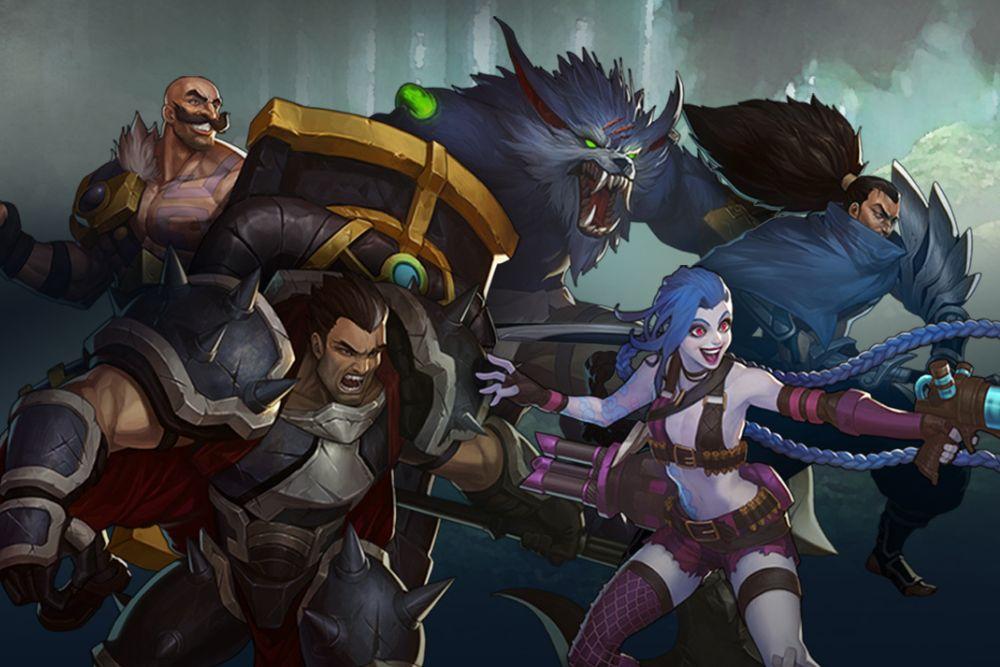
Takım savaşının ortasında ya da rakibin Nexus’unu yıkmaya saniyeler kalmışken FPS’in aniden düşmesi kadar sinir bozucu bir şey yoktur. Oyunu iyi oynarsınız, pozisyonunuz doğrudur, planınız hazırdır ve bir anda kare hızı düşer. Görüntü takılmaya başlar, yetenekler geç çıkar ve kritik bir anı kaçırabilirsiniz.
Bu rehberde League of Legends oyununda FPS düşüşlerinin nedenlerini ve bu sorunu nasıl kalıcı şekilde çözebileceğinizi detaylı olarak ele alacağız.
League of Legends’ta FPS Düşüşüne Neler Sebep Olur?
FPS (Frames Per Second), saniye başına gösterilen kare sayısını ifade eder. FPS ne kadar yüksek ve stabil olursa oyun o kadar akıcı çalışır. FPS düştüğünde görüntü takılır ve gecikmeli hissedilir.
FPS sorunu ile yüksek ping aynı şey değildir. Ping internet bağlantınızla ilgilidir; FPS ise doğrudan bilgisayarınızın performansına bağlıdır.
En yaygın nedenler şunlardır:
Güncel olmayan ekran kartı sürücüleri: Eski veya uyumsuz GPU sürücüleri performans kaybına yol açar.
Arka planda çalışan programlar: CPU ve RAM tüketen uygulamalar oyunu etkiler.
Yüksek oyun içi ayarlar: Sisteminizin kaldırabileceğinden daha yüksek grafik ayarları.
Isınmaya bağlı performans düşüşü (thermal throttling): CPU veya GPU aşırı ısındığında hızını düşürür.
Windows güç tasarruf modu: İşlemci performansını sınırlar.
Donanım yetersizliği: Özellikle yoğun takım savaşlarında FPS düşüşü yaşanır.
Bozuk oyun dosyaları: Eksik veya hatalı kurulum performansı etkiler.
Dolu disk veya yetersiz bellek: Oyun varlıklarının yüklenmesini yavaşlatır.
FPS Düşüşünü Düzeltmenin 7 Yolu
Bu yöntemler hem deneyimli oyuncular hem de Riot Games tarafından önerilmektedir.
1. Ekran Kartı Sürücülerini Güncelleyin
İlk adım olarak ekran kartınızın resmi sitesine gidin: NVIDIA, AMD veya Intel.
Modelinize uygun en güncel sürücüyü indirip kurun.
2. Gereksiz Arka Plan Programlarını Kapatın
Ctrl + Shift + Esc ile Görev Yöneticisi’ni açın ve kaynak kullanımını kontrol edin.
Tarayıcılar, indirme işlemleri veya kayıt programları FPS düşüşüne neden olabilir.
3. Windows’ta Yüksek Performans Modunu Açın
Denetim Masası > Güç Seçenekleri bölümüne gidin ve “Yüksek Performans” modunu seçin.
Ayrıca ekran kartı kontrol panelinde performans öncelikli modu etkinleştirin.
4. League İstemcisinde Düşük Sistem Modunu Aktifleştirin
Ayarlar > Genel bölümünden “Düşük Sistem Modu” ve “Oyun sırasında istemciyi kapat” seçeneklerini işaretleyin.
Bu sayede sistem kaynakları doğrudan oyuna yönlendirilir.
5. NoPing Boost FPS Özelliğini Kullanın
Eğer NoPing kullanarak pinginizi düşürüyorsanız, Boost FPS özelliğini de aktif etmelisiniz.
Bu özellik sistem optimizasyonu yaparak performansı artırır.
Nasıl yardımcı olur:
Gereksiz arka plan servislerini kapatır.
RAM ve CPU kaynaklarını serbest bırakır.
Ağ rotalarını optimize ederek online maçlarda stabilite sağlar.
Nasıl kullanılır:
Web sitesi üzerinden kayıt olun ve programı indirin (ücretsiz deneme mevcut).
Sol menüden “Boost FPS” seçeneğine tıklayın.
50’den fazla özelleştirilebilir ayarı düzenleyin.
Aktif edin ve oyunu başlatın.
6. Donanım Sıcaklıklarını Kontrol Edin
MSI Afterburner gibi araçlarla CPU ve GPU sıcaklıklarını izleyin.
85–90°C üzeri değerler performans düşüşüne yol açabilir. Fan temizliği yapın ve hava akışını iyileştirin.
7. Tam Ekran Modunu Kullanın
Pencere veya kenarlıksız mod yerine tam ekran modu genellikle daha iyi performans sağlar.
Önerilen Oyun İçi Ayarlar
Daha stabil FPS için şu ayarlar önerilir:
Çözünürlük: Yerel çözünürlük (gerekirse biraz düşürülebilir).
Ekran modu: Tam ekran.
Karakter kalitesi: Orta veya Düşük.
Çevre kalitesi: Düşük.
Efekt kalitesi: Düşük.
Gölgeler: Kapalı.
Kenar yumuşatma: Kapalı.
FPS sınırı: Monitör yenileme hızına göre ayarlayın.
V-Sync: Genellikle kapalı.
Sistem Gereksinimleri
Minimum (Düşük ayarlarda 30 FPS):
Windows 7/8/10
3 GHz işlemci (SSE2 destekli)
2 GB RAM
Shader 2.0 destekli GPU
DirectX 9.0c
12 GB boş alan
Önerilen (Yüksek ayarlarda 60+ FPS):
Windows 10 64-bit
Intel Core i5-3300 veya AMD Ryzen 3 1200
4 GB RAM veya üzeri
NVIDIA GeForce 560 veya AMD Radeon HD 6950
SSD önerilir
SSD kullanımı yükleme sürelerini ciddi şekilde azaltır ve genel performansı artırır.
Riot Tarafından Önerilen Ek Çözümler
Oyunu başlatmadan önce ağır uygulamaları kapatın.
Kısayol özelliklerinden “Tam ekran optimizasyonlarını devre dışı bırak” ve “Yönetici olarak çalıştır” seçeneklerini aktif edin.
Temiz önyükleme yapın.
DirectX ve Visual C++ paketlerini yeniden yükleyin.
Hextech Repair Tool ile oyun dosyalarını onarın.
Windows’u en güncel sürüme yükseltin.
Sonuç
League of Legends FPS düşüşü oyun performansınızı ciddi şekilde etkileyebilir, ancak çoğu durumda basit optimizasyon adımlarıyla çözülebilir. Sürücü güncellemesi, doğru ayarlar ve sistem temizliği büyük fark yaratır.
Küçük değişiklikler bile daha akıcı ve stabil bir oyun deneyimi sağlayabilir. İster dereceli maçta olun ister normal oyunda, stabil FPS başarı için kritik öneme sahiptir.
Hemen NoPing’i indirerek League of Legends’ı takılma olmadan oynayın. Ücretsiz denemeyi başlatabilirsiniz.