

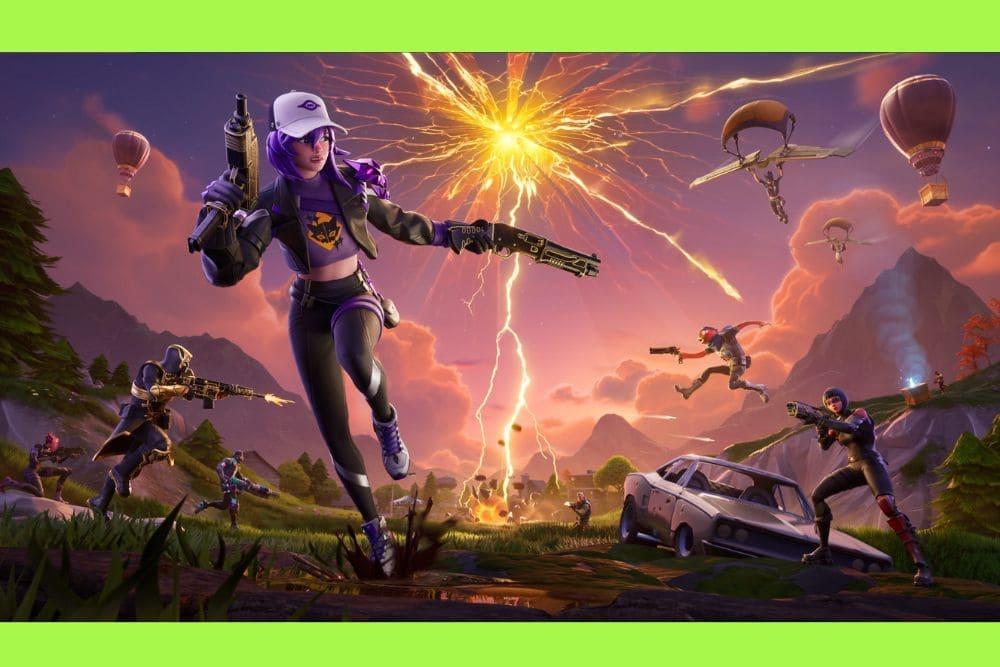
Trouver les meilleurs réglages Fortnite est souvent la principale différence entre un Victory Royale et un retour frustrant au lobby.
Que vous soyez un joueur expérimenté ou que vous découvriez l’île pour la première fois, votre configuration technique détermine la vitesse de construction, la précision de tir et votre capacité à suivre les ennemis dans le chaos.
Dans un jeu où chaque milliseconde compte, jouer avec les paramètres par défaut revient à courir une course avec les lacets attachés.
Ce guide détaille chaque réglage essentiel sur PC et console, en mettant l’accent sur la performance compétitive et la clarté visuelle.
Nous couvrirons tout, des graphismes et de la sensibilité aux paramètres réseau souvent ignorés mais essentiels pour maintenir un ping bas.
Entrons dans les configurations utilisées par les pros pour rester en tête du classement.
Quels sont les meilleurs réglages vidéo pour des performances maximales ?
Si vous voulez gagner plus de combats, vous devez privilégier le taux d’images par seconde (FPS) plutôt que la beauté visuelle.
Même si Fortnite est superbe avec le ray tracing et les textures haute qualité, ces options ajoutent de la latence d’entrée et des chutes de FPS qui vous coûteront des parties.
La plupart des joueurs professionnels utilisent le mode Performance pour garantir l’expérience la plus fluide possible.
Mode de rendu et limite d’images par seconde
La première étape consiste à choisir la bonne API. Sur PC, « Performance : fidélité graphique réduite » est la norme.
Ce mode réduit la charge sur le CPU et le GPU, offre un énorme gain de FPS et donne aux constructions un aspect proche du mobile, ce qui améliore la visibilité lors des combats de build intenses.
Mode d’affichage : Plein écran (offre la latence d’entrée la plus faible).
Résolution : 1920x1080 ou la résolution native de votre écran.
Limite de FPS : Réglez-la légèrement au-dessus du taux de rafraîchissement de votre écran. Pour un écran 144Hz, 160 FPS. Pour un écran 240Hz, 240 ou 280 FPS.
Qualité graphique
En mode Performance, gardez les réglages aussi légers que possible.
Résolution 3D : 100 %. La réduire rend l’image floue, ce qui nuit au suivi à longue distance.
Distance d’affichage : Moyenne ou proche. Contrairement aux idées reçues, cela n’affecte pas la distance à laquelle vous voyez les joueurs, seulement le rendu des objets et du loot.
Textures : Faible. Cela économise la VRAM et évite les saccades.
Maillages : Faible. Les constructions ressemblent à du « papier bulle », ce qui les rend plus faciles à voir de l’intérieur.
Graphismes avancés
V-Sync : Désactivé. Ne l’activez jamais, car il ajoute une latence d’entrée importante.
Flou de mouvement : Désactivé. Donne un rendu cinématographique mais rend le suivi des cibles rapides difficile.
Nvidia Reflex faible latence : Activé + Boost. Indispensable pour les utilisateurs Nvidia, ce réglage optimise la communication entre le GPU et le CPU pour réduire le temps entre le clic de la souris et son affichage à l’écran.
Quels réglages d’affichage offrent la meilleure visibilité ?
Les meilleurs réglages d’affichage sont ceux qui vous permettent de voir clairement les ennemis dans les zones sombres ou à l’intérieur de la tempête.
Fortnite peut être très sombre dans certains biomes, et le cercle de la tempête gêne souvent la vision. Ajuster la luminosité et le mode daltonien est une astuce couramment utilisée par les pros.
Luminosité et contraste
La plupart des joueurs gagnent à augmenter la luminosité. Un réglage entre 120 % et 150 % est courant en jeu compétitif.
Cela permet de repérer plus facilement les ennemis cachés dans les ombres ou sous des structures en bois. Gardez le contraste de l’interface à 1x pour éviter les distractions.
Mode daltonien
Même si vous n’êtes pas daltonien, ces réglages modifient la palette de couleurs du jeu.
Mode : Tritanope.
Intensité : 5 à 10.
Le mode Tritanope rend les couleurs plus vives et aide à mieux voir à travers la brume violette de la tempête que les réglages par défaut. De nombreux joueurs de haut niveau utilisent ces ajustements pour obtenir un avantage visuel en fin de partie.
Comment régler la sensibilité au clavier et à la souris ?
Vous devez trouver un équilibre entre vitesse et précision en utilisant une sensibilité moyenne à basse.
Une sensibilité élevée peut sembler agréable pour les constructions rapides, mais elle ruine souvent la précision avec les fusils d’assaut et les fusils à pompe.
La plupart des professionnels restent dans une plage précise d’eDPI (DPI effectif).
DPI de la souris et taux d’interrogation
Commencez par régler votre matériel. Utilisez 800 DPI comme base. C’est le réglage le plus constant pour les capteurs modernes et le plus utilisé par la communauté.
Assurez-vous que le taux d’interrogation est réglé sur 1000Hz, ou plus si votre souris prend en charge 4000Hz ou 8000Hz, afin de garantir des mises à jour fréquentes de la position du curseur.
Sensibilité en jeu
Une fois votre DPI réglé sur 800, essayez les valeurs suivantes :
Sensibilité axe X : 6,0 % à 10,0 %.
Sensibilité axe Y : 6,0 % à 10,0 %.
Sensibilité visée (ADS) : 30 % à 50 %.
Sensibilité lunette : 30 % à 50 %.
Réduire la sensibilité ADS est essentiel. Cela vous permet d’effectuer de grands mouvements pour trouver une cible, puis de ralentir pour des tirs précis à la tête.
Si vous dépassez souvent vos cibles, réduisez les valeurs X et Y de 0,5 % à la fois jusqu’à ce que cela paraisse naturel.
Quels sont les meilleurs raccourcis pour construire et éditer ?
Vous devez répartir les actions de construction sur différents doigts afin de conserver un contrôle total du déplacement.
Si tous vos raccourcis de build sont sur le clavier (comme Q, E, R et F), vous aurez du mal à vous déplacer latéralement pendant la construction, car vos doigts seront occupés au lieu de gérer Z, Q, S et D.
La stratégie de raccourcis « optimale »
L’objectif est d’utiliser le pouce et les boutons de la souris pour construire autant que possible.
Mur : Bouton latéral de la souris 5 (avant).
Escalier : Bouton latéral de la souris 4 (arrière).
Sol : C, V ou Maj gauche.
Toit (cône) : Maj gauche ou Q.
Édition : F ou E.
Réinitialisation à la molette : Assignez « Éditer construction » et « Réinitialiser construction » à la molette vers le bas en raccourci secondaire. Cela permet de réinitialiser un mur instantanément d’un simple geste, l’une des mécaniques les plus puissantes du jeu.
Utiliser les boutons de la souris pour les murs et les escaliers permet à l’index et au majeur de rester sur les touches de déplacement.
Cela donne un énorme avantage en « contrôle de pièces », l’art de s’approprier les constructions autour de l’adversaire avant qu’il ne puisse réagir.
Comment les joueurs manette peuvent-ils maximiser l’assistance à la visée et les déplacements ?
Les joueurs manette doivent utiliser la courbe d’entrée Linéaire pour obtenir une sensation plus cohérente en construction et en visée à courte distance.
Contrairement à l’ancienne option Exponentielle, la courbe Linéaire offre un mouvement brut 1:1 du stick, indispensable pour les éditions rapides du Fortnite moderne.
Sensibilité et zones mortes
Une erreur fréquente à la manette est d’avoir une zone morte trop élevée.
Sensibilité mode construction : 1,8x à 2,2x.
Sensibilité mode édition : 1,8x à 2,2x.
Vitesse horizontale/verticale : 40 % à 45 %.
Sensibilité ADS : 8 % à 12 %.
Courbe d’entrée : Linéaire.
Zone morte stick gauche/droit : 5 % à 10 %.
Vous voulez une zone morte aussi basse que possible sans provoquer de « drift », lorsque le personnage bouge sans toucher la manette.
Une zone morte plus faible rend l’assistance à la visée plus efficace et les éditions plus réactives.
Quels réglages audio offrent un avantage compétitif ?
Le réglage audio le plus important dans Fortnite est Visualiser les effets sonores.
À l’origine destiné aux personnes malentendantes, il est désormais utilisé par tous les joueurs professionnels, car il fournit un radar visuel à 360 degrés à l’écran.
Visualiser les effets sonores : Activé.
Qualité du son : Élevée (consomme plus de CPU mais offre un meilleur son directionnel).
Casque 3D : Activé (désactivez-le si vous utilisez un logiciel de son surround externe).
Avec la visualisation des sons activée, vous verrez des icônes pour les pas, les tirs, les véhicules et les coffres bien avant de les entendre.
Cela indique même où les ennemis se soignent ou réaniment, vous permettant de jouer de manière agressive avec une information parfaite.
Comment éliminer le lag et réduire le ping ?
Peu importe la qualité de vos graphismes ou la perfection de votre sensibilité, vous ne pouvez pas gagner si vous laguez.
Un ping élevé et la perte de paquets provoquent des « tirs fantômes » ou des « prises de murs » où l’adversaire récupère vos structures malgré le maintien du bouton de construction.
Optimisation réseau avec NoPing
Même si des changements matériels comme l’utilisation d’un câble Ethernet sont importants, l’optimisation logicielle est ce qui stabilise réellement votre route vers les serveurs Fortnite.
C’est là que NoPing intervient. Il agit comme un tunnel spécialisé pour les données de jeu, trouvant le chemin le plus court et le plus stable vers les serveurs d’Epic Games.
Voici comment utiliser NoPing pour corriger un ping élevé dans Fortnite :
Inscrivez-vous sur le site et téléchargez NoPing (test gratuit disponible).
Ouvrez NoPing et recherchez Fortnite dans le logiciel.
Une fois Fortnite trouvé, cliquez dessus et, à l’écran suivant, choisissez « Choisir automatiquement » ou « Choisir manuellement », puis cliquez sur « Continuer ».
Nous recommandons le mode automatique, car la technologie de NoPing analyse les routes à l’échelle mondiale et sélectionne automatiquement la meilleure option pour vous.
À l’écran suivant, cliquez sur « Optimiser le jeu ».
Et c’est tout, vous pouvez désormais jouer à Fortnite avec un ping optimisé.
Vous pouvez tester différents serveurs dans NoPing pour voir lequel offre la latence la plus faible.
Peut-on augmenter les FPS via les réglages Windows ?
Oui. Le système d’exploitation limite souvent votre matériel avec des fonctions d’économie d’énergie inutiles pour le jeu.
Vous devez vous assurer que votre PC fonctionne en mode hautes performances afin d’éviter que le CPU ne baisse sa fréquence pendant les phases finales intenses.
Tapez « Choose a power plan » dans la barre de recherche Windows.
Sélectionnez « High Performance » ou « Ultimate Performance ».
Allez dans « Applications de démarrage » du Gestionnaire des tâches et désactivez tout ce qui n’est pas nécessaire (comme Spotify, Discord ou Steam) afin de libérer des ressources pour le jeu.
Assurez-vous que le « Mode Jeu » est activé dans les paramètres Windows pour prioriser Fortnite par rapport aux tâches en arrière-plan.
Combiner ces ajustements Windows avec les réglages en jeu mentionnés ci-dessus permet d’obtenir un FPS moyen bien plus élevé et, surtout, des « 1 % lows » beaucoup plus stables, ces chutes d’images qui surviennent lors des combats intenses.
Maîtriser les meilleurs réglages Fortnite est un processus d’ajustement et de préférence personnelle, mais les bases restent les mêmes : maximiser les FPS, améliorer la clarté visuelle et stabiliser la connexion.
En passant en mode Performance, en optimisant vos raccourcis pour le déplacement et en utilisant des outils comme NoPing pour garantir une connexion à faible latence, vous vous donnez les meilleures chances de dominer.
Souvenez-vous que la mémoire musculaire prend du temps. Une fois ces réglages appliqués, ne les changez pas après chaque défaite. Tenez-vous-y quelques jours, habituez-vous à la nouvelle vitesse et regardez votre taux de victoire augmenter.
Jouez à Fortnite sans lag. Téléchargez NoPing maintenant et commencez votre essai gratuit.