

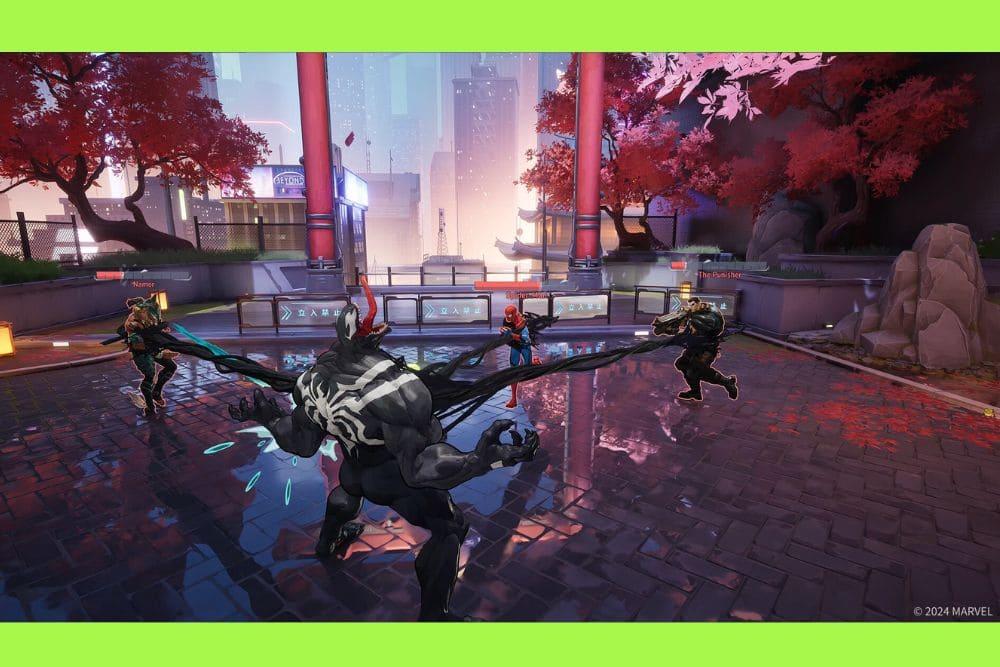
Marvel Rivals の最適化を正しく行うことは、試合を決定づけるアルティメットを成功させるか、それともラグやカクつきによって敗北するかを分ける重要な要素です。このような高速なヒーローシューターでは、すべてのフレームとすべてのミリ秒が重要です。FPSの低下や高いピングは反応速度を低下させ、競争力に大きな影響を与えます。
Iron Manで空を飛び回る場合でも、Hulkで環境を破壊する場合でも、Marvel Rivalsは非常に高い応答性を必要とします。これは単に高性能なハードウェアを持っているだけでは不十分で、適切な設定と最適化が不可欠です。適切に調整されたシステムは、より安定したFPS、低い入力遅延、そしてよりスムーズなゲーム体験を提供します。
NoPingでは、真のパフォーマンスはハードウェアだけでなく、システムとネットワークの最適化によって実現されると理解しています。このガイドでは、最高のグラフィック設定、Windowsの最適化、そしてネットワーク改善の方法を紹介し、Marvel Rivalsで最高のパフォーマンスを達成するための完全なロードマップを提供します。
Marvel Rivals のシステム要件は?
Marvel Rivalsを快適にプレイするには、最新の64ビットOSと最低16GBのRAMが必要です。このゲームはUnreal Engine 5を使用しており、高度な破壊表現や視覚効果によりCPUとGPUの両方に負荷がかかります。
最低要件:
OS:Windows 10 64ビット(バージョン1909以降)
CPU:Intel Core i5-6600K または AMD Ryzen 5 1600X
メモリ:16GB RAM
GPU:NVIDIA GTX 1060 / AMD RX 580 / Intel Arc A380
DirectX:バージョン12
ストレージ:70GB以上の空き容量(SSD推奨)
推奨要件:
OS:Windows 10 64ビット または Windows 11
CPU:Intel Core i5-10400 または AMD Ryzen 5 5600X
メモリ:16GB RAM
GPU:NVIDIA RTX 2060 Super / AMD RX 5700 XT / Intel Arc A750
ストレージ:SSDで70GB以上の空き容量
SSDを使用することでロード時間を短縮し、ゲーム中のカクつきを防ぐことができます。HDDではロード遅延やテクスチャ読み込みの遅れが発生する可能性があります。
最適なディスプレイ設定は?
ディスプレイ設定は入力遅延を減らし、FPSを安定させるために重要です。
表示モード:フルスクリーン。これにより入力遅延が減少します。
解像度:モニターのネイティブ解像度を使用。
V-Sync:オフ。入力遅延を増加させるためです。
FPS制限:無制限またはリフレッシュレートより少し高めに設定。
NVIDIA Reflex:オン+ブースト。入力遅延を大幅に削減します。
フレーム生成:オフ。競技プレイでは遅延を防ぐためです。
これらの設定により、より正確で応答性の高い操作が可能になります。
最大FPSを得るためのグラフィック設定は?
グラフィック設定を調整することで、大幅なFPS向上が可能です。
グローバルイルミネーション:SSGI(低)
シャドウ品質:低または中
エフェクト品質:低
テクスチャ品質:VRAMに余裕があれば高
モデル品質:中
ポストプロセス:低
また、DLSS(NVIDIA)またはFSR(AMD)を使用することで、画質を維持しながらFPSを向上させることができます。
Windowsの最適化は効果がありますか?
Windowsの設定を最適化することで、ゲームのパフォーマンスを改善できます。
Windowsゲームモードを有効にする
GPUハードウェアスケジューリングを有効にする
電源設定を高パフォーマンスにする
DiscordやSteamのオーバーレイを無効にする
GPUドライバーを更新する
これにより、ゲームがシステムリソースを最大限に利用できます。
Marvel Rivalsでラグとピングを減らす方法
ラグは主にネットワーク接続の問題によって発生します。
Wi-Fiではなく有線接続を使用する
Google DNSまたはCloudflare DNSを使用する
バックグラウンドアプリを閉じる
サーバー状態を確認する
これらの方法は接続の安定性を向上させます。
なぜNoPingがMarvel Rivalsに最適なのか?
NoPingはMulti-Route技術を使用して、ゲームサーバーへの最適なルートを見つけます。
主なメリット:
ピングの削減
接続の安定化
パケットロスの防止
自動最適化
使用方法:
NoPingをダウンロードしてインストール
ソフトウェアを開く
Marvel Rivalsを検索
「Optimize Game」をクリック
これにより、接続が自動的に最適化されます。
クラッシュの修正方法
クラッシュはドライバーやシステムの問題によって発生する可能性があります。
GPUドライバーを更新
ゲームファイルを検証
BIOSを更新
Windowsを更新
これらの方法で多くの問題を解決できます。
ハードウェアのボトルネックを確認する方法
GPU使用率が100%の場合、グラフィック設定を下げてください。
CPU使用率が高い場合、モデルや物理設定を下げてください。
BIOSでXMPまたはDOCPを有効にするとRAMのパフォーマンスが向上します。
追加のパフォーマンス向上のヒント
不要なバックグラウンドアプリを閉じる
ドライバーを最新に保つ
SSDを使用する
PCの温度を管理する
これにより、より安定したパフォーマンスが得られます。
まとめ
Marvel Rivalsを最適化することで、よりスムーズで応答性の高いゲーム体験が可能になります。高いFPSは滑らかな映像を提供し、低いピングは正確な操作を保証します。
グラフィック設定、Windows設定、そしてNoPingを活用することで、最大のパフォーマンスを実現できます。
今すぐ最適化を行い、ラグのないMarvel Rivalsを体験してください。