

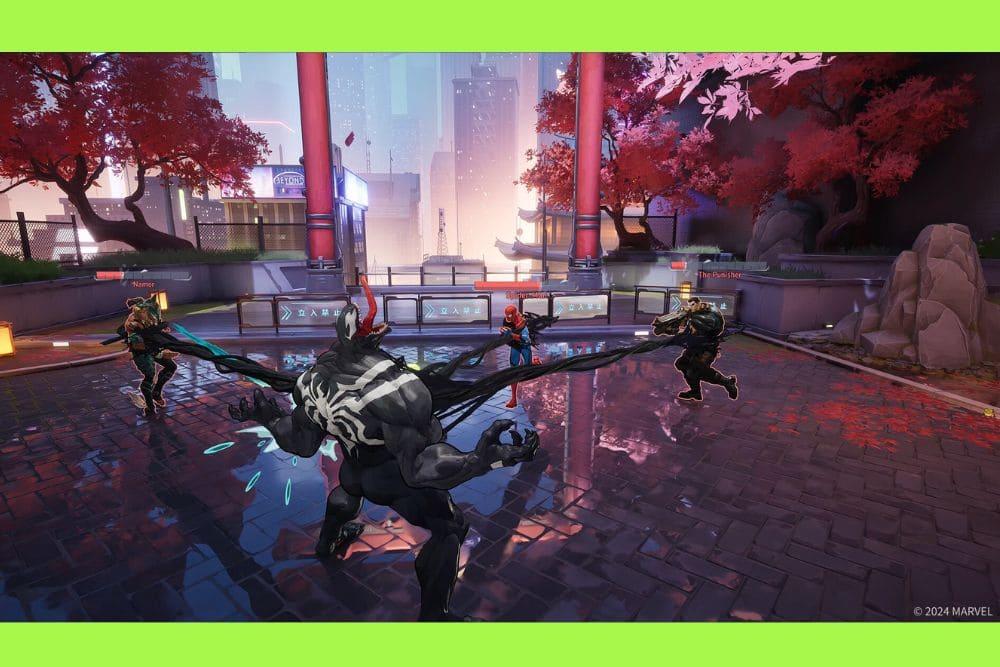
Правильная оптимизация Marvel Rivals — это разница между победоносным использованием ультимейта и разочаровывающим возвращением на точку возрождения из-за лагов или фризов. В динамичном геройском шутере, где каждая миллисекунда имеет значение, нестабильный FPS или высокий пинг могут серьезно повлиять на вашу реакцию и эффективность в бою. Плавность и стабильность напрямую влияют на точность управления и способность быстро реагировать на действия противников.
Будь то полеты по карте за Iron Man или разрушение окружения за Hulk, игра требует высокой отзывчивости системы. Это зависит не только от мощности вашего компьютера, но и от того, насколько хорошо он настроен. Даже мощные системы могут показывать плохие результаты без правильной оптимизации, в то время как грамотно настроенный ПК способен обеспечить высокий FPS и стабильную работу.
В NoPing мы понимаем, что производительность зависит не только от железа, но и от оптимизации системы и сети. В этом руководстве вы узнаете о лучших графических настройках, оптимизации Windows и способах улучшения интернет-соединения, чтобы получить максимальную производительность и минимальную задержку в Marvel Rivals.
Системные требования Marvel Rivals
Для стабильной работы Marvel Rivals требуется современная 64-битная операционная система и минимум 16 ГБ оперативной памяти. Игра использует Unreal Engine 5, который обеспечивает впечатляющую графику и разрушения, но также требует значительных ресурсов CPU и GPU.
Минимальные требования:
Операционная система: Windows 10 64-бит (версия 1909 или новее)
Процессор: Intel Core i5-6600K или AMD Ryzen 5 1600X
Оперативная память: 16 ГБ RAM
Видеокарта: NVIDIA GeForce GTX 1060 / AMD RX 580 / Intel Arc A380
DirectX: версия 12
Хранилище: 70 ГБ свободного места (SSD настоятельно рекомендуется)
Рекомендуемые требования:
Операционная система: Windows 10 64-бит или Windows 11
Процессор: Intel Core i5-10400 или AMD Ryzen 5 5600X
Оперативная память: 16 ГБ RAM
Видеокарта: NVIDIA RTX 2060 Super / AMD RX 5700 XT / Intel Arc A750
Хранилище: SSD с 70 ГБ свободного места
Использование SSD значительно сокращает время загрузки и предотвращает подтормаживания во время игры. HDD может вызывать задержки при загрузке текстур и нестабильность.
Лучшие настройки отображения для максимальной производительности
Настройки отображения напрямую влияют на задержку ввода и стабильность FPS. Главная цель — добиться минимальной задержки и максимальной плавности.
Режим отображения: Полноэкранный режим. Он снижает задержку ввода и улучшает производительность.
Разрешение: Используйте нативное разрешение вашего монитора.
V-Sync: Выключено. Эта функция увеличивает задержку ввода.
Ограничение FPS: Отключено или установлено немного выше частоты обновления монитора.
NVIDIA Reflex: Включено + Boost. Значительно снижает задержку.
Frame Generation: Выключено для соревновательной игры.
Эти настройки обеспечивают максимально быстрый отклик и плавность.
Лучшие графические настройки для повышения FPS
Снижение некоторых графических параметров может значительно повысить FPS без сильной потери качества изображения.
Глобальное освещение: SSGI (низкое)
Качество теней: Низкое или среднее
Качество эффектов: Низкое
Качество текстур: Высокое при достаточном объеме VRAM
Качество моделей: Среднее
Постобработка: Низкое
Также рекомендуется использовать DLSS (NVIDIA), FSR (AMD) или TSR для увеличения производительности без значительной потери качества.
Может ли оптимизация Windows улучшить производительность?
Да, оптимизация Windows может значительно улучшить стабильность FPS.
Включите игровой режим Windows
Включите аппаратное ускорение планирования GPU
Установите режим питания «Высокая производительность»
Отключите оверлеи Discord, Steam и Xbox
Обновите драйверы видеокарты
Эти изменения помогают системе сосредоточить ресурсы на игре.
Как снизить лаг и высокий пинг в Marvel Rivals
Высокий пинг обычно вызван проблемами сети или неэффективной маршрутизацией.
Используйте Ethernet вместо Wi-Fi
Используйте DNS Google или Cloudflare
Закройте фоновые приложения
Проверьте статус серверов игры
Это помогает стабилизировать соединение.
Почему NoPing — лучший инструмент для Marvel Rivals
NoPing использует технологию Multi-Route для поиска самого быстрого пути между вашим ПК и игровыми серверами.
Преимущества NoPing:
Снижение пинга
Стабильное соединение
Устранение потери пакетов
Автоматическая оптимизация
Как использовать NoPing:
Скачайте и установите NoPing
Откройте программу
Найдите Marvel Rivals
Нажмите «Optimize Game»
Программа автоматически оптимизирует соединение.
Как исправить вылеты Marvel Rivals
Вылеты могут быть вызваны устаревшими драйверами или системными проблемами.
Обновите драйверы GPU
Проверьте целостность файлов игры
Обновите BIOS
Обновите Windows
Это решает большинство проблем.
Ограничивает ли ваше оборудование производительность?
Если загрузка GPU достигает 100%, снизьте графические настройки.
Если CPU перегружен, снизьте настройки моделей и физики.
Включите XMP или DOCP в BIOS для повышения производительности RAM.
Дополнительные советы по повышению производительности
Закройте ненужные программы
Обновляйте драйверы
Используйте SSD
Следите за температурой ПК
Это помогает поддерживать стабильную работу.
Заключение
Оптимизация Marvel Rivals — ключ к плавному и отзывчивому игровому процессу. Высокий FPS обеспечивает плавность изображения, а низкий пинг гарантирует быструю реакцию.
Оптимизируя графику, Windows и используя NoPing, вы можете добиться максимальной производительности.
Начните оптимизацию уже сегодня и играйте в Marvel Rivals без лагов.