

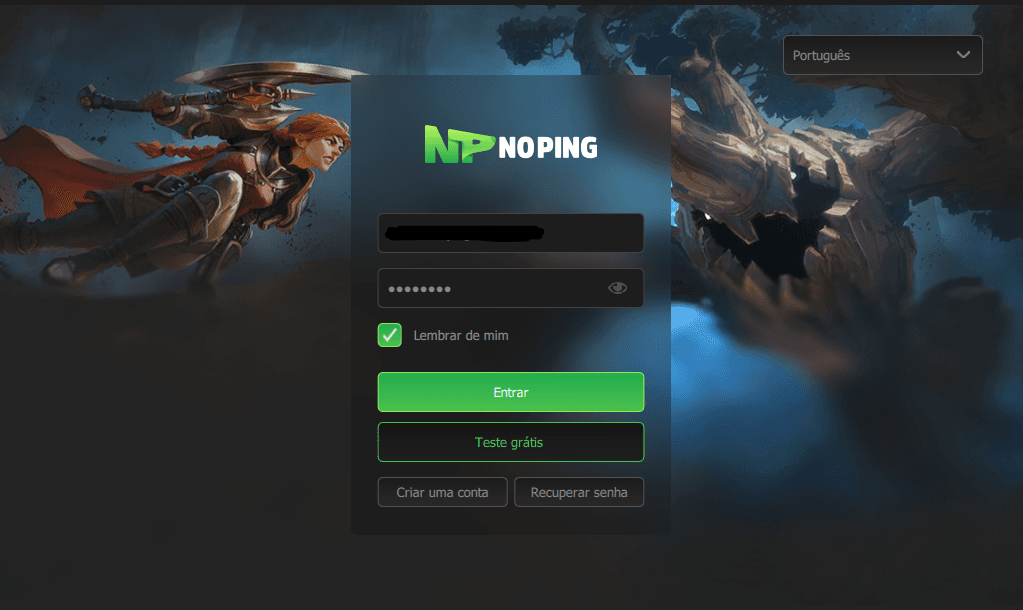
COMO INSTALAR A NOVA VERSÃO DO NOPING
1 - Baixe a versão 2.0 do NoPing 2 - Clique em Próximo na tela do instalador.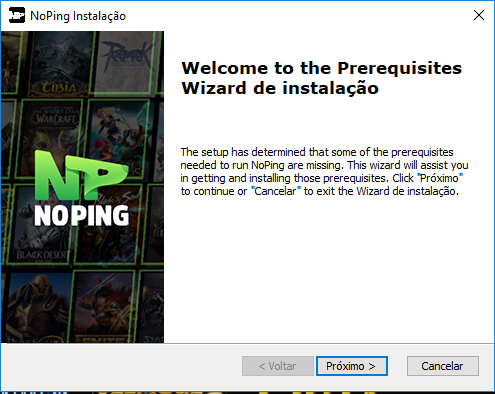 3 - Com "Windows Packet Filter" selecionado, clique em "Próximo"
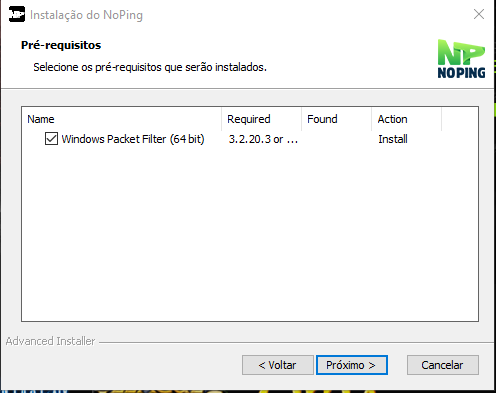 4 - A tela do instalador do "Windows Packet Filter" será aberta em seguida. Prossiga com a instalação clicando em "Install"
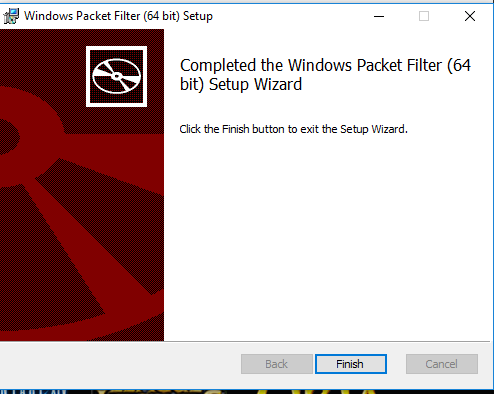
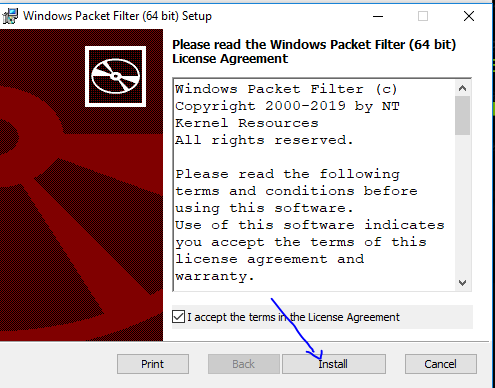 5 - Ao final do processo de instalação do "Windows Packet Filter", clique em "Finish".
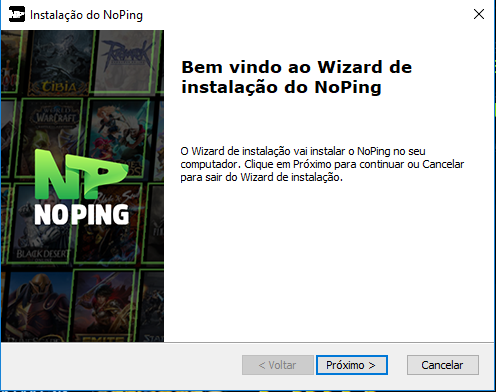
 6 - A tela do instalador do NoPing será aberta novamente. Clique em "Próximo".
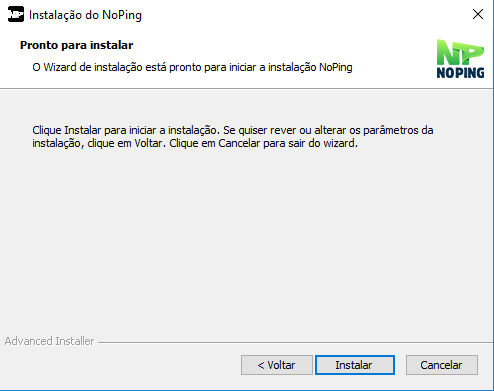
 7 - Basta selecionar a opção Instalar.
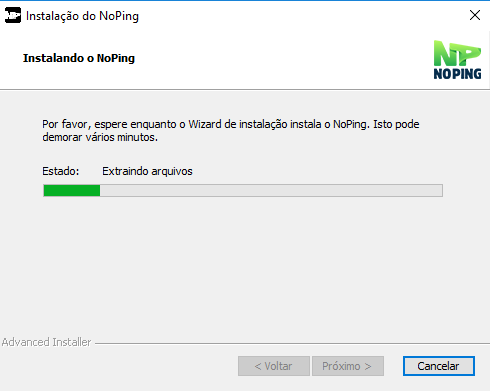
 8 - O processo de instalação do NoPing será iniciado.
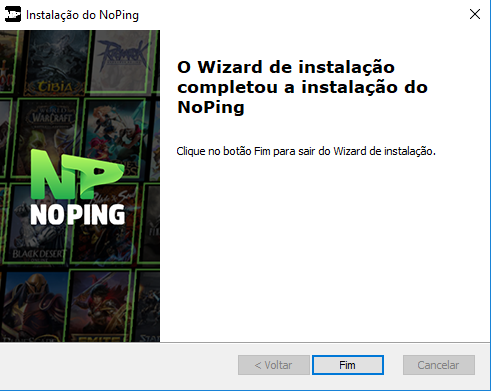
 9 - Pronto! O NoPing está instalado em seu computador.
COMO CONFIGURAR O NOPING
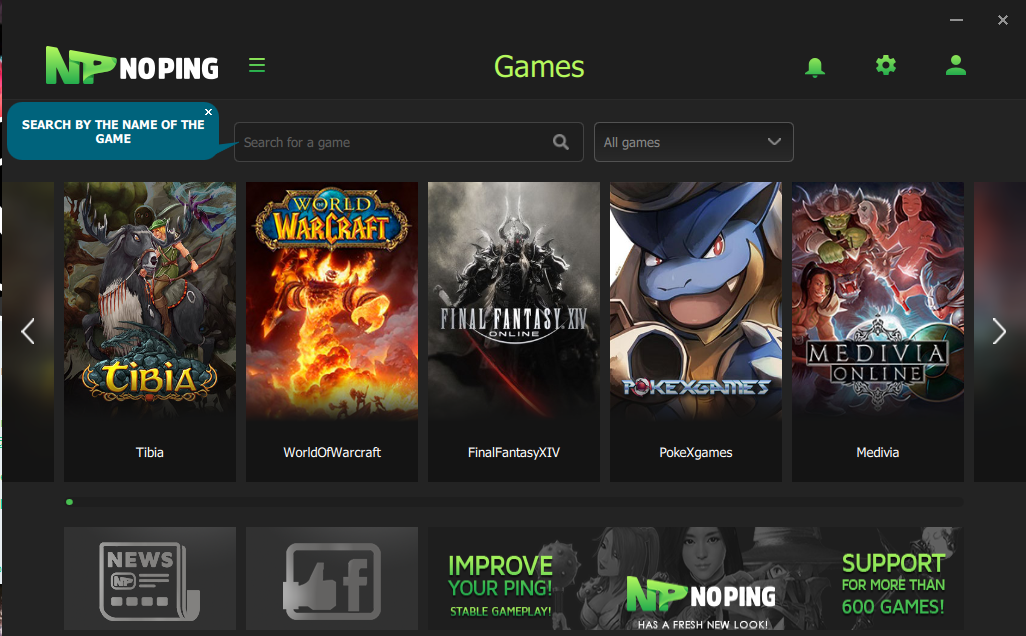
1 - Entre em sua conta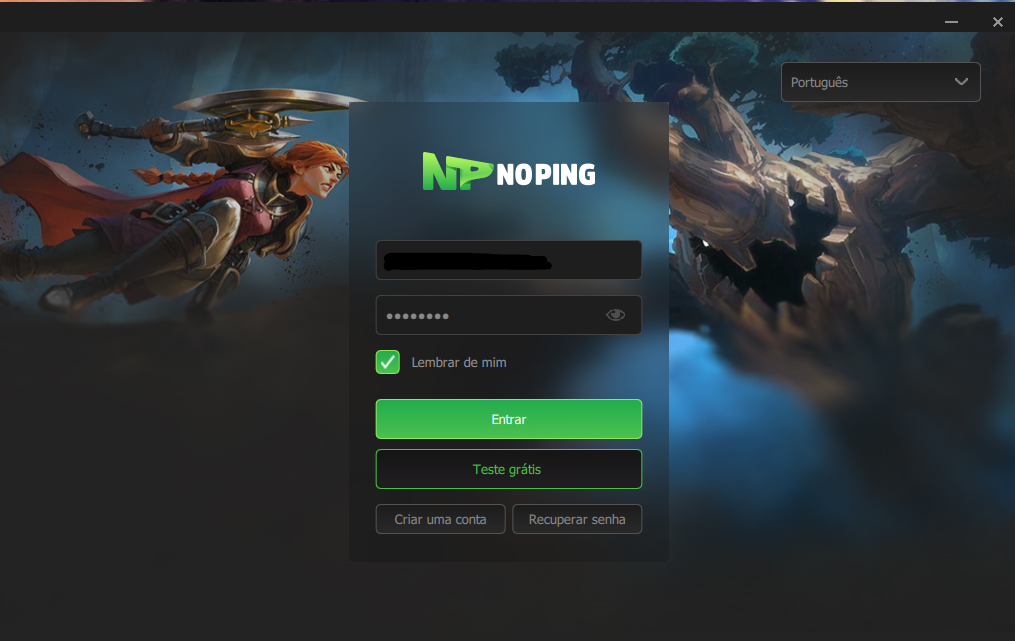 2 - Digite na barra de busca o jogo que você deseja otimizar
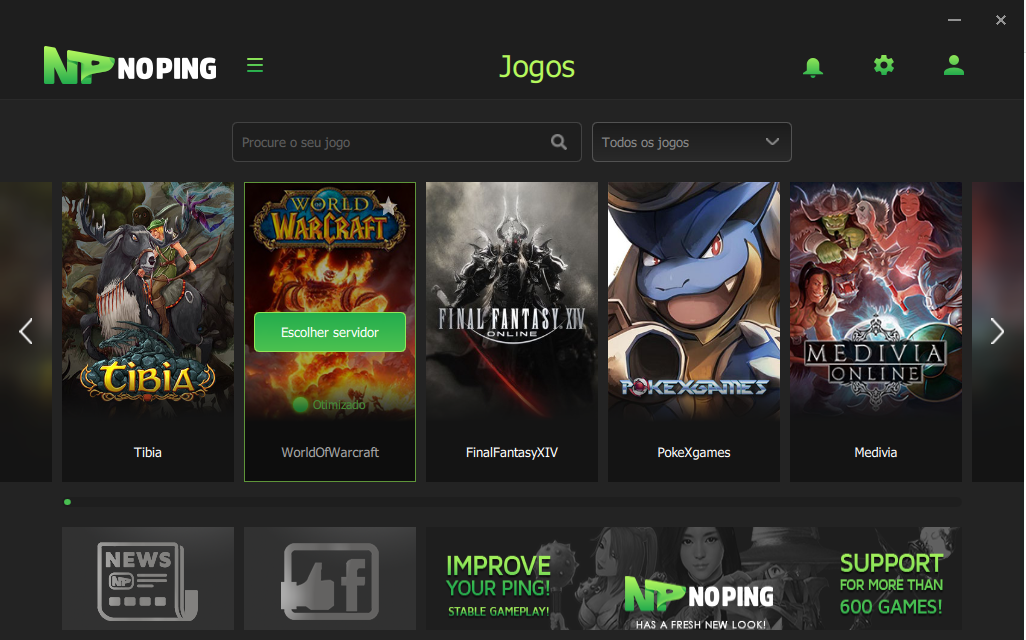
 3 - Em seguida, selecione a opção "Escolher Servidor" no banner do jogo.
 4 - Clique no botão na frente da palavra "Ping". Assim você poderá visualizar a melhor rota para o jogo.
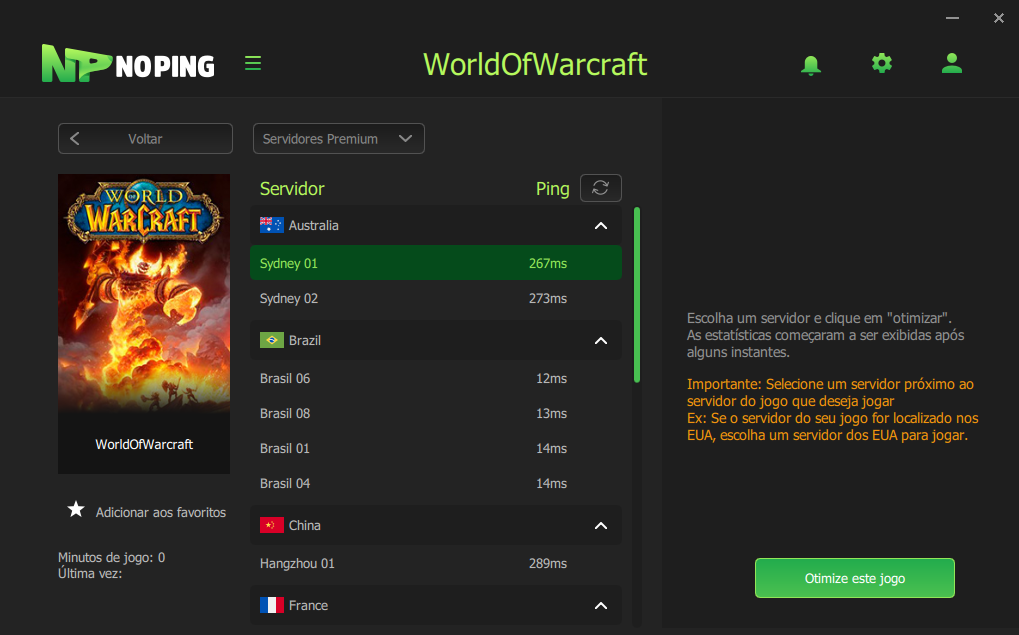
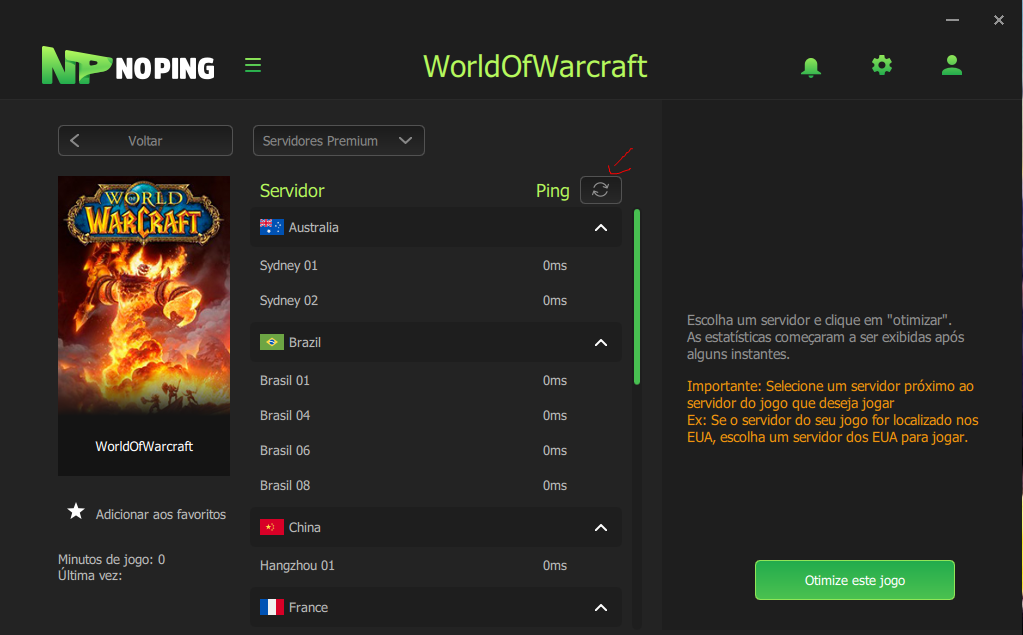 5 - Selecione o servidor recomendado.
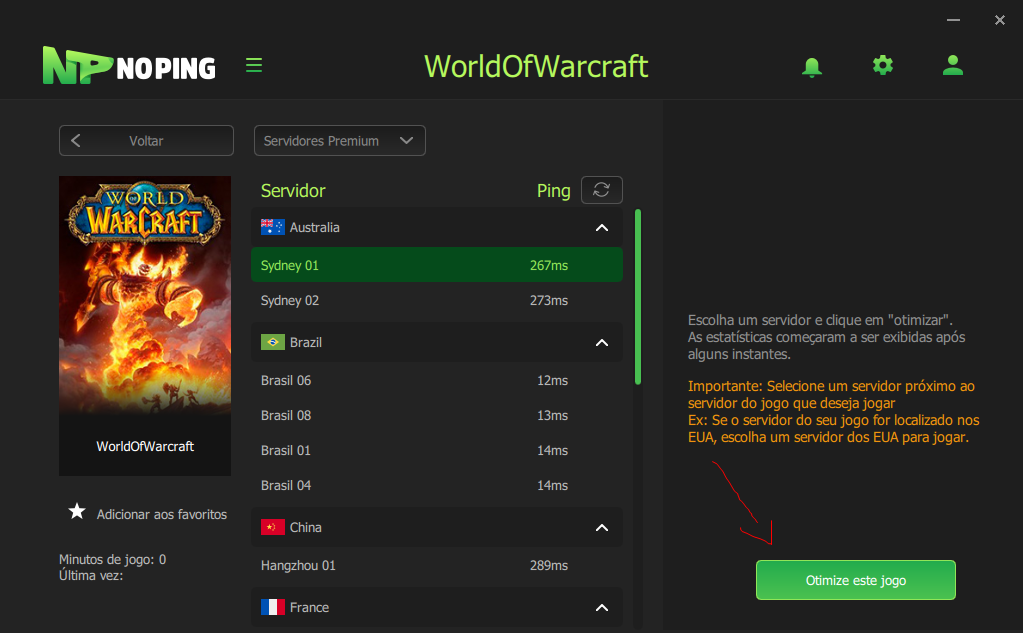
 6 - Clique em "Otimizar Jogo"
 7 - Quando o jogo estiver otimizado, a linha do servidor selecionado estará verde.
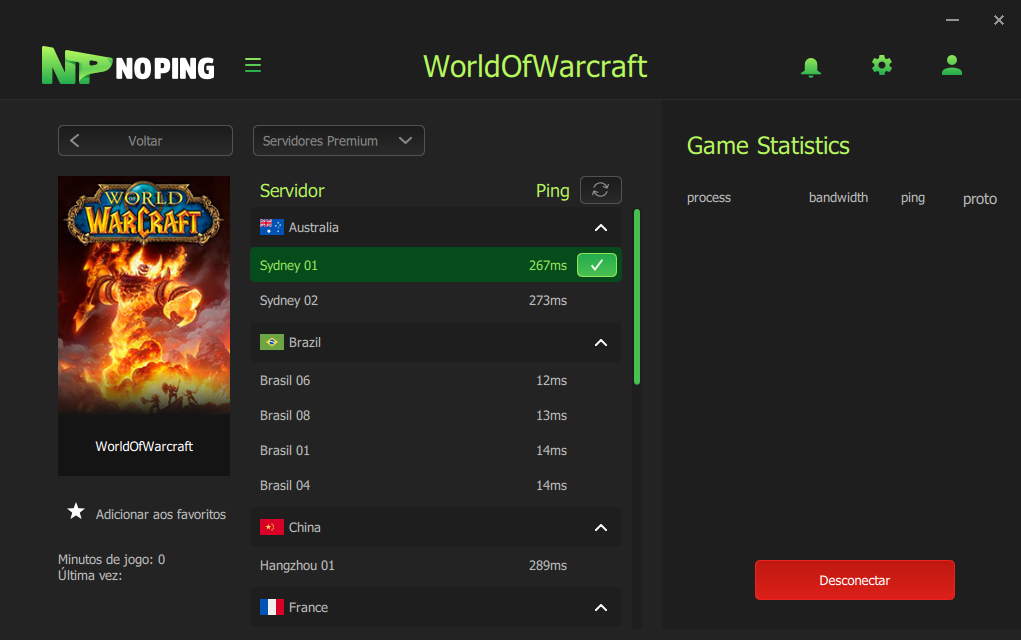 8 - Ao entrar no jogo, você conseguirá ver as estatísticas de ping dentro do software.
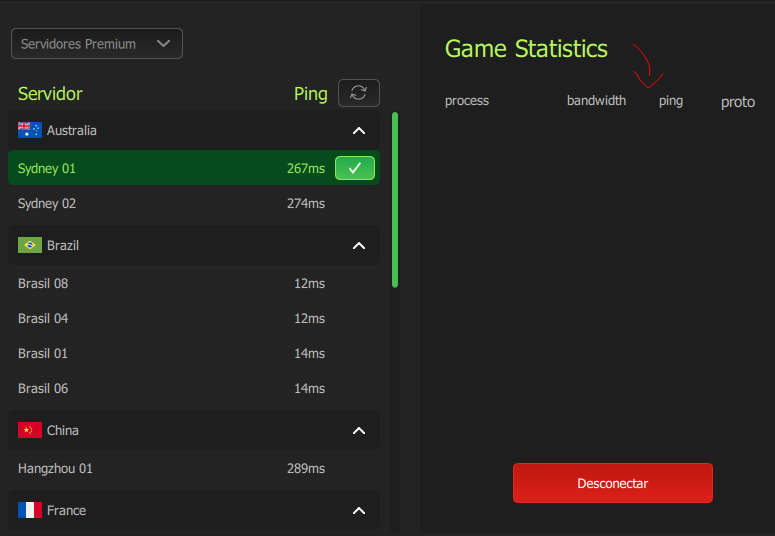
COMO UTILIZAR A OPÇÃO BOOST FPS NA NOVA VERSÃO NOPING
Nesta nova versão NoPing, você pode dar um boost no seu FPS, melhorando a performance da sua partida. 1 - Para configurar o BOOST FPS, clique no botão de configurações.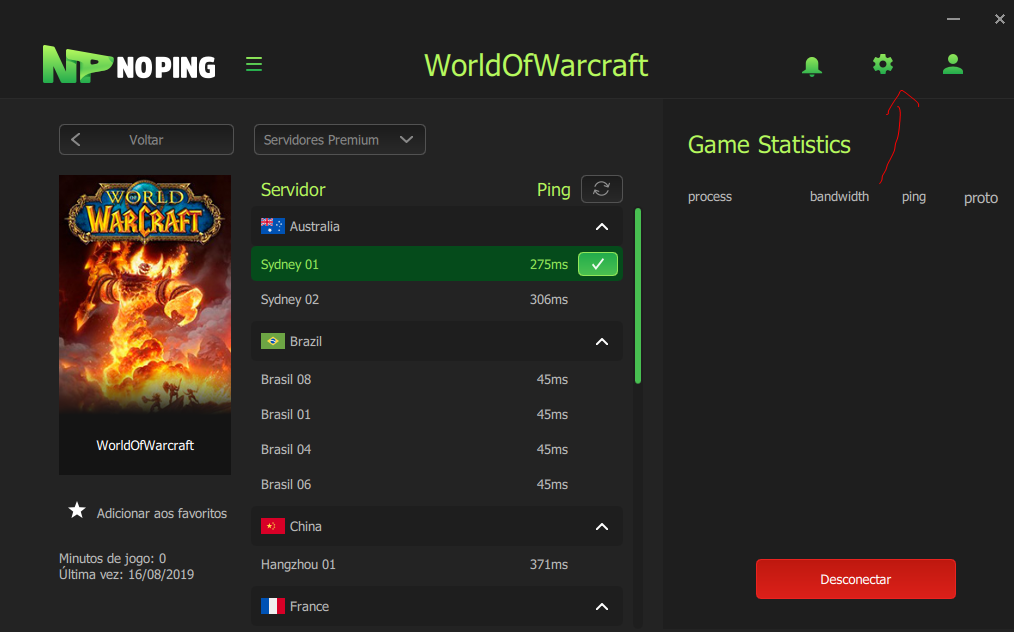 2 - Selecione a opção Boost FPS.
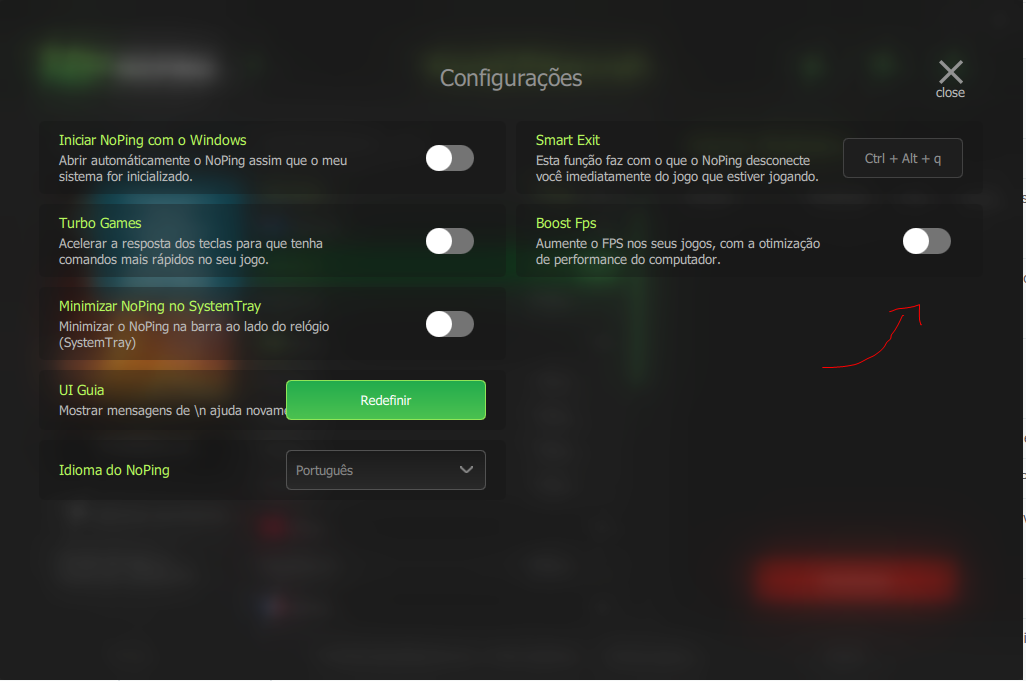 3 - Aguarde alguns segundos após a seleção.
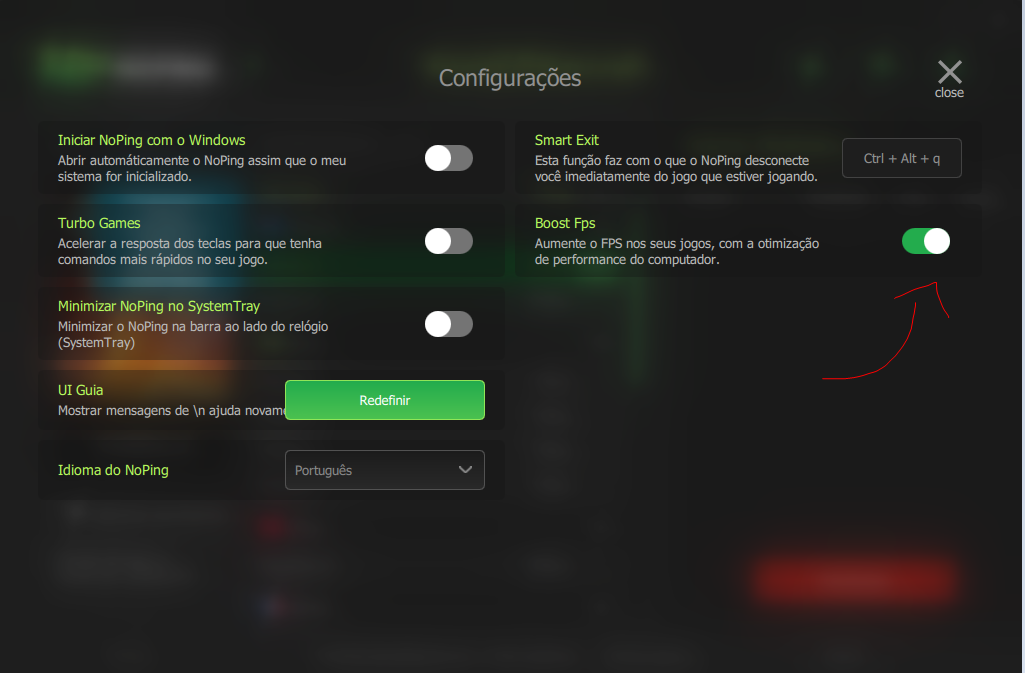 4 - Abra seu jogo e perceba a melhora.
COMO UTILIZAR A OPÇÃO TURBO GAMES NA NOVA VERSÃO NOPING
Para melhorar o tempo de resposta do seu teclado, você pode utilizar a opção Turbo Games. É indicado especialmente para jogos do gênero MMORPG, podendo auxiliar o jogador a realizar suas skills. 1 - Para configurar o Turbo Games, clique no botão de configurações.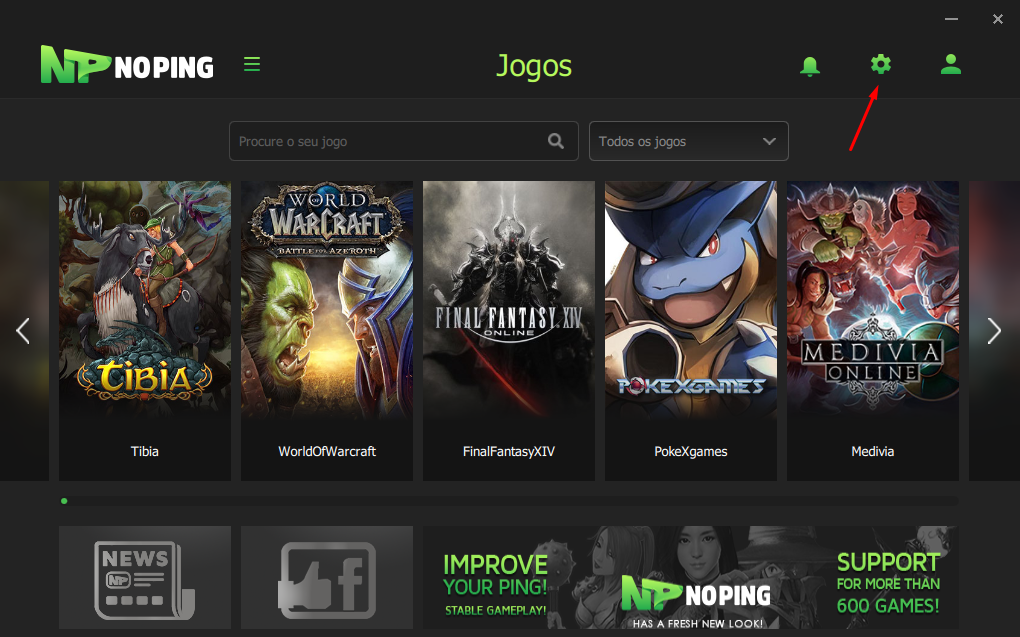 2 - Selecione a opção Turbo Games
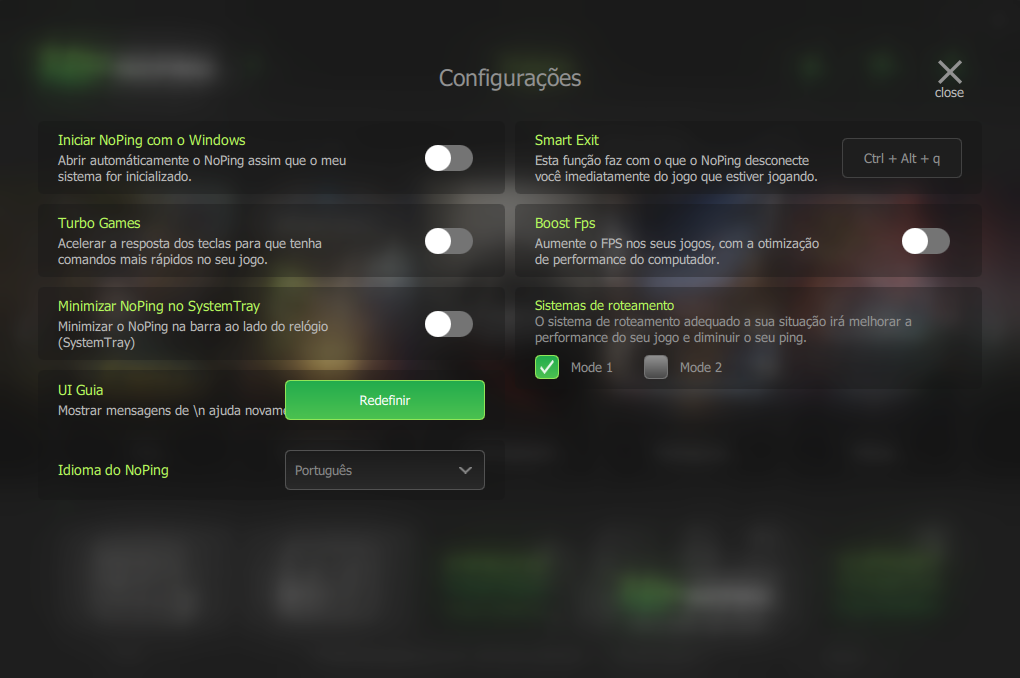 3 - Aguarde alguns segundos após a seleção.
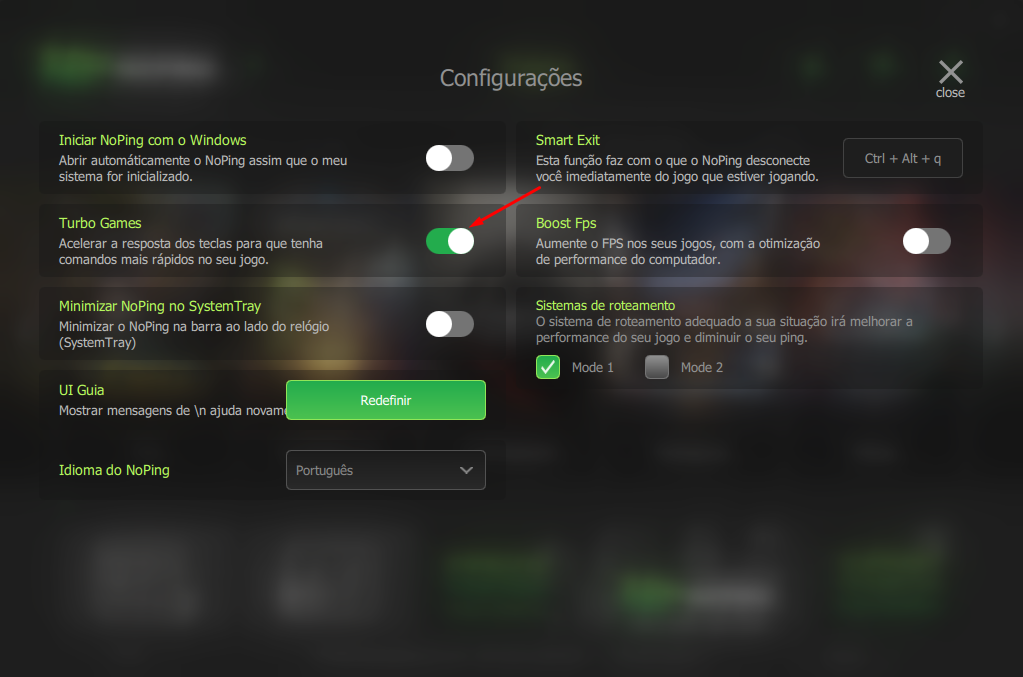 4 - Abra seu jogo e perceba a otimização do seu teclado.
COMO ALTERAR OS MODOS DO NOPING
O NoPing tem dois modos de Sistemas de Roteamento. O software está automaticamente configurado no Mode 1. Contudo, você pode selecionar o Mode 2 para testar uma performance melhorada do NoPing. A seguir, saiba como alterar os modos: 1 - Para alterar para o Mode 2 no NoPing, basta selecionar a aba de configurações.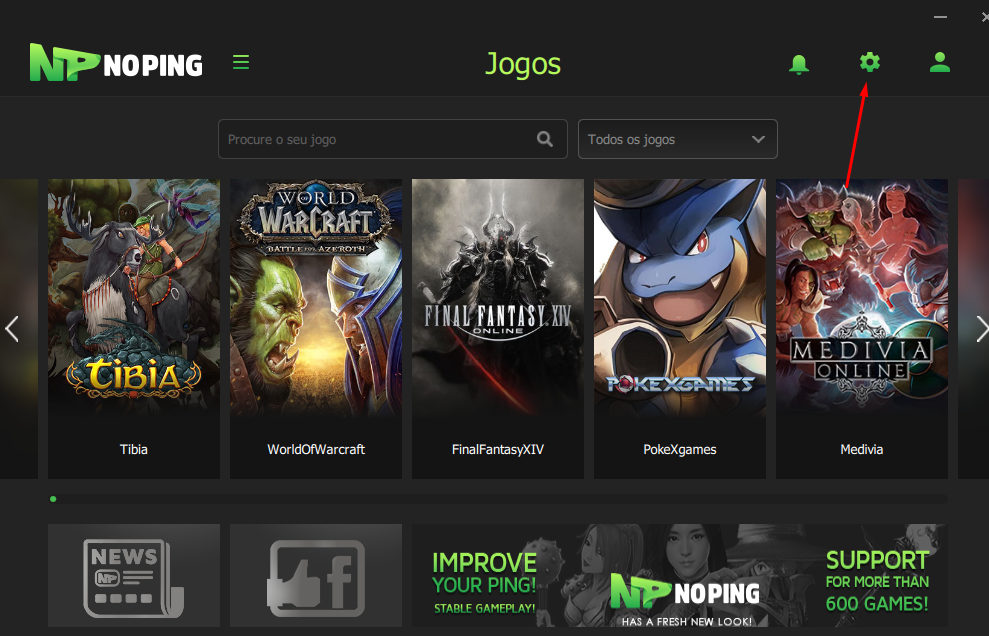 2 - Na opção Sistemas de Roteamento, o Mode 1 estará selecionado. Selecione a opção Mode 2.
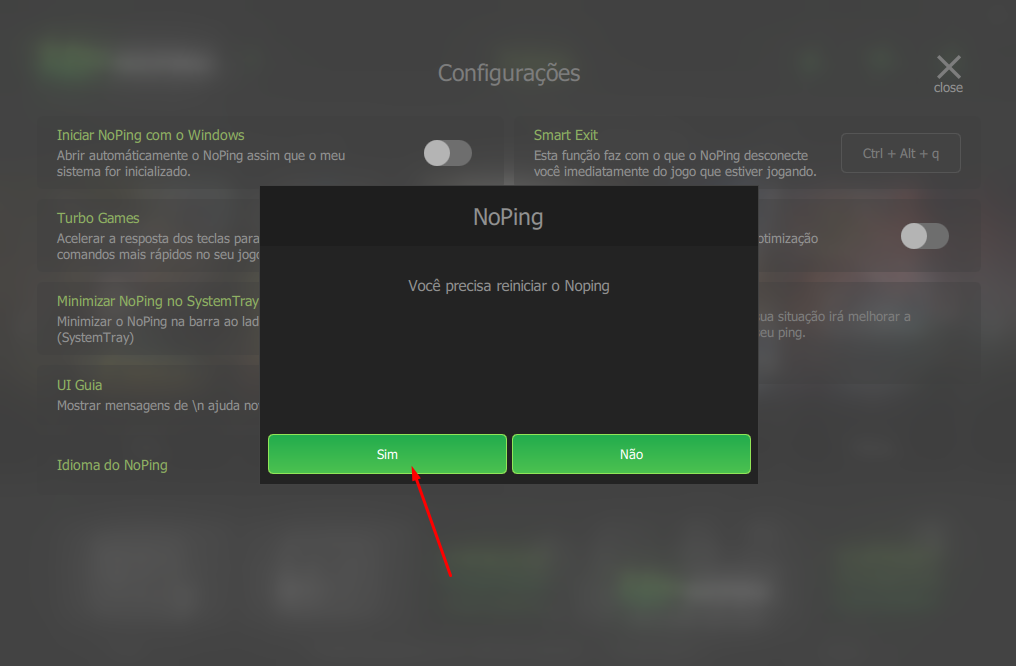
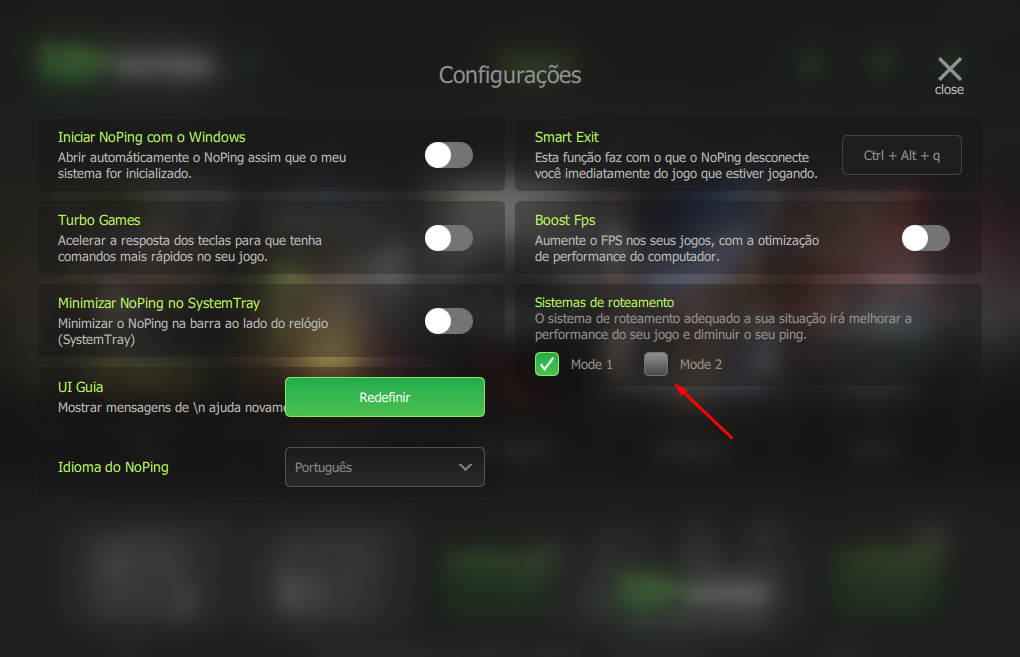 3 - Em seguida, confirme a reinicialização do NoPing. Entre novamente em sua conta.
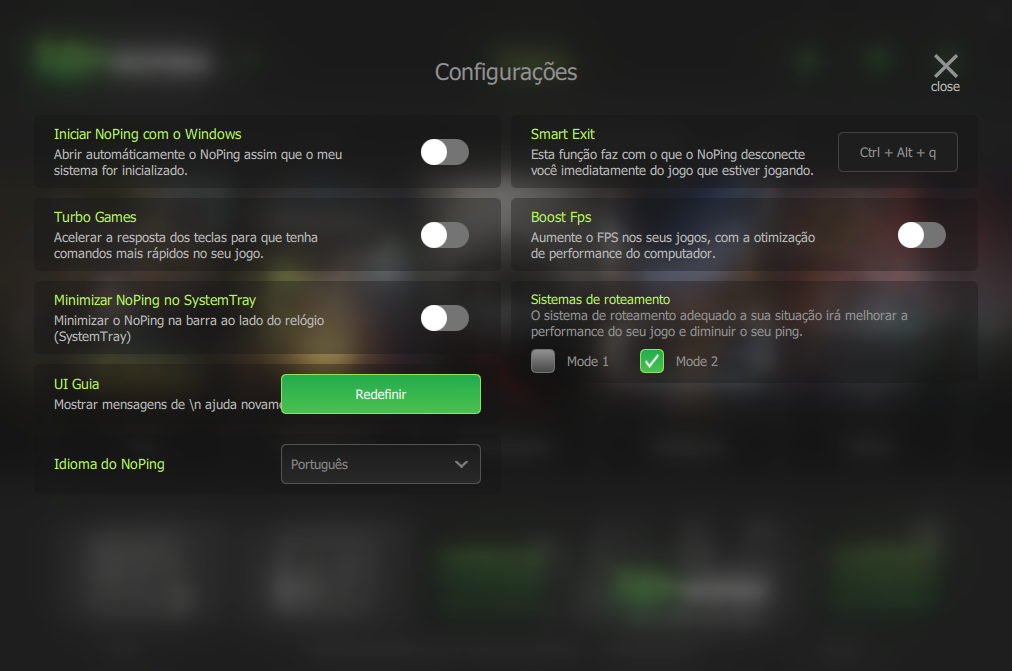
 4 - Pronto! Você pode utilizar o NoPing no Mode 2.
 5 - ATENÇÃO: É importante testar os dois modos para verificar qual se adequa melhor ao seu computador!
Presente em versões anteriores, porém com melhoria contamos também com as funções: Iniciar NoPing com o Windows, Smart Exit, Minimizar NoPing no SystemTrai e UI Guia.
5 - ATENÇÃO: É importante testar os dois modos para verificar qual se adequa melhor ao seu computador!
Presente em versões anteriores, porém com melhoria contamos também com as funções: Iniciar NoPing com o Windows, Smart Exit, Minimizar NoPing no SystemTrai e UI Guia.
Registre-se agora e ganhe 7 dias grátis! Aproveite e conheça nossos planos. Proteja sua partida do lag e dos disconnects usando NoPing.
 Publicado por Livia Dias