

Se você já jogou um jogo online e sentiu que os controles não estavam tão responsivos quanto deveriam, você provavelmente encontrou o famigerado input lag.
É aquele pequeno atraso entre apertar um botão e ver a ação acontecer na tela. Para jogadores casuais, pode ser apenas um incômodo. Mas para jogadores competitivos, pode arruinar a experiência.
Então, o que exatamente é input lag, por que acontece e como corrigi-lo? Vamos explicar tudo.
O que é input lag?
Input lag é o tempo que leva para seu comando, como apertar uma tecla no teclado, clicar com o mouse ou pressionar um botão no controle, resultar em uma ação na tela.
Idealmente, esse processo deveria ser instantâneo, mas vários fatores podem causar atrasos, criando o temido lag. Em jogos online, input lag é a soma de todas as esperas entre o comando e confirmação do servidor, então vários fatores influenciam esse tempo.
Por exemplo, em um jogo de tiro rápido, você pode clicar para disparar sua arma, mas há um atraso perceptível antes que a arma realmente atire. Isso é o input lag em ação.
É especialmente problemático em jogos online. Um pequeno atraso pode significar a diferença entre acertar um tiro crítico ou errar completamente.
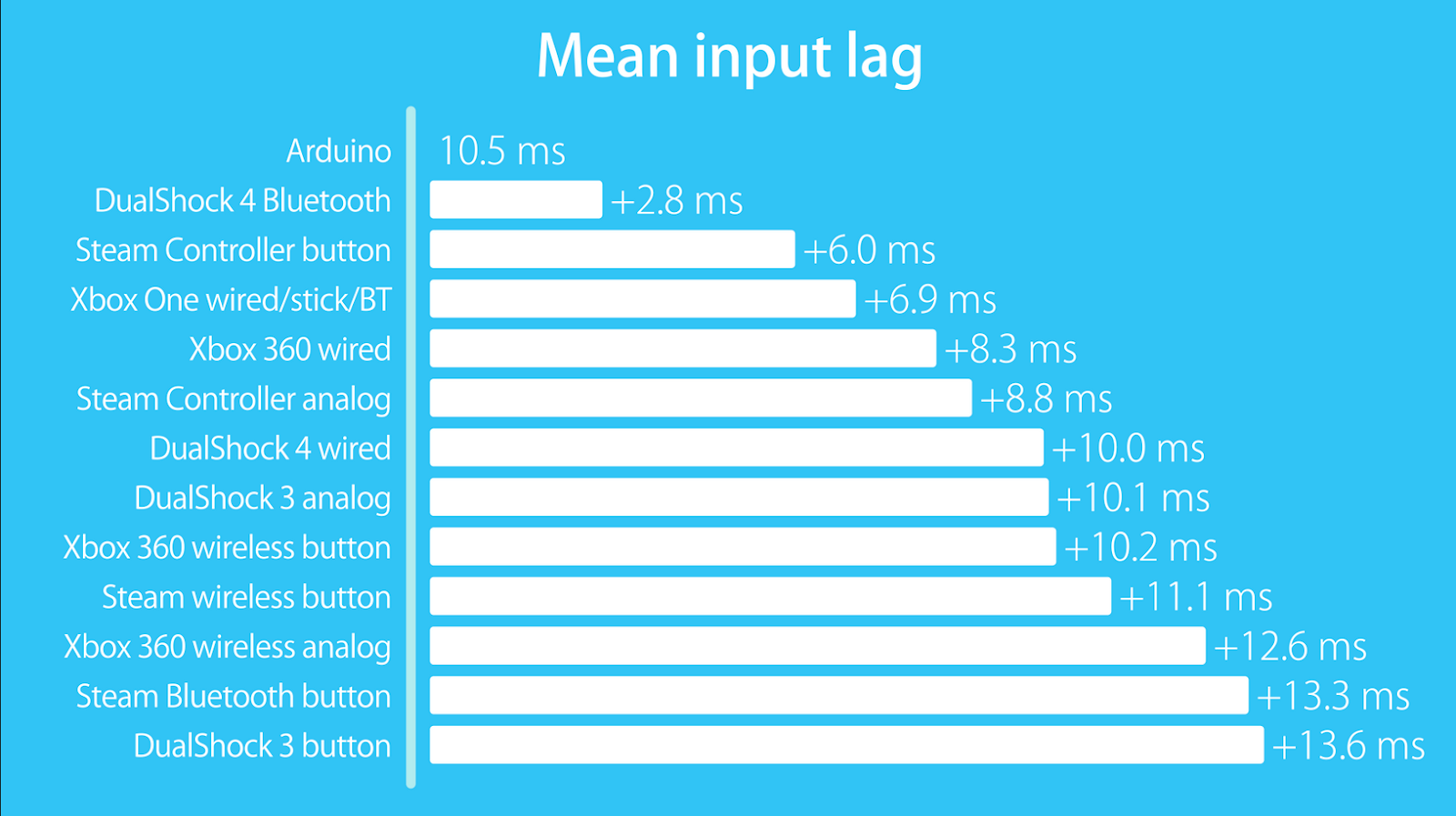
Uma comparação de input lag com vários controles diferentes no Rocket League. Fonte: Reddit
Como funciona o input lag?
Esse atraso pode ser causado por diversos fatores ao longo da cadeia de processamento do sinal, desde a entrada do comando até a exibição da imagem.
O processo pode ser dividido em etapas:
- Registro do comando: Quando um jogador pressiona um botão, move o mouse ou toca na tela, esse sinal precisa ser captado pelo dispositivo de entrada.
- Processamento do dispositivo: O comando é enviado ao sistema operacional ou ao console, onde é processado pelo jogo ou software.
- Renderização e envio do sinal: O jogo calcula os efeitos da entrada e renderiza a nova imagem. Esse processo pode ser afetado pela taxa de quadros (FPS) e pelo tempo de resposta da GPU.
- Transmissão do sinal para a tela: O sinal processado é enviado ao monitor ou TV, que precisa atualizar a imagem exibida. Telas com altas taxas de atualização e baixo tempo de resposta tendem a reduzir o input lag.
Fatores como a tecnologia do monitor, a taxa de atualização, a presença de filtros gráficos e até a qualidade do cabo utilizado podem influenciar diretamente no tempo total de resposta.
Como corrigir o Input Lag?
Corrigir o input lag envolve identificar o gargalo no seu setup e resolvê-lo. Aqui estão algumas dicas testadas e comprovadas:
Otimize seu hardware
- Use periféricos com fio: Se você estiver usando um mouse, teclado ou controle sem fio, considere mudar para uma versão com fio. É uma maneira simples de reduzir a latência.
- Atualize seus equipamentos: Periféricos de alta qualidade para jogos frequentemente têm uma latência menor. Procure por mouses com altas taxas de polling ou teclados com switches de ativação rápida.
Ajuste as configurações da tela
- Ative o modo de jogo: A maioria dos monitores e TVs modernos tem uma configuração chamada “Modo de Jogo” que prioriza baixa latência em vez de qualidade de imagem.
- Reduza a resolução: Jogar em uma resolução menor pode aliviar a carga no sistema, reduzindo o input lag.
- Verifique a taxa de atualização: Certifique-se de que seu monitor está configurado para sua taxa de atualização mais alta disponível (por exemplo, 144Hz em vez de 60Hz).
- Desative o V-Sync: Embora melhore a qualidade visual, o V-Sync muitas vezes adiciona um atraso significativo. Considere desativá-lo ou usar alternativas como G-Sync/FreeSync.
Ajuste seu sistema
- Feche processos em segundo plano: Certifique-se de que seu PC não esteja executando aplicativos ou atualizações desnecessárias enquanto joga.
- Atualize os drivers: Garanta que os drivers de sua GPU, placa-mãe e periféricos estejam atualizados.
- Overclocking: Se você estiver confortável com overclocking, aumentar a velocidade do CPU ou GPU pode reduzir atrasos em alguns casos.
Otimize a conexão com a internet
Embora o input lag não esteja diretamente relacionado à internet, problemas de latência de rede podem amplificar a sensação geral de atraso. Certifique-se de que sua conexão seja estável e rápida.
O NoPing é um serviço projetado para otimizar a rota entre sua conexão e os servidores do jogo.
Às vezes, o caminho padrão usado pela sua operadora de internet não é o mais rápido. O NoPing redireciona seus dados por um caminho melhor e mais direto.
Veja como usar o NoPing para melhorar sua conexão em jogos online:
- Cadastre-se no site e baixe o NoPing (você pode testar de graça).
- Abra o NoPing e pesquise pelo seu jogo dentro do software.

- Ao encontrar o jogo, clique nele. Na tela seguinte, selecione “Escolha automática” ou “Escolha manual” e clique em “Continuar”.
- Recomendamos escolher automático, pois a tecnologia do NoPing analisa rotas em escala global e seleciona a melhor opção para você.

- Na próxima tela, clique em “Otimizar Jogo”.

Pronto! Agora você pode abrir seu jogo e jogar com o ping otimizado.
Você pode testar diferentes servidores dentro do NoPing para ver qual oferece a menor latência.
Pessoas que moram longe dos servidores do jogo, ou cujos provedores usam rotas ruins, geralmente veem grandes melhorias.
Ajuste o polling rate do mouse
O polling rate do mouse determina quantas vezes por segundo o dispositivo envia informações para o computador. Quanto maior a taxa, mais rápido o computador recebe os comandos, reduzindo a sensação de atraso. Para jogos competitivos, taxas entre 500Hz e 1000Hz são ideais.
Use SSD para jogos
Um SSD permite que os dados do jogo sejam carregados muito mais rápido do que um HD tradicional. Isso reduz o tempo que o sistema leva para processar suas entradas, especialmente em jogos que carregam texturas ou dados rapidamente, diminuindo o input lag.
Desative overlays de software
Overlays de softwares como Discord, Steam ou GeForce Experience consomem recursos do sistema e podem adicionar pequenos atrasos nas entradas. Desativá-los durante jogos importantes garante que mais recursos sejam dedicados ao jogo, diminuindo o input lag.
Evite multitarefa pesada
Executar programas pesados, como editores de vídeo, navegadores com muitas abas ou streaming, enquanto joga, consome CPU e GPU, causando atrasos nas respostas do jogo. Fechar esses programas mantém o sistema mais responsivo.
Atualize firmware do monitor
Alguns monitores recebem atualizações de firmware que melhoram o tempo de resposta, corrigem problemas de sincronização e reduzem o input lag. Verifique regularmente o site do fabricante e aplique atualizações quando disponíveis.
Use cabos de alta qualidade
Cabos HDMI, DisplayPort ou USB de baixa qualidade podem atrasar a transmissão de dados entre periféricos, monitor e computador. Usar cabos certificados garante maior estabilidade e velocidade na comunicação, ajudando a reduzir o input lag.
Desative animações do sistema operacional
Efeitos visuais e animações do sistema operacional podem consumir processamento adicional. Desativar essas animações, especialmente no Windows, libera recursos do sistema e pode melhorar a resposta dos jogos.
Limite programas de fundo que usam GPU/CPU
Aplicativos rodando em segundo plano, como antivírus, softwares de backup ou navegadores, podem competir por recursos de GPU e CPU. Encerrar esses processos enquanto joga reduz atrasos nas entradas.
Reinicie periodicamente o sistema
Manter o computador ligado por longos períodos pode causar acúmulo de processos e cache que impactam a performance. Reiniciar o sistema limpa a memória e melhora a responsividade, reduzindo o input lag.
E o que gera input lag em jogos online?
O input lag em jogos online pode ser causado por uma série de fatores que afetam o caminho do comando do jogador até o servidor e de volta.
Tudo começa na rede doméstica: quando o pacote sai do seu computador ou console, ele precisa atravessar o roteador, mas pode acabar ficando atrás de uploads ou transmissões de vídeo que ocupam a mesma fila.
Se você estiver usando Wi-Fi, o sinal pode sofrer com congestionamento, colisões e mecanismos de espera (backoff), além de interferências eletromagnéticas (EMI) que corrompem pacotes, forçando a retransmissão.
Roteadores sobrecarregados também podem reduzir o clock de processamento, tornando tudo mais lento, e drivers mal configurados contribuem mantendo pacotes presos em filas internas. Softwares de antivírus que inspecionam o tráfego também podem segurar pacotes por tempo suficiente para gerar atraso perceptível.
Ao sair da sua casa, o pacote entra na rede do provedor de internet (ISP), onde encontra filas extensas que acumulam milissegundos preciosos. Se a rota usada estiver saturada, cada “hop” (salto entre equipamentos de rede) adiciona ainda mais latência.
Problemas de roteamento, como peering escasso, podem fazer o pacote sair do país e voltar, enquanto servidores DNS mal localizados aumentam todo o percurso.
O fenômeno conhecido como bufferbloat, causado por excesso de dados em filas, pode adicionar centenas de milissegundos de atraso.
Já na internet como um todo, cabos físicos distantes impõem uma latência que é impossível de evitar. Equipamentos de rede que inspecionam pacotes, como firewalls, adicionam microssegundos que vão se somando.
Ataques DDoS em redes próximas podem obrigar roteadores a reordenar pacotes ou inserir pausas irregulares no tráfego. Quando há perda de pacotes (packet loss), o sistema precisa retransmitir os dados, e só o segundo envio será considerado válido, o que gera uma resposta visivelmente atrasada.
Por fim, mesmo ao chegar ao destino, o comando pode enfrentar lentidão caso o servidor do jogo esteja sobrecarregado.
Cada milissegundo extra acumulado em todas essas etapas contribui para o input lag.

Fonte: PixelAnt Games
Qual a diferença entre Input Lag, Display Lag e Network Lag?
Aqui as coisas ficam um pouco técnicas. O input lag muitas vezes é confundido com display lag e network lag. Embora todos sejam tipos de latência, são causados por fatores diferentes.
- Input Lag: Este é o atraso causado pelo dispositivo ou periférico de jogo. Acontece antes mesmo que o sinal chegue ao monitor ou ao servidor do jogo. Seu teclado, mouse ou controle, e até mesmo o poder de processamento do seu PC, desempenham um papel aqui.
- Display Lag: Refere-se aos atrasos causados pelo monitor ou TV. Mesmo que sua entrada seja processada rapidamente, sua tela pode demorar mais para renderizar a imagem, especialmente se você estiver usando um dispositivo com baixa taxa de atualização ou alto tempo de resposta.
- Network Lag: Também conhecido como ping, é o atraso entre seu jogo enviar dados para o servidor e o servidor enviar dados de volta para você. Isso é o motivo pelo qual você pode atirar em um inimigo na sua tela, mas o servidor não registra o tiro devido à alta latência.
Entender as diferenças pode ajudar a resolver o problema certo. Se sua tela está funcionando bem e seu ping é baixo, o problema pode ser o input lag.
Qual a diferença entre latência e input lag?
Embora os termos sejam frequentemente confundidos, latência e input lag não são a mesma coisa.
- Latência: Refere-se ao tempo total que um pacote de dados leva para ir de um ponto a outro, como do computador do jogador até o servidor de um jogo online e vice-versa. A latência é medida em milissegundos (ms) e depende da qualidade da conexão de internet, da rota dos pacotes e da infraestrutura do provedor.
- Input lag: É o atraso entre a ação do jogador e a resposta visual na tela. Pode ocorrer tanto em jogos offline quanto online e está mais relacionado ao hardware do usuário, como monitor, periféricos e processamento gráfico.
Em jogos online, a experiência pode ser afetada por ambos. Um jogador pode ter um input lag baixo devido a um monitor rápido, mas sofrer com uma alta latência por conta de uma conexão ruim, o que ainda pode prejudicar sua jogabilidade.
Quão importante é o input lag para os jogos?
A importância do input lag depende do tipo de jogo que você está jogando.
Para gêneros rápidos e competitivos como jogos de tiro em primeira pessoa (FPS), jogos de luta ou jogos de estratégia em tempo real (RTS), um baixo input lag é absolutamente crucial.
Até mesmo um atraso de 10 milissegundos pode parecer uma eternidade quando você está tentando superar um oponente ou realizar um ataque preciso.
Para jogos mais lentos, como RPGs baseados em turnos ou aventuras narrativas single-player, o input lag é menos perceptível e menos impactante.
No entanto, mesmo nesses casos, um atraso excessivo pode tirar você da experiência, fazendo os controles parecerem lentos e pouco responsivos.
No fim das contas, quanto menor o input lag, mais natural e imersiva será sua experiência de jogo—independente do gênero.
O que causa o Input Lag?
Vários fatores podem contribuir para o input lag, e eles muitas vezes se acumulam, tornando difícil identificar a causa exata. Aqui estão os principais culpados:
- Periféricos: Teclados, mouses ou controles de baixa qualidade ou mal otimizados podem introduzir latência.
- Software e drivers: Drivers desatualizados, processos em segundo plano ou jogos mal otimizados podem adicionar atrasos.
- Desempenho do sistema: Se seu CPU ou GPU está com dificuldades para acompanhar o jogo, o input lag é frequentemente um dos primeiros sintomas que você vai notar.
- Configurações da tela: Altas resoluções, baixas taxas de atualização e altos tempos de resposta podem aumentar o lag.
- V-Sync e outras configurações gráficas: Embora o V-Sync elimine o tearing da tela, também pode adicionar uma quantidade significativa de input delay.
- Conexões sem fio: Teclados, mouses ou controles sem fio tendem a ter uma latência maior do que suas versões com fio.
- Processos em segundo plano: Coisas como antivírus, downloads ou serviços de streaming rodando em segundo plano podem consumir recursos do sistema e aumentar o lag.
- Atrasos acumulados na rede: o input lag pode surgir de congestionamentos no Wi-Fi, interferência eletromagnética, filas no roteador, inspeções de antivírus, rotas saturadas no provedor, DNS mal localizado, perda de pacotes, ataques DDoS e servidores sobrecarregados
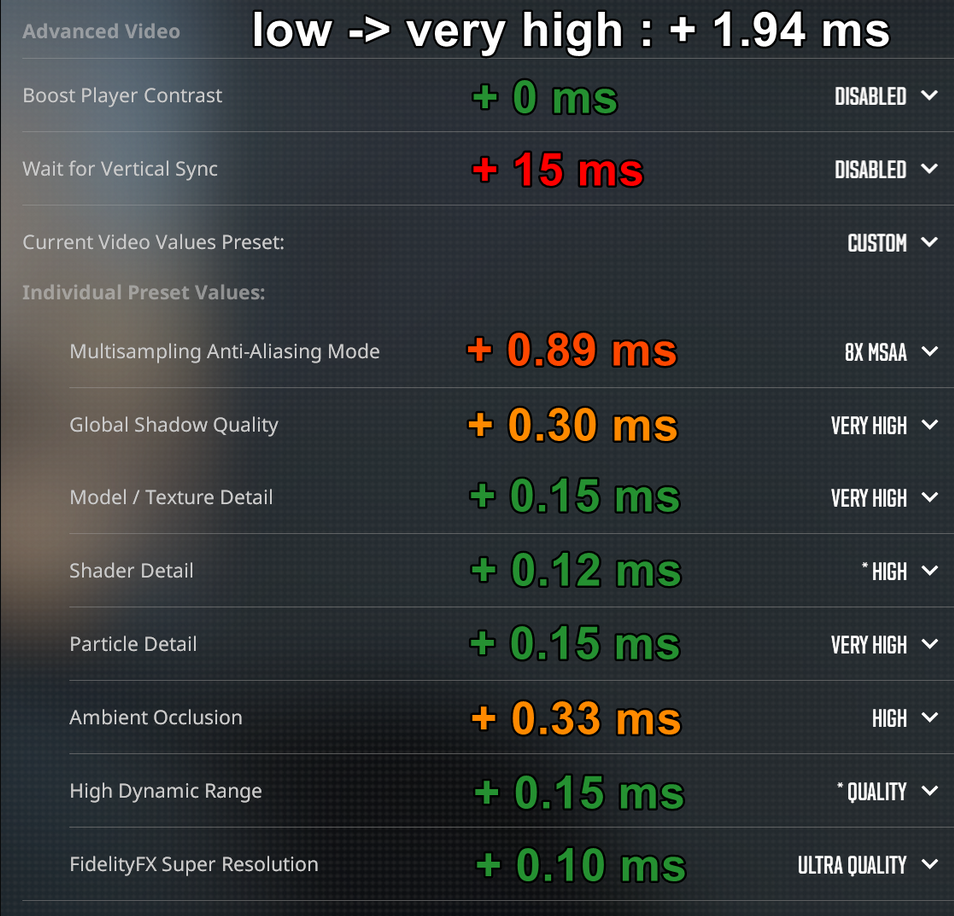
Um teste feito no CS 2 mostrando o impacto de cada configuração gráfica no input lag. Veja o impacto do V-Sync. Fonte: Reddit
Como o input lag é medido?
Medir o input lag não é simples, mas existem ferramentas e técnicas que podem ajudar. Aqui estão algumas maneiras comuns:
- Câmeras de alta velocidade: Uma câmera de alta velocidade pode capturar o momento em que você faz uma entrada (por exemplo, aperta um botão) e quando a ação correspondente aparece na tela. Isso fornece uma medição precisa do atraso total.
- Ferramentas de teste dedicadas: Alguns monitores e periféricos vêm com ferramentas integradas ou softwares que medem o input lag. Existem também dispositivos como o "Leo Bodnar Lag Tester" que ajudam a medir o tempo de resposta.
- Softwares específicos: Certos softwares podem simular entradas e medir o tempo que leva para uma resposta ser exibida, embora esses métodos sejam menos precisos do que hardware dedicado.
- Testes práticos: Em alguns casos, o teste mais simples é a experiência prática. Se você sente que há atraso ao usar determinados dispositivos ou configurações, provavelmente há espaço para otimização.
Como saber o input lag do meu dispositivo?
Existem várias maneiras de medir o input lag do seu setup, variando de métodos simples a testes mais avançados com equipamentos específicos.
1. Testes empíricos
Uma maneira prática é comparar a resposta da tela ao pressionar um botão. Em jogos de ritmo ou FPS rápidos, um alto input lag pode ser percebido como um atraso evidente entre a ação e a reação no jogo.
2. Ferramentas e software
Alguns softwares ajudam a estimar o input lag de um sistema. Programas como Blurbusters UFO Test podem medir o tempo de resposta da tela, enquanto jogos com modo de depuração podem exibir métricas de tempo de resposta.
3. Testes com câmeras de alta velocidade
A forma mais precisa de fazer a medição é utilizando uma câmera de alta taxa de quadros (como 240 FPS ou mais). O teste consiste em filmar simultaneamente o momento em que um botão é pressionado e a resposta na tela, contando os quadros entre o evento e a reação.
4. Consultando especificações técnicas
Fabricantes de monitores e TVs frequentemente divulgam métricas de tempo de resposta e input lag. Para jogos, recomenda-se um monitor com menos de 10ms de input lag e um tempo de resposta inferior a 5ms.
A escolha de um monitor rápido, a ativação de modos como Game Mode (em TVs) e a utilização de conexões diretas (em vez de adaptadores sem fio) podem ajudar a reduzir o input lag e melhorar a experiência de jogo.
Perguntas Frequentes sobre Input Lag
1. O que é input lag?
Input lag é o atraso entre a ação realizada em um dispositivo de entrada (como pressionar uma tecla ou mover o mouse) e a resposta visual correspondente na tela. Esse atraso pode afetar a experiência em jogos, vídeos e outras interações em tempo real.
2. Quais são as principais causas do input lag?
As principais causas incluem:
- Hardware: periféricos de baixa qualidade ou mal otimizados.
- Software: drivers desatualizados ou mal configurados.
- Configurações de exibição: uso de resoluções altas ou tecnologias como HDR que exigem processamento adicional.
- Conexão de rede: latência elevada ou perda de pacotes em jogos online.
3. Como posso reduzir o input lag no meu PC?
Algumas dicas incluem:
- Configurar o painel de controle da NVIDIA: defina o modo de latência para "Ultra" para reduzir o atraso.
- Utilizar o modo de tela cheia exclusiva: isso pode melhorar a resposta em jogos.
- Limitar a taxa de quadros: evite que a GPU opere em 100% de uso, o que pode causar flutuações no desempenho.
- Evitar multitarefa pesada: feche aplicativos que consomem muitos recursos enquanto joga.
- Verificar a saúde do hardware: use ferramentas como PassMark Memtest para testar a memória RAM e Hard Disk Sentinel para verificar o estado do disco rígido.
4. Como o bufferbloat afeta o input lag em jogos online?
O bufferbloat ocorre quando roteadores ou switches armazenam excessivamente pacotes de dados, causando atrasos na transmissão. Isso pode resultar em latência elevada e variação no tempo de resposta, prejudicando a experiência em jogos online.
5. Quais configurações de TV podem reduzir o input lag?
Algumas configurações incluem:
- Ativar o modo de jogo: isso desativa processamentos adicionais que podem aumentar o atraso.
- Desligar recursos de redução de ruído: funcionalidades como redução de ruído MPEG podem introduzir latência.
- Ajustar a taxa de atualização: uma taxa de 120Hz ou superior pode melhorar a clareza e reduzir o desfoque de movimento.
- Ajustar o brilho e contraste: configurações adequadas podem melhorar a visibilidade sem comprometer o desempenho.
6. Como o overclocking pode afetar o input lag?
O overclocking da memória RAM pode melhorar a responsividade do sistema, reduzindo o input lag. Ajustes nos timings e voltagem da RAM podem ter um impacto significativo na sensação de fluidez durante o uso.
7. O que é o Ultra Low Latency (ULL) Bluetooth?
A tecnologia ULL Bluetooth, desenvolvida em colaboração entre LG e Razer, visa reduzir o input lag em controladores sem fio para jogos em nuvem. Controladores compatíveis com ULL oferecem uma latência de apenas 1ms, comparado aos típicos 10-20ms, proporcionando uma experiência mais responsiva
Agora que você entende o que é input lag, como identificá-lo, suas causas e como corrigi-lo, você está mais preparado para garantir uma experiência de jogo mais responsiva. Bora jogar sem atrasos!
E se você quiser corrigir outro tipo de lag, neste caso o network lag, você pode experimentar o NoPing gratuitamente. É um software que otimiza sua conexão com o jogo, reduzindo muito o ping.