

É a frustração máxima para qualquer jogador: você planejou seu loot, seu squad está esperando e, de repente, você encara uma tela dizendo que os servidores do Fortnite não responde.
Esse erro, que traduzimos como servidores do Fortnite não estão respondendo, é uma barreira genérica que esconde diversos problemas potenciais.
Seja uma queda literal na Epic Games ou um erro de rota profundo na sua própria rede, você precisa de um método sistemático para derrubar essa barreira e voltar para o Ônibus de Batalha.
O problema está realmente no lado da Epic Games?
Sim, antes de começar a arrancar os cabelos ou formatar o Windows, você precisa verificar se o battle royale mais popular do mundo está realmente online.
Como o Fortnite recebe atualizações constantes, a infraestrutura é frequentemente tirada do ar para manutenção.
Se você tentar logar durante essas janelas, o servidor simplesmente não responderá porque está "fechado para reformas".
Para verificar isso, consulte estes recursos específicos:
- Página de Status da Epic Games: Esta é a fonte primária. Verifique status.epicgames.com e procure especificamente pela seção Fortnite. Ela detalha o status do Matchmaking, Logins e Serviços de Grupo.
- Twitter Fortnite Status: A conta @FortniteStatus costuma relatar problemas mais rápido que o site principal, especialmente em casos de manutenção de emergência ou quedas súbitas durante eventos ao vivo.
- DownDetector: É um site movido pela comunidade que mostra picos de relatos de usuários. Se você vir uma linha vertical massiva nos últimos 15 minutos, o problema é certamente global.
Se essas fontes mostrarem que os serviços estão operacionais, então a mensagem de "não respondendo" é uma falha de comunicação local.
Isso significa que seu computador ou console está gritando no vácuo e o servidor não está respondendo de volta.
O hardware da minha rede está causando um gargalo?
Se os servidores estão funcionando para todo mundo, seu roteador ou modem pode ser o culpado.
Com o tempo, esses aparelhos podem sofrer com vazamento de memória ou conflitos de IP que os impedem de manter uma conexão estável com os servidores da Epic.
Siga estes passos para garantir que seu hardware esteja limpo:
- Ciclo de Energia: Não aperte apenas o botão de reset. Tire o cabo de energia da tomada por 60 segundos completos. Isso permite que os capacitores descarreguem e limpa o cache interno.
- Ignore o Switch: Se você usa um switch de rede entre o PC e o roteador, tente ligar o cabo diretamente no roteador. Switches podem falhar ou superaquecer, causando perda de pacotes que o jogo interpreta como timeout do servidor.
- Atualize o Firmware: Entre no painel de controle do seu roteador (geralmente 192.168.0.1) e verifique se há atualizações de firmware. Fabricantes lançam patches para melhorar a estabilidade em jogos de alto tráfego.
As configurações de DNS podem estar bloqueando a conexão?
Sim, e este é um dos motivos mais comuns para o erro de servidores não respondendo. Seu provedor de internet usa um Sistema de Nomes de Domínio para traduzir os endereços dos servidores do jogo em IPs.
Se o DNS do seu provedor estiver lento ou desatualizado, o cliente do jogo pode desistir da conexão antes mesmo de encontrar onde o servidor está.
Trocar para um DNS focado em performance pode resolver o problema na hora. Aqui estão as opções:
- Google DNS: Use 8.8.8.8 e 8.8.4.4.
- Cloudflare: Use 1.1.1.1 e 1.0.0.1.
No Windows, você altera isso na Central de Rede e Compartilhamento. Nos consoles (PS5, Xbox, Switch), isso fica nas Configurações Avançadas de Rede dentro do menu de internet.
Leia também: Como ativar a autenticação de dois fatores (2FA) no Fortnite
Existem aplicativos em segundo plano roubando sua banda?
Às vezes, o servidor não responde porque sua conexão está muito "barulhenta".
Se você tiver o BitTorrent aberto, o Windows Update baixando algo ou até um streaming em 4K rodando em outro dispositivo, os pequenos pacotes de dados que o Fortnite precisa para se manter conectado podem ser descartados.
Abra o Gerenciador de Tarefas (Ctrl+Shift+Esc) e olhe a coluna de Rede. Se vir algo usando mais de 2 Mbps sem você estar fazendo nada, é um alerta vermelho. Fique atento a:
- Updates de launchers: Steam ou EA App podem estar atualizando jogos silenciosamente.
- Sincronização de Nuvem: OneDrive e Google Drive costumam saturar o upload, o que é fatal para a estabilidade do Fortnite.
Leia também: Como desinstalar o Valorant: todos os métodos
O firewall ou antivírus está sendo agressivo demais?
O Fortnite precisa de várias portas abertas para falar com os data centers da Epic.
Se o Firewall do Windows ou um antivírus de terceiros vir esse fluxo repentino de dados, ele pode bloquear a conexão por segurança.
Para testar, desative o firewall temporariamente e tente abrir o jogo. Se funcionar, você precisa adicionar uma "Exceção" para o executável do Fortnite. Além disso, verifique se estas portas estão abertas no seu roteador:
- TCP: 80, 443, 5222
- UDP: 6250, 5060, 5062, 9000-9100
O jogo precisa de um "Reset" nos arquivos internos?
Às vezes, o erro não está na conexão física, mas nos dados que gerenciam essa conexão. Se um arquivo de configuração for corrompido, o jogo pode estar tentando alcançar um endereço de servidor que não existe mais.
No PC, use a função de Verificar no Epic Games Launcher. Isso compara seus arquivos com a versão oficial e corrige qualquer erro.
Nos consoles, a solução costuma ser limpar o cache do sistema desligando o aparelho da tomada por alguns minutos ou, em casos críticos, reinstalando o game.
Como as rotas de internet influenciam esse erro?
Mesmo com internet rápida e servidores ativos, o caminho que seus dados percorrem importa.
Seu provedor pode estar enviando seus dados por uma rota congestionada ou muito longa antes de chegar ao servidor da Epic. Isso causa o famoso "packet loss" ou perda de pacotes.
Quando a rota é ruim, o servidor não responde porque seus dados demoraram demais para chegar.
É aqui que o NoPing se torna essencial. Ele ignora as rotas ineficientes do seu provedor e te coloca em um caminho dedicado para jogos. Isso diminui a distância física percorrida pelos dados, eliminando erros de conexão e reduzindo drasticamente o seu ping.
Veja como usar o NoPing para reduzir o ping no Fortnite:
- Cadastre-se no site e baixe o NoPing (você pode testar de graça).
- Abra o NoPing e pesquise por Fortnite dentro do software.
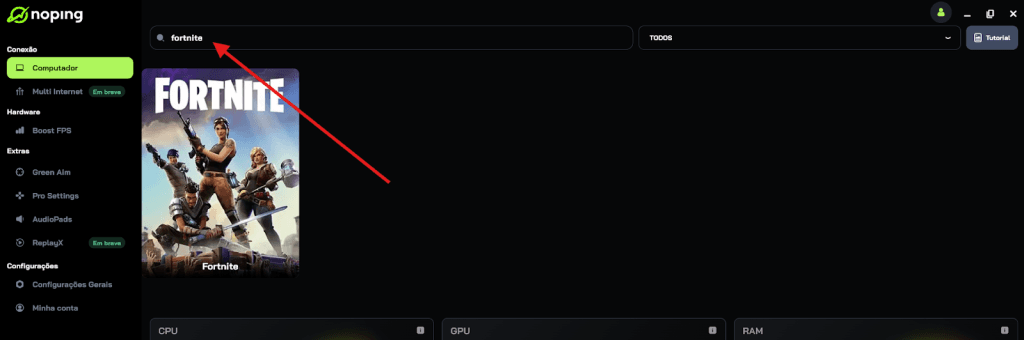
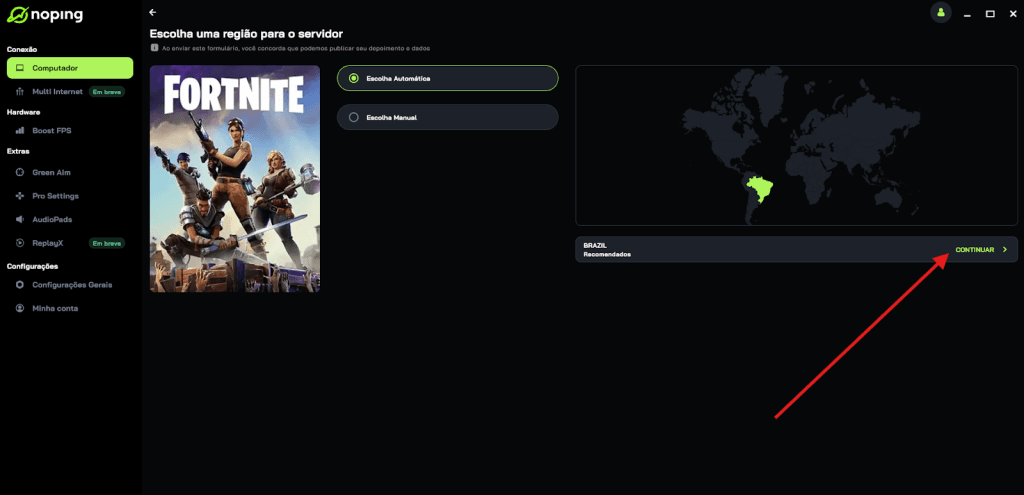
- Ao encontrar o Fortnite, clique nele. Na tela seguinte, selecione “Escolha automática” ou “Escolha manual” e clique em “Continuar”.
- Recomendamos escolher automático, pois a tecnologia do NoPing analisa rotas em escala global e seleciona a melhor opção para você.
- Na próxima tela, clique em “Otimizar Jogo”.
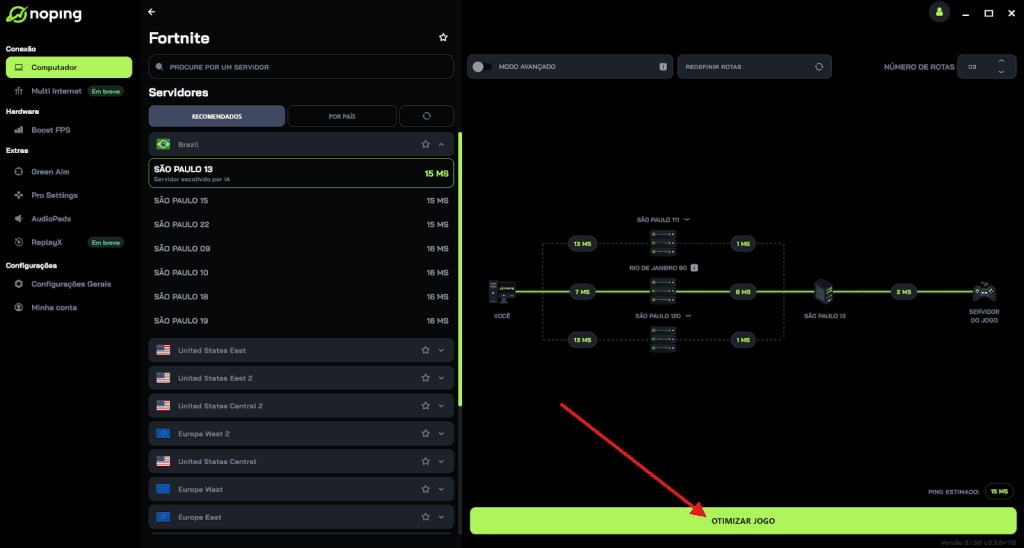
Pronto! Agora você pode abrir o Fortnite e jogar com o ping otimizado.
Você pode testar diferentes servidores dentro do NoPing para ver qual oferece a menor latência.