

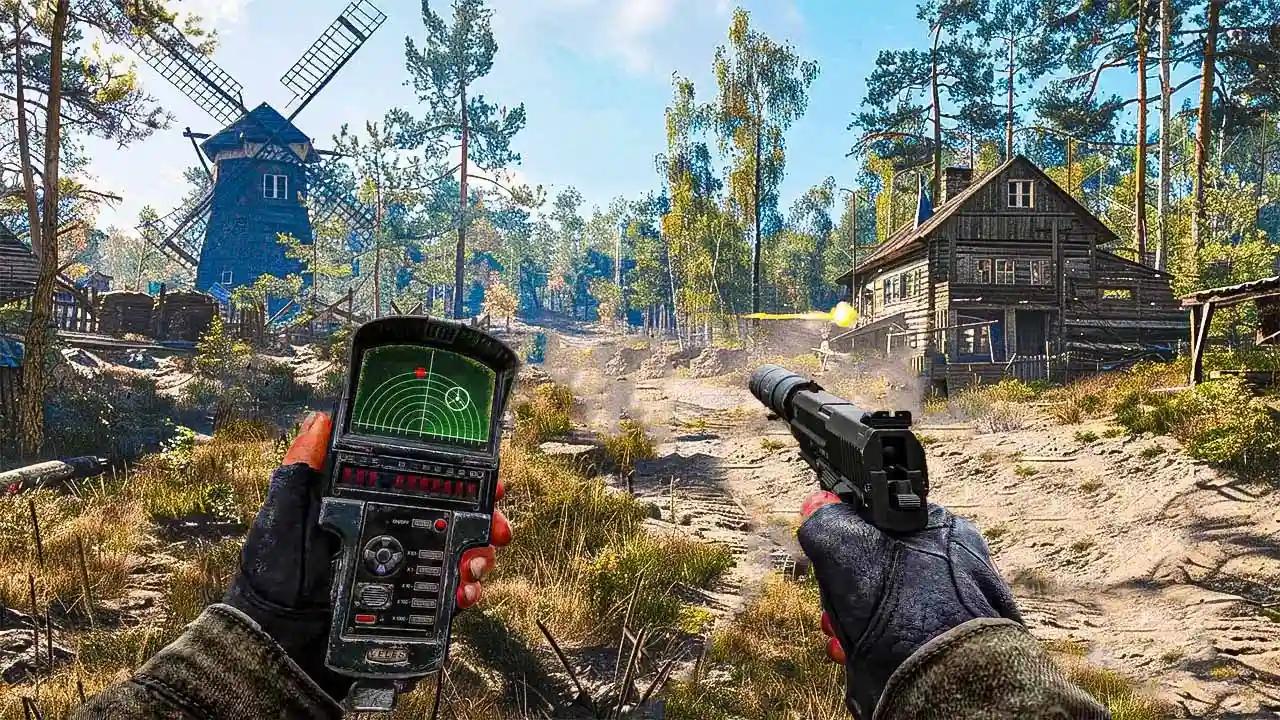
STALKER 2: Heart of Chornobyl é um jogo exigente tanto para o hardware quanto, em determinados cenários, para a conexão com a internet. No entanto, os problemas encontrados por quem joga uma versão instalada são diferentes daqueles enfrentados por quem utiliza o Xbox Cloud Gaming.
No PC ou no Xbox com o jogo instalado, a fluidez depende principalmente do hardware, das configurações gráficas, da versão do jogo e das otimizações implementadas pelos patches. Já no cloud gaming, a imagem é renderizada remotamente e transmitida ao jogador como um vídeo interativo. Nesse caso, a rede transporta tanto os comandos enviados pelo controle ou teclado quanto o stream recebido do servidor.
Por isso, antes de procurar uma solução, é fundamental identificar como STALKER 2 está sendo executado:
- Jogo instalado no PC ou console: priorize configurações gráficas, drivers, temperatura, armazenamento e estabilidade do sistema.
- Xbox Cloud Gaming: analise ping, jitter, perda de pacotes, estabilidade do Wi-Fi ou Ethernet e distância até a infraestrutura do serviço.
Uma ferramenta de otimização de rede pode ajudar no segundo cenário, mas não substitui uma placa de vídeo mais potente, não modifica a inteligência artificial dos inimigos e não aumenta a taxa de renderização produzida pelo servidor do cloud gaming.
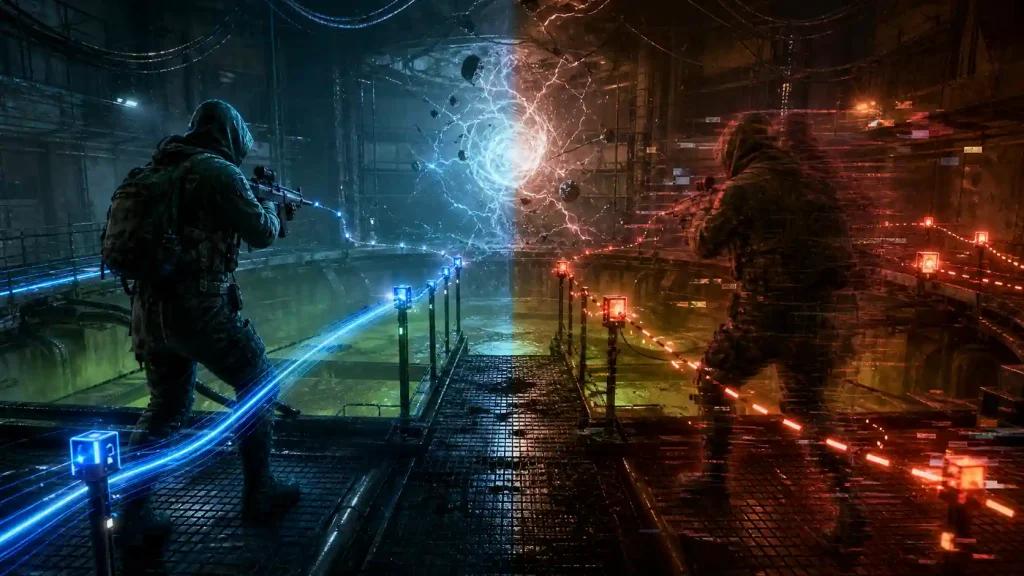
STALKER 2 instalado: o que realmente afeta o FPS
Quando STALKER 2 está instalado no computador ou no console, a maior parte do processamento acontece localmente. Isso significa que a qualidade da conexão não determina quantos quadros por segundo a placa de vídeo consegue renderizar durante a exploração da Zona.
As principais causas de FPS baixo, travamentos e oscilações são:
- GPU ou CPU abaixo do necessário para o preset selecionado;
- consumo excessivo de VRAM;
- drivers gráficos desatualizados ou instáveis;
- shaders sendo compilados;
- temperatura elevada e redução automática de frequência;
- programas concorrendo por CPU, memória ou armazenamento;
- arquivos corrompidos;
- problemas introduzidos ou ainda não corrigidos por patches;
- uso excessivo de iluminação, sombras, reflexos e efeitos;
- armazenamento lento ou com pouco espaço livre.
A primeira providência deve ser atualizar o jogo apenas pelos canais oficiais. Depois disso, atualize o driver da placa de vídeo, reinicie o sistema e use a opção da plataforma para verificar a integridade dos arquivos.
Também é recomendável começar por um preset compatível com o hardware, em vez de ativar imediatamente todas as opções no máximo.
Configurações gráficas para ganhar estabilidade
Reduzir todos os gráficos de uma só vez pode melhorar o FPS, mas dificulta descobrir qual opção estava causando o problema. O procedimento mais eficiente é alterar um grupo de configurações por vez e testar sempre na mesma área.
Comece pelas opções que normalmente têm maior impacto:
Iluminação e sombras
Iluminação dinâmica, qualidade das sombras, distância de renderização das sombras e efeitos volumétricos podem exigir bastante da GPU. Reduza essas opções gradualmente e observe se os momentos de queda ficam menos frequentes.
Reflexos e efeitos
Reflexos, neblina, partículas e outros efeitos ambientais podem pesar em áreas com clima intenso, vegetação ou muitas fontes de luz. Diminuir esses elementos costuma gerar um resultado mais perceptível do que reduzir a qualidade das texturas.
Texturas e VRAM
Texturas muito altas podem causar stuttering quando a placa de vídeo não possui memória suficiente. A taxa média de FPS pode até parecer aceitável, mas o jogo apresenta pausas ao carregar novos elementos.
Acompanhe o uso de VRAM e diminua a qualidade das texturas caso ela permaneça próxima do limite da placa.
Upscaling e geração de quadros
Tecnologias de reconstrução de imagem podem aumentar a taxa de quadros ao renderizar o jogo internamente em uma resolução menor. Escolha inicialmente um modo de qualidade equilibrada e reduza apenas se o desempenho continuar insuficiente.
A geração de quadros pode elevar o número indicado pelo contador, mas não elimina automaticamente a latência de entrada. Em algumas situações, ela também pode criar artefatos visuais. Compare o resultado ligado e desligado antes de decidir.
Limitar o FPS pode deixar STALKER 2 mais fluido
Um contador variando constantemente entre 50 e 90 FPS pode produzir uma sensação menos estável do que uma taxa limitada a 60 FPS.
Em vez de buscar o maior número possível, defina um limite que o computador consiga manter durante as áreas mais pesadas. Isso reduz oscilações de frame time, evita trabalho desnecessário da GPU e pode diminuir temperatura e consumo de energia.
Exemplos de limites sustentáveis podem incluir 30, 40, 60 ou 90 FPS, dependendo da tela e do desempenho do equipamento.
O número ideal é aquele que permanece estável durante combate, exploração e movimentação em áreas complexas — não apenas dentro de menus ou ambientes vazios.
Monitore temperatura, uso de hardware e frame time
A média de FPS não conta toda a história. Um jogo pode indicar 60 FPS e ainda parecer travado se os quadros forem entregues em intervalos irregulares.
Observe principalmente:
- temperatura da CPU e da GPU;
- utilização da CPU;
- utilização da GPU;
- consumo de memória RAM;
- consumo de VRAM;
- frequência dos componentes;
- frame time;
- atividade do armazenamento.
Uma queda de frequência acompanhada de temperatura alta pode indicar limitação térmica. Já uma GPU com uso baixo enquanto um ou dois núcleos da CPU permanecem saturados pode apontar gargalo de processador.
Essas medições ajudam a escolher a configuração correta sem depender de promessas genéricas de aumento de FPS.
Cuidado com promessas de “Boost FPS”
Nenhum ganho de desempenho deve ser apresentado como garantido sem um benchmark público, reproduzível e realizado em condições controladas.
Softwares que alteram prioridade de processos, encerram tarefas em segundo plano ou ajustam configurações do Windows podem produzir resultados diferentes em cada computador. Em uma máquina sobrecarregada, a mudança pode ser perceptível. Em um sistema já otimizado, o efeito pode ser pequeno ou inexistente.
Também é importante distinguir três conceitos:
- FPS: quantidade de quadros renderizados ou exibidos por segundo;
- latência de entrada: tempo entre o comando e a resposta visível;
- latência de rede: tempo gasto para dados viajarem entre o dispositivo e um servidor.
Reduzir latência de rede não significa automaticamente aumentar o FPS de um jogo instalado.
STALKER 2 no Xbox Cloud Gaming
No Xbox Cloud Gaming, STALKER 2 não é renderizado pelo computador, celular ou console utilizado para acessar a sessão. O processamento acontece na infraestrutura remota, e o dispositivo recebe um stream de vídeo.
Ao mesmo tempo, cada comando enviado pelo controle, mouse ou teclado precisa chegar ao servidor antes de ser processado.
Isso cria uma cadeia semelhante a esta:
- O jogador pressiona um botão.
- O comando percorre a rede até o serviço.
- O servidor processa a ação.
- Um novo quadro é renderizado.
- O vídeo comprimido retorna pela internet.
- O dispositivo decodifica e exibe a imagem.
Qualquer atraso ou irregularidade nesse caminho pode afetar a resposta percebida.
Ping, jitter, perda de pacotes e FPS não são a mesma coisa
Ping
O ping representa o tempo de ida e volta entre dois pontos da rede. Quanto maior ele estiver, mais tempo um comando poderá levar para produzir uma resposta visível.
Entretanto, um ping baixo não garante sozinho uma sessão perfeita.
Jitter
Jitter é a variação da latência. Uma sessão alternando repetidamente entre 30, 70 e 120 milissegundos pode parecer menos responsiva do que uma conexão constante em 50 milissegundos.
No cloud gaming, essa irregularidade pode provocar atrasos imprevisíveis, sensação de controle inconsistente e falhas no ritmo do stream.
Perda de pacotes
A perda ocorre quando parte dos dados não chega corretamente ao destino. Dependendo da intensidade, ela pode provocar:
- blocos e borrões na imagem;
- redução automática da qualidade;
- congelamentos;
- falhas no áudio;
- comandos atrasados;
- desconexão da sessão.
FPS
No cloud gaming, o termo FPS pode ter dois significados:
- a taxa na qual o jogo é renderizado na máquina remota;
- a taxa na qual o stream é recebido, decodificado e exibido localmente.
Uma conexão melhor não obriga o servidor a renderizar mais quadros. Ela pode, porém, ajudar a preservar a estabilidade da transmissão e reduzir interrupções causadas pelo caminho de rede.
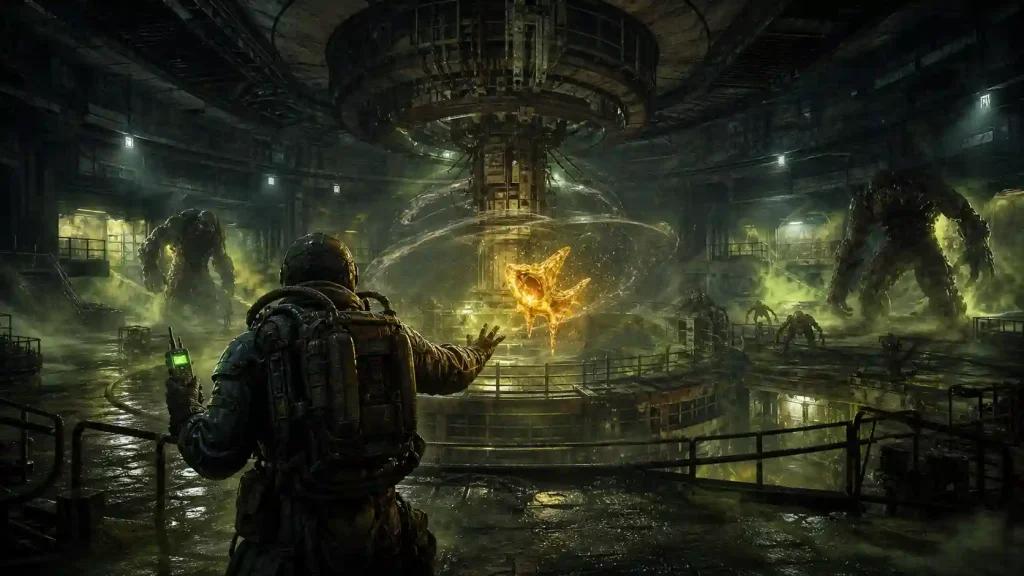
Como melhorar o Xbox Cloud Gaming
Sempre que possível, conecte o dispositivo por cabo Ethernet. O cabo não reduz a distância até o servidor, mas evita grande parte da interferência e da variação associadas ao Wi-Fi.
Quando for necessário utilizar Wi-Fi:
- prefira uma frequência menos congestionada;
- permaneça próximo ao roteador;
- evite paredes e obstáculos;
- não utilize repetidores de baixa qualidade;
- pause downloads e uploads pesados;
- interrompa streams simultâneos;
- verifique se outros dispositivos estão saturando a rede.
Também utilize uma tela com modo de baixa latência e desative processamentos de imagem que adicionem atraso, como interpolação de movimento em televisores.
Controles conectados por Bluetooth podem acrescentar outra pequena etapa à cadeia. Quando possível, compare o resultado com um controle conectado por cabo.
A distância e a qualidade do serviço também importam
Mesmo uma conexão residencial rápida não garante baixa latência se a sessão estiver sendo processada longe do jogador ou se o caminho utilizado pelo provedor estiver congestionado.
A experiência depende de vários fatores que não estão totalmente sob controle do usuário:
- capacidade disponível na infraestrutura do serviço;
- localização do servidor responsável pela sessão;
- congestionamento entre redes;
- horário de utilização;
- rota definida pelo provedor;
- qualidade da codificação de vídeo;
- desempenho do dispositivo ao decodificar o stream.
Por isso, os testes precisam ser realizados no mesmo serviço, jogo, dispositivo e período aproximado.
Comparar uma sessão às 10 horas com outra às 21 horas pode produzir resultados diferentes por causa da carga da rede e da plataforma.
Onde o NoPing pode fazer sentido
O NoPing Game Booster deve ser avaliado nos cenários em que existe comunicação relevante com serviços online. No caso de STALKER 2, o exemplo mais direto é o Xbox Cloud Gaming.
Uma ferramenta de otimização de rotas pode tentar encontrar um caminho mais estável entre o usuário e a infraestrutura utilizada pela sessão. O resultado depende da localização, do provedor, do congestionamento e da rota original.
Ela não altera:
- a inteligência artificial dos inimigos;
- a quantidade ou a qualidade do loot;
- as regras da campanha;
- o desempenho de renderização do servidor;
- a potência da placa de vídeo local;
- o conteúdo dos patches;
- a distância física entre o jogador e o datacenter.
Em uma instalação local, a conexão continua sendo necessária para downloads, sincronização de saves, autenticação e outros serviços, mas esses elementos não determinam o FPS durante a campanha executada pelo hardware do jogador.
Como testar o NoPing de maneira honesta
Antes de testar, registre as condições originais:
- horário;
- tipo de conexão;
- Ethernet ou Wi-Fi;
- dispositivo utilizado;
- qualidade selecionada;
- ping, quando essa informação estiver disponível;
- quantidade de interrupções;
- presença de pixelização;
- sensação de atraso nos comandos.
Depois, ative a otimização e repita a mesma sessão em condições semelhantes.
O ideal é testar mais de uma vez e observar estabilidade, não apenas um valor isolado. Uma diferença registrada durante poucos segundos pode ter sido causada por uma oscilação momentânea do serviço.
Considere o teste positivo quando houver melhora consistente em fatores como:
- menor atraso percebido nos comandos;
- menos variação durante a movimentação;
- redução de pixelização;
- menos quedas de qualidade;
- menor número de congelamentos;
- menos desconexões.
Não atribua ao otimizador mudanças em FPS local, gráficos, IA ou renderização remota que não tenham sido medidas diretamente.
Sobre guias de laboratórios, artefatos e rotas de STALKER 2
Informações extremamente específicas sobre laboratórios, artefatos, probabilidades de obtenção, inimigos, rotas, valores de venda e requisitos de missões devem ser confrontadas diretamente com o jogo e com fontes confiáveis antes da publicação.
Detalhes como quantidade fixa de artefatos, porcentagens de spawn, horários de respawn, entradas secretas, nomes de quests ou localização de inimigos podem mudar entre patches — ou simplesmente não existir na versão publicada.
Não apresente como fato:
- uma rota que não tenha sido testada;
- um laboratório cuja estrutura não tenha sido confirmada;
- taxas exatas de spawn sem documentação;
- valores econômicos calculados sem registro;
- mecânicas atribuídas a dificuldades específicas sem comparação;
- conteúdos encontrados apenas em rumores, mods ou material de jogos anteriores.
Caso o objetivo seja publicar um guia sobre o Lab X-8, grave a incursão, registre a versão do jogo e confirme cada etapa antes de descrevê-la. Também deixe claro quando uma informação vier de uma descoberta comunitária e quando ela tiver sido verificada diretamente.
Para uma página voltada a desempenho e conexão, o foco deve permanecer em FPS, frame time, hardware, latência, jitter, perda de pacotes e estabilidade do cloud gaming.
Perguntas frequentes
O NoPing aumenta o FPS de STALKER 2 instalado?
Uma otimização de rede não aumenta diretamente a capacidade de renderização da CPU ou da GPU. Eventuais ferramentas de gerenciamento de processos precisam ser avaliadas separadamente e não devem ter ganhos prometidos sem benchmarks publicados.
Para melhorar o FPS do jogo instalado, ajuste gráficos, drivers, temperatura, VRAM, resolução e limite de quadros.
O NoPing pode reduzir o lag no Xbox Cloud Gaming?
Ele pode ser testado como ferramenta de otimização de rota, especialmente quando a rota original apresenta congestionamento ou instabilidade. O resultado não é igual para todos os provedores, regiões e horários.
Faça uma comparação controlada na mesma sessão e mantenha a solução apenas se houver melhora consistente.
Internet mais rápida elimina o input lag?
Não necessariamente. Velocidade disponível e latência são métricas diferentes.
Uma conexão de alta velocidade ainda pode apresentar ping elevado, jitter ou perda de pacotes. Ao mesmo tempo, uma conexão com velocidade moderada pode funcionar bem se tiver estabilidade suficiente para o bitrate exigido.
Usar Wi-Fi causa lag?
Não obrigatoriamente, mas o Wi-Fi é mais vulnerável a interferência, obstáculos, congestionamento de canal e distância do roteador. Ethernet costuma oferecer uma conexão mais previsível para cloud gaming.
O cloud gaming usa a placa de vídeo do meu computador?
A renderização principal acontece remotamente. O dispositivo local ainda precisa decodificar e exibir o vídeo. Um equipamento muito antigo, um navegador problemático ou drivers defeituosos podem prejudicar essa etapa.
Reduzir o ping aumenta o FPS do cloud gaming?
Não diretamente. Um ping menor pode reduzir o tempo entre o comando e a resposta, mas a taxa de renderização remota é definida pela infraestrutura do serviço e pelo jogo.
Por que o stream fica borrado mesmo com ping baixo?
A causa pode ser perda de pacotes, jitter, Wi-Fi instável, falta de banda disponível, congestionamento ou redução adaptativa do bitrate. O ping sozinho não descreve toda a qualidade da conexão.
STALKER 2 instalado precisa de otimizador de rota?
Não para renderizar a campanha localmente. Uma ferramenta de rede pode ter utilidade em downloads, autenticação, sincronização ou outros serviços online, mas não substitui ajustes de hardware e gráficos.
O primeiro passo para resolver problemas em STALKER 2 é separar desempenho local de desempenho em nuvem.
No jogo instalado, concentre-se em hardware, drivers, patches, temperatura, VRAM, qualidade gráfica e estabilidade do frame time. Não trate ping como causa de FPS baixo.
No Xbox Cloud Gaming, avalie Ethernet ou Wi-Fi, ping, jitter, perda de pacotes, congestionamento, distância até a infraestrutura e atraso da tela. Nesse cenário, uma rota mais estável pode melhorar a resposta percebida e a qualidade do stream, mas não altera a renderização feita pelo servidor.
Teste o NoPing apenas onde a rede realmente fizer parte do problema. Compare sessões equivalentes, registre os resultados e evite conclusões baseadas em uma única medição.
Identifique primeiro como STALKER 2 está sendo executado. No cloud gaming, teste a mesma sessão com e sem otimização de rota. No jogo instalado, priorize hardware, patches e configurações gráficas.