

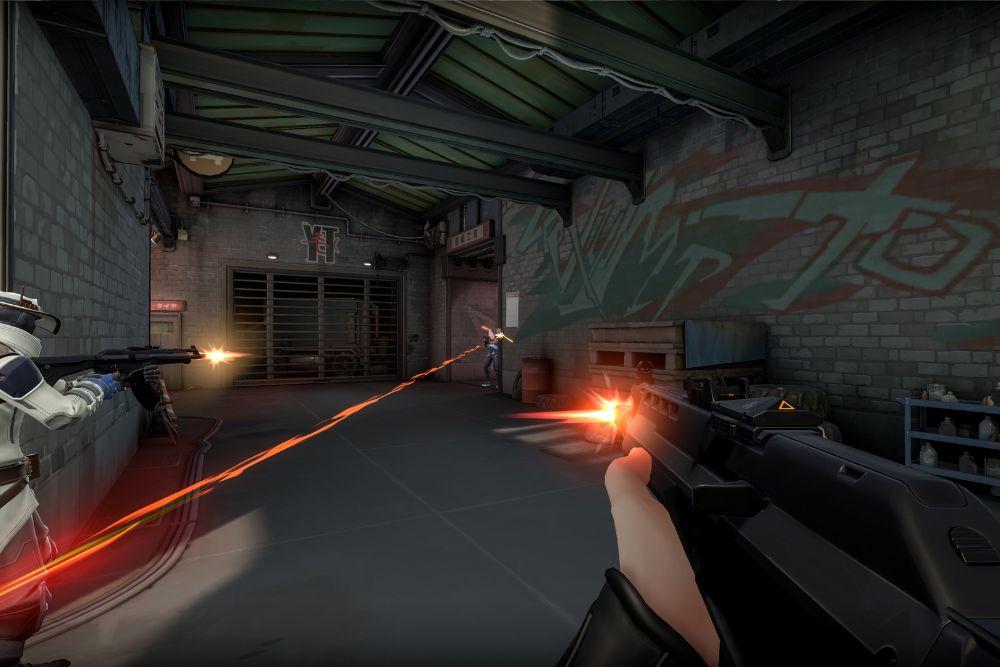
Valorant’ta FPS düşmesi, mükemmel giden bir maçı saniyeler içinde sinir bozucu bir deneyime dönüştürebilir. Bir anda kusursuz nişan alırken, bir sonraki anda ekran donmaya başlar ve tüm kontrolünüz kaybolur.
İster yüksek performanslı bir bilgisayar kullanıyor olun ister orta seviyeli bir sistem, FPS düşmeleri özellikle güncellemelerden sonra veya arka planda çok fazla uygulama çalıştığında ortaya çıkabilir.
Bu 2026 rehberinde, Valorant’ta FPS düşmesinin nedenlerini açıklayacak ve performansı artırmak ve oyunu daha akıcı hale getirmek için en etkili çözümleri adım adım göstereceğiz.
Valorant FPS Düşmesine Neden Olan Faktörler
Sorunu çözmeden önce, FPS düşmesinin nedenini anlamak çok önemlidir. Çoğu durumda sorun donanım yetersizliği değil, sistem ayarları, sürücüler veya arka plan uygulamalarıyla ilgilidir.
Doğru nedeni belirlemek, en etkili çözümü uygulamanızı sağlar.
Güncel olmayan ekran kartı sürücüleri
NVIDIA, AMD ve Intel, oyun performansını artırmak için düzenli olarak sürücü güncellemeleri yayınlar.
Eski sürücüler, Valorant’ın düzgün çalışmamasına ve FPS düşmesine neden olabilir.
Arka planda çalışan uygulamalar
Discord, Chrome, Steam ve RGB yazılımları CPU ve RAM kullanır.
Bu da oyuna ayrılan sistem kaynaklarını azaltır.
Aşırı ısınma ve thermal throttling
CPU veya GPU aşırı ısındığında, sistem donanımı korumak için performansı düşürür.
Bu da FPS düşmesine neden olur.
Çok yüksek grafik ayarları
Valorant optimize edilmiş bir oyun olsa da bazı grafik ayarları performansı etkileyebilir.
Özellikle gölgeler ve efektler FPS’yi düşürebilir.
Ağ sorunları
Yüksek ping veya paket kaybı donmalara neden olabilir.
Bu, FPS düşmesi gibi görünebilir.
Windows güç ayarları
Güç tasarrufu modu performansı sınırlar.
Bu da FPS düşmesine neden olur.
Overlay ve yazılım çakışmaları
Discord Overlay, Xbox Game Bar ve NVIDIA Overlay performansı düşürebilir.
Valorant FPS Düşmesini Düzeltmenin 7 Yolu
Bu yöntemler FPS’yi artırmak için en etkili çözümlerdir.
1. Ekran kartı sürücüsünü güncelleyin
En önemli adımdır.
GeForce Experience, AMD Adrenalin veya Intel Driver Assistant kullanın.
Güncellemeden sonra bilgisayarı yeniden başlatın.
2. Arka plan uygulamalarını kapatın
Ctrl + Shift + Esc ile Görev Yöneticisini açın.
Gereksiz uygulamaları kapatın.
Bu, sistem kaynaklarını serbest bırakır.
3. Overlay’leri devre dışı bırakın
Discord, Xbox Game Bar ve NVIDIA overlay’lerini kapatın.
Bu performansı artırır.
4. Windows yüksek performans modunu açın
Ayarlar > Güç bölümünden yüksek performansı seçin.
Valorant’ı yüksek performans uygulaması olarak ayarlayın.
5. Bilgisayarı temizleyin
Fanları ve hava girişlerini temizleyin.
Geçici dosyaları silin.
Bu, soğutmayı iyileştirir.
6. Çözünürlüğü düşürün
1600x900 veya 1280x720 deneyin.
Bu FPS’yi artırır.
7. Valorant’ı yeniden yükleyin
Bozuk dosyaları düzeltir.
FPS Artırmak İçin En İyi Valorant Ayarları
Doğru ayarlar performansı önemli ölçüde artırır.
Önerilen ayarlar
Multithreaded Rendering: Açık
Material Quality: Düşük
Texture Quality: Düşük
Detail Quality: Düşük
UI Quality: Düşük
Vignette: Kapalı
VSync: Kapalı
Anti-Aliasing: Kapalı veya MSAA 2x
Anisotropic Filtering: 1x
Improve Clarity: Kapalı
Bloom: Kapalı
Distortion: Kapalı
Shadows: Kapalı
Valorant FPS Nasıl Daha Fazla Artırılır?
Ek optimizasyonlar performansı daha da artırabilir.
NoPing, Boost FPS özelliği sunar.
Boost FPS nasıl yardımcı olur
Gereksiz servisleri kapatır
CPU ve RAM’i serbest bırakır
Ağ bağlantısını optimize eder
Boost FPS nasıl kullanılır
NoPing’i indirin
Programı açın
Boost FPS’e tıklayın
Oyunu başlatın
Gelişmiş optimizasyon yöntemleri
Windows oyun modunu açın
Oyun performansını artırır.
Başlangıç programlarını devre dışı bırakın
Sistem yükünü azaltır.
SSD kullanın
Yükleme sürelerini azaltır.
Sıcaklıkları kontrol edin
Aşırı ısınmayı önler.
FAQ
Savaş sırasında FPS neden düşer?
CPU veya GPU yükünden dolayı.
İnternet FPS’yi etkiler mi?
Dolaylı olarak etkileyebilir.
AMD mi NVIDIA mı daha iyi?
İkisi de iyidir.
Ne kadar RAM gerekir?
Minimum 8GB, önerilen 16GB.
Yeniden yükleme işe yarar mı?
Evet, yardımcı olabilir.
Sonuç
Valorant FPS düşmesi yaygın bir sorundur ancak doğru optimizasyon ile çözülebilir.
Sürücüleri güncellemek, ayarları optimize etmek ve sistemi temizlemek performansı önemli ölçüde artırır.
Bu rehberi takip ederek Valorant’ta daha akıcı ve stabil bir oyun deneyimi yaşayabilirsiniz.