

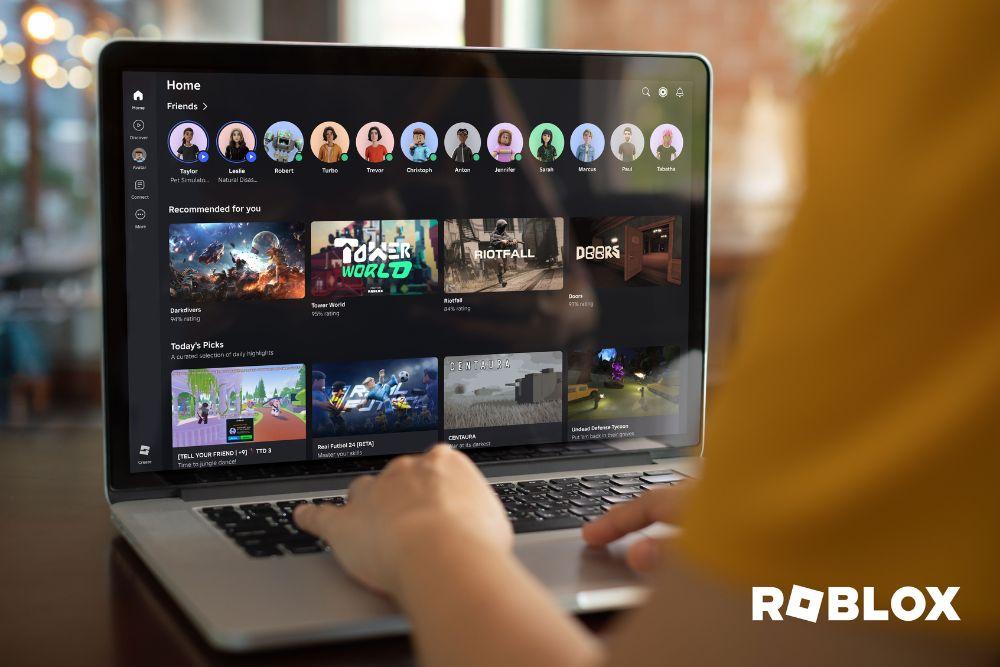
Si quieres aumentar los FPS en Roblox en 2026 y mantener una experiencia de juego fluida, estás en el camino correcto. Roblox ofrece millones de experiencias diferentes, desde juegos competitivos intensos hasta mundos abiertos enormes donde puedes construir y explorar libremente. Sin embargo, un FPS bajo puede arruinar rápidamente la experiencia. Cuando los FPS bajan, el juego se vuelve entrecortado, los controles responden más lento y el rendimiento general se ve afectado.
El FPS (frames por segundo) no solo influye en la calidad visual, sino también en la capacidad de respuesta y el rendimiento competitivo. Cuanto mayor sea el FPS, más fluido será el movimiento, más precisos serán tus controles y mejor será tu experiencia general. En esta guía completa, aprenderás cómo verificar tu FPS actual, cómo optimizar tu sistema y qué hacer para lograr un rendimiento estable y alto en Roblox.
Cómo Aumentar los FPS en Roblox
Existen muchas formas de mejorar el FPS, independientemente de si usas una PC potente o una más básica. Algunas optimizaciones tienen un impacto inmediato, mientras que otras ayudan a mantener un rendimiento estable a largo plazo.
Primero, verifica tu FPS actual
Antes de optimizar, debes saber cuál es tu FPS actual. Roblox incluye un contador de FPS integrado. Mientras estás jugando, presiona Shift + F5 para mostrar el contador en la esquina superior derecha de la pantalla.
Si no funciona, es posible que necesites usar la tecla Fn en tu teclado, especialmente en laptops. Verificar el FPS te ayudará a medir el impacto de las optimizaciones.
Reduce la configuración gráfica en Roblox
Reducir la calidad gráfica es una de las formas más efectivas de aumentar el FPS. Cuanto mayor sea la calidad gráfica, más recursos consume tu GPU y CPU.
Abre Roblox, entra en Configuración y busca la opción “Calidad gráfica”. Reduce el nivel a bajo o medio. Esto disminuirá la carga del sistema y mejorará el rendimiento.
Cierra aplicaciones en segundo plano
Las aplicaciones en segundo plano consumen CPU, RAM y otros recursos. Programas como navegadores, Discord o reproductores multimedia pueden afectar el rendimiento.
Cerrar aplicaciones innecesarias permite que Roblox utilice más recursos y funcione mejor.
Actualiza los controladores de tu tarjeta gráfica
Los controladores desactualizados pueden reducir el rendimiento. NVIDIA, AMD e Intel publican actualizaciones regularmente para mejorar el rendimiento y la compatibilidad.
Descarga e instala los controladores más recientes desde el sitio oficial del fabricante.
Activa el modo de alto rendimiento en Windows
El modo de ahorro de energía limita el rendimiento del sistema. Cambiar al modo Alto rendimiento permite que tu PC funcione a su máxima capacidad.
Ve al Panel de control, abre Opciones de energía y selecciona Alto rendimiento.
Desactiva efectos visuales innecesarios
Efectos como sombras, reflejos y detalles avanzados consumen muchos recursos. Desactivarlos puede mejorar significativamente el FPS.
Esto es especialmente útil en computadoras más antiguas.
Reduce la resolución de pantalla
Las resoluciones altas requieren más potencia gráfica. Reducir la resolución puede mejorar el FPS.
Prueba diferentes resoluciones hasta encontrar el mejor equilibrio entre calidad y rendimiento.
Usa una conexión a internet por cable
Una conexión Wi-Fi inestable puede causar retrasos y problemas de rendimiento. Usar un cable Ethernet proporciona una conexión más estable.
Esto mejora la experiencia general en juegos en línea.
Mejora el hardware de tu PC
Si tu computadora es antigua, mejorar el hardware puede marcar una gran diferencia.
Recomendado:
Agregar más RAM
Instalar un SSD
Usar una tarjeta gráfica dedicada
Actualizar el procesador
Estas mejoras pueden aumentar significativamente el FPS.
Ejecuta Roblox como administrador
Ejecutar Roblox como administrador permite que el sistema le dé mayor prioridad.
Haz clic derecho en Roblox y selecciona Ejecutar como administrador.
Usa la función Boost FPS de NoPing
NoPing incluye la función Boost FPS, diseñada para optimizar el rendimiento automáticamente. Esta función cierra procesos innecesarios, libera RAM y optimiza el uso del CPU.
También optimiza la red, lo que mejora la estabilidad y el rendimiento general.
Cómo usar Boost FPS:
Descarga e instala NoPing
Abre el programa
Haz clic en Boost FPS
Inicia Roblox
Notarás una mejora inmediata en el rendimiento.
Fuerza el uso de la GPU dedicada
Si tu PC tiene GPU integrada y dedicada, Roblox puede usar la integrada por defecto.
Configura Roblox para usar la GPU dedicada desde la configuración gráfica de Windows o el panel de control de tu tarjeta gráfica.
Mejora la refrigeración del sistema
El sobrecalentamiento reduce el rendimiento del CPU y GPU. Limpia el polvo y mejora la ventilación.
Una buena refrigeración ayuda a mantener FPS estables.
Establece la prioridad de Roblox en alta
Abre el Administrador de tareas, busca Roblox y establece la prioridad en Alta.
Esto permite que Roblox use más recursos.
Desactiva programas de inicio innecesarios
Muchos programas se ejecutan automáticamente al iniciar Windows.
Desactivar los innecesarios mejora el rendimiento.
Cómo Ver los FPS en Roblox
Presiona Shift + F5 para mostrar el contador de FPS.
También puedes usar programas como MSI Afterburner para obtener más información.
Por Qué el FPS es Importante en Roblox
Mejor respuesta de los controles
Un FPS alto mejora la precisión.
Experiencia visual más fluida
El juego se ve más suave.
Mejor rendimiento competitivo
Mayor FPS mejora el tiempo de reacción.
Menos fatiga visual
Reduce el efecto de tirones.
Mejores Configuraciones de Roblox para Máximo FPS
Modo gráfico: Manual
Calidad gráfica: Baja o Media
Pantalla completa: Activada
Efectos: Desactivados
Texturas: Bajas
Requisitos del Sistema para Roblox
Mínimos:
CPU: 1.6 GHz
RAM: 2 GB
GPU: Compatible con DirectX 10
Recomendados:
CPU: Intel i3 o Ryzen 3
RAM: 4 GB o más
GPU: Tarjeta gráfica dedicada
SSD recomendado
Problemas Comunes y Soluciones
Caídas de FPS: Cierra aplicaciones en segundo plano
Lag: Usa conexión por cable
Sobrecalentamiento: Mejora la refrigeración
Carga lenta: Usa SSD
Preguntas Frecuentes
¿Cómo ver el FPS?
Presiona Shift + F5.
¿Cómo aumentar el FPS?
Reduce la calidad gráfica y cierra programas innecesarios.
¿Se puede superar el límite de 60 FPS?
Roblox limita el FPS para garantizar estabilidad.
Conclusión
Aumentar el FPS en Roblox es esencial para una experiencia fluida. Al optimizar la configuración, actualizar tu sistema y usar herramientas como Boost FPS de NoPing, puedes mejorar significativamente el rendimiento.
Un FPS alto mejora la fluidez, la precisión y la experiencia general de juego.
Juega Roblox sin lag y con FPS optimizados usando NoPing. Pruébalo gratis ahora.