

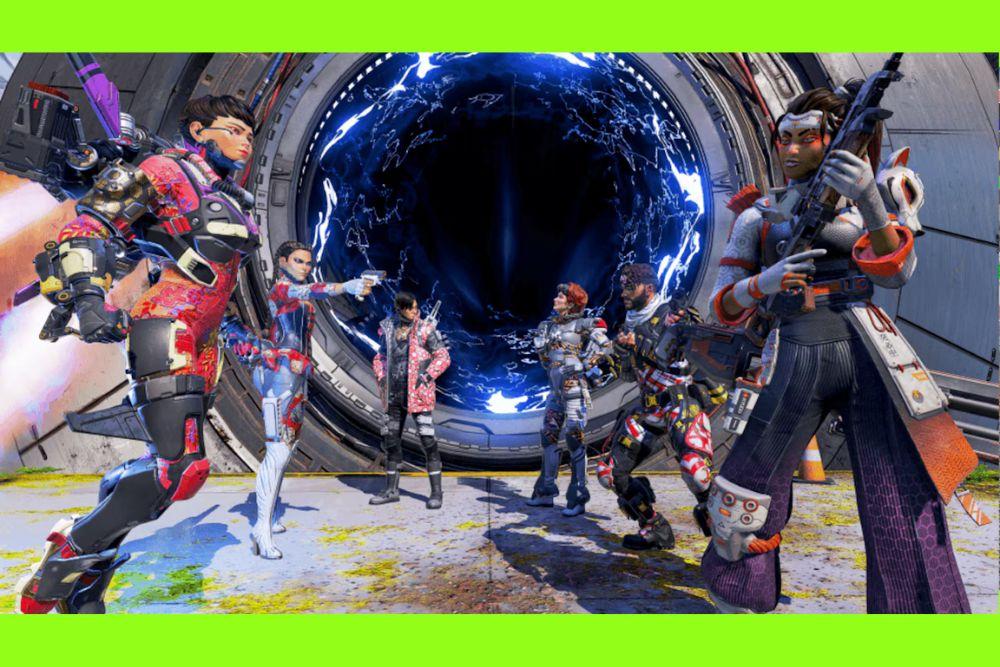
El “error de integridad de Apex Legends” es uno de esos mensajes que arruinan por completo las ganas de lanzarte a World’s Edge.
Normalmente aparece al iniciar el juego y lo cierra antes de que siquiera llegues al lobby.
En esta guía completa te explicaremos qué significan estos códigos, por qué ocurren y qué pasos prácticos puedes seguir ahora mismo para solucionarlo. Además, veremos cómo mantener tus partidas fluidas y sin lag una vez que el problema esté resuelto.
¿Qué es el error de integridad Apex Legends 0x8000001?
El código 0x8000001 suele mostrarse con el mensaje: “Apex se cerró debido a una falla en la integridad del juego”.
Esto indica que Apex Legends o Easy Anti-Cheat (EAC) detectó archivos faltantes, modificados o que no superaron la verificación.
Según reportes en foros oficiales y experiencias de jugadores, este error está relacionado con:
Archivos del juego dañados tras una actualización o cierre inesperado.
Problemas de caché en EA App o Steam.
Instalación corrupta de Easy Anti-Cheat.
Errores en archivos del sistema de Windows.
Causas comunes del 0x8000001:
Actualización interrumpida o fallo del sistema.
Caché del launcher impidiendo una validación correcta.
Servicios de EAC bloqueados.
Problemas de integridad en Windows que se solucionan con SFC o DISM.
¿Qué es el error de integridad Apex Legends 0x8000002?
El código 0x8000002 suele aparecer con mensajes como: “Se detectaron herramientas externas que comprometen la integridad del juego” o “Software sospechoso detectado”.
En pocas palabras, el sistema antitrampas cree que hay un programa en tu PC que podría interferir con el juego.
Programas frecuentemente señalados:
Software de unidades virtuales como Daemon Tools.
Emuladores de mando como DS4Windows o reWASD.
Overlays y herramientas de monitoreo.
Programas de macros o utilidades que modifican entradas.
Desde 2024, Apex ha reforzado sus controles de seguridad, lo que ha provocado que más aplicaciones sean marcadas como potencialmente conflictivas.
¿Cómo solucionar ambos errores de integridad?
Sigue estos pasos en orden, desde los más simples hasta los más avanzados.
En la mayoría de los casos, no necesitarás pasar del paso 6.
1. Cerrar todo y reiniciar el PC
Cierra Apex y EA App o Steam completamente.
Reinicia el equipo para restablecer servicios en segundo plano.
Prueba iniciar el juego como administrador.
2. Reparar o verificar los archivos del juego
En EA App:
Biblioteca → Apex Legends → Administrar → Reparar
En Steam:
Biblioteca → Clic derecho en Apex → Propiedades → Archivos instalados → Verificar integridad
Esto corrige archivos dañados que causan el 0x8000001.
3. Limpiar la caché del launcher
Después de una actualización, la caché puede provocar errores de validación.
Limpia la caché desde EA App y vuelve a intentar.
4. Reinstalar Easy Anti-Cheat
Ve a la carpeta de instalación de Apex y abre la subcarpeta EasyAntiCheat.
Ejecuta la herramienta de reparación o reinstalación y reinicia el PC.
5. Desactivar o desinstalar software conflictivo
Cierra o elimina programas como:
Daemon Tools
DS4Windows
reWASD
RivaTuner
MSI Afterburner
Herramientas de macros
Verifica en el Administrador de tareas que no estén activos en segundo plano.
6. Actualizar controladores
Actualiza drivers de red, chipset y dispositivos de entrada desde el sitio oficial del fabricante.
Algunos usuarios solucionaron el error actualizando drivers Realtek.
7. Ejecutar reparación de archivos de Windows
Abre el Símbolo del sistema como administrador y ejecuta:
sfc /scannow
DISM /Online /Cleanup-Image /RestoreHealth
Esto repara archivos dañados del sistema.
8. Añadir exclusiones en el antivirus
Algunos antivirus pueden bloquear archivos de Apex o EAC.
Agrega el juego a la lista de exclusiones y vuelve a ejecutar la reparación.
9. Desactivar overlays
Desactiva temporalmente:
Overlay de Steam
Overlay de EA App
Overlay de Discord
GeForce Experience
Software de captura
10. Reinstalar Apex (último recurso)
Si nada funciona, realiza una reinstalación limpia del juego.
¿Por qué funcionan estos pasos?
El error 0x8000001 está relacionado con archivos o sistema dañados.
Reparar archivos y ejecutar SFC/DISM ataca directamente la causa.
El error 0x8000002 se debe a herramientas externas.
Eliminar software conflictivo resuelve el problema en la raíz.
¿Cómo jugar Apex Legends sin lag?
Una vez resuelto el error, aún puedes experimentar picos de ping o pérdida de paquetes.
Para lograr una conexión más estable, puedes usar NoPing.
NoPing es un optimizador de rutas de red para gamers que:
Reduce el ping seleccionando rutas menos congestionadas.
Disminuye jitter y pérdida de paquetes.
Selecciona automáticamente la mejor ruta.
Mantiene la conexión estable durante la partida.
Cómo usar NoPing con Apex Legends
Regístrate en el sitio web oficial y descarga el programa (prueba gratuita disponible).
Abre NoPing y busca Apex Legends.
Selecciona “Elegir automático”.
Haz clic en “Optimizar juego”.
Ahora podrás jugar con un ping más estable y menor latencia.
FAQ
¿Verificar archivos en Steam ayuda si uso EA App?
No. Debes verificar en el launcher que utilizas para iniciar el juego.
¿El software de mando puede causar 0x8000002 aunque no lo esté usando?
Sí. Si está activo en segundo plano, puede ser detectado.
¿Drivers de red desactualizados pueden causar 0x8000001?
No es común, pero algunos jugadores lo solucionaron actualizándolos.
¿El antivirus siempre es el culpable?
No siempre, pero puede bloquear archivos durante una actualización.
¿Debo reinstalar Windows?
Casi nunca. Normalmente los pasos anteriores son suficientes.
Si quieres jugar Apex Legends con FPS optimizado y ping reducido, descarga NoPing y comienza tu prueba gratuita hoy mismo.