

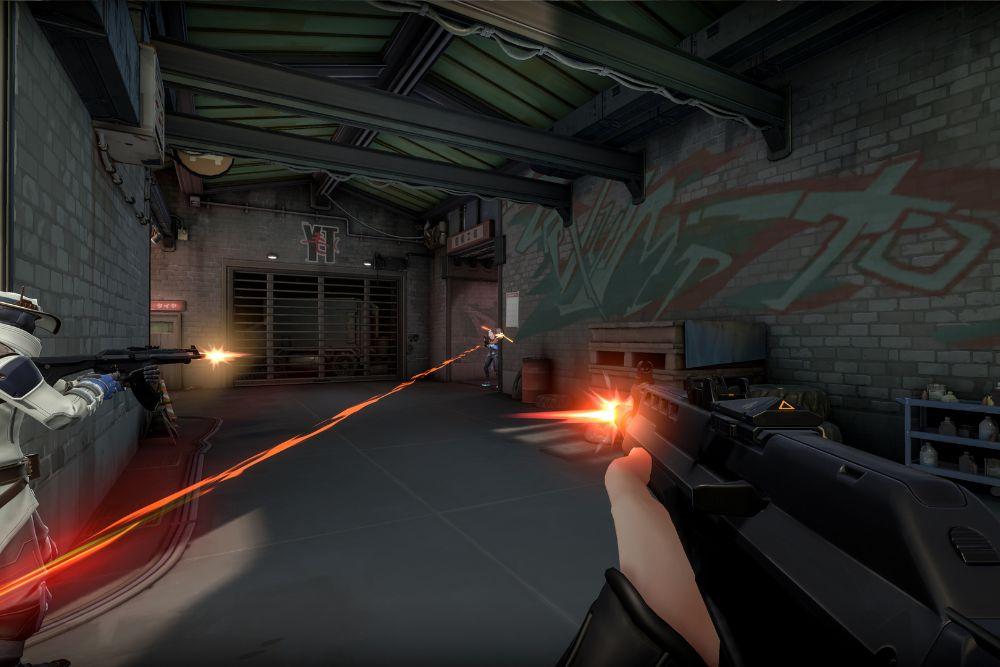
Las caídas de FPS en Valorant pueden convertir una partida perfecta en una experiencia frustrante en cuestión de segundos. En un momento estás alineando el disparo perfecto, y al siguiente la pantalla comienza a trabarse y tu puntería se arruina por completo.
Ya sea que tengas una PC de gama alta o una configuración más modesta, estas caídas de rendimiento pueden ocurrir, especialmente después de actualizaciones o cuando hay demasiadas aplicaciones ejecutándose en segundo plano.
En esta guía completa de 2026, explicaremos por qué ocurren las caídas de FPS en Valorant y te mostraremos soluciones prácticas y efectivas para mejorar el rendimiento y lograr una experiencia fluida.
¿Qué causa las caídas de FPS en Valorant?
Antes de aplicar cualquier solución, es importante entender qué está causando la caída de FPS. Muchas veces el problema no es el hardware en sí, sino la configuración del sistema, los controladores o los programas en segundo plano.
Identificar la causa correcta te permitirá aplicar la solución más efectiva.
Controladores de GPU o sistema desactualizados
NVIDIA, AMD e Intel lanzan regularmente actualizaciones de controladores optimizadas para juegos como Valorant.
Si tus controladores están desactualizados, el juego puede no funcionar correctamente, causando caídas de FPS o microcortes.
Aplicaciones en segundo plano consumiendo recursos
Programas como Discord, Chrome, Steam o software de iluminación RGB consumen CPU y memoria RAM.
Esto reduce los recursos disponibles para Valorant y afecta el rendimiento.
Sobrecalentamiento y thermal throttling
Cuando el CPU o la GPU se sobrecalientan, el sistema reduce automáticamente la velocidad para evitar daños.
Esto provoca una caída directa en el rendimiento.
Configuración gráfica demasiado alta
Aunque Valorant está bien optimizado, algunas configuraciones gráficas pueden afectar el rendimiento.
Las sombras, efectos y filtros pueden reducir los FPS, especialmente en PCs más antiguas.
Problemas de red que parecen caídas de FPS
Un ping alto o la pérdida de paquetes pueden causar congelamientos y tirones.
Esto puede parecer una caída de FPS, aunque sea un problema de conexión.
Configuración incorrecta de energía en Windows
Si Windows está en modo de ahorro de energía, el rendimiento del CPU y GPU se reduce.
Esto afecta el rendimiento del juego.
Conflictos con software y overlays
Los overlays de Discord, Xbox Game Bar o GeForce Experience pueden causar problemas de rendimiento.
Estos añaden carga adicional al sistema.
7 formas de solucionar las caídas de FPS en Valorant
Estos métodos son los más efectivos para mejorar el rendimiento.
1. Actualizar los controladores de la GPU
Este es el paso más importante. Los controladores nuevos mejoran el rendimiento.
Usa GeForce Experience, AMD Adrenalin o Intel Driver Assistant.
Reinicia tu PC después de actualizar.
2. Cerrar aplicaciones en segundo plano
Abre el Administrador de tareas con Ctrl + Shift + Esc.
Cierra programas innecesarios.
Esto libera recursos.
3. Desactivar overlays
Desactiva los overlays de Discord, Xbox Game Bar y NVIDIA.
Esto mejora el rendimiento.
4. Activar el modo de alto rendimiento en Windows
Ve a Configuración > Energía y selecciona Alto rendimiento.
Configura Valorant como aplicación de alto rendimiento.
5. Limpiar la PC
Elimina el polvo de ventiladores y ventilación.
Elimina archivos temporales.
Esto mejora la refrigeración.
6. Reducir la resolución
Prueba resoluciones como 1600x900 o 1280x720.
Esto aumenta los FPS.
7. Reinstalar Valorant
Esto corrige archivos dañados y errores.
Mejores configuraciones de Valorant para aumentar FPS
La configuración correcta mejora significativamente el rendimiento.
Configuración recomendada
Renderizado multihilo: Activado
Calidad de materiales: Bajo
Calidad de texturas: Bajo
Calidad de detalles: Bajo
Calidad de interfaz: Bajo
Viñeta: Desactivado
VSync: Desactivado
Antialiasing: Ninguno o MSAA 2x
Filtrado anisotrópico: 1x
Mejorar claridad: Desactivado
Bloom: Desactivado
Distorsión: Desactivado
Sombras: Desactivado
Cómo aumentar aún más los FPS en Valorant
Incluso después de optimizar el sistema, aún puedes mejorar el rendimiento.
Herramientas como NoPing pueden ayudar a optimizar el sistema y la conexión.
NoPing incluye la función Boost FPS.
Cómo ayuda Boost FPS
Cierra servicios innecesarios
Libera CPU y RAM
Optimiza la conexión
Cómo usar Boost FPS
Instala NoPing
Abre el programa
Haz clic en Boost FPS
Inicia el juego
Optimizaciones avanzadas
Activar el modo juego en Windows
Mejora el rendimiento en juegos.
Desactivar programas de inicio
Reduce la carga del sistema.
Usar SSD
Reduce los tiempos de carga.
Monitorear temperaturas
Evita el sobrecalentamiento.
FAQ
¿Por qué bajan los FPS durante el combate?
Por alta carga del CPU o GPU.
¿El internet afecta los FPS?
Indirectamente, sí.
¿AMD o NVIDIA es mejor?
Ambos funcionan bien.
¿Cuánta RAM se necesita?
8GB mínimo, 16GB recomendado.
¿Reinstalar ayuda?
Sí, puede solucionar problemas.
Conclusión
Las caídas de FPS en Valorant son comunes, pero se pueden solucionar con las optimizaciones correctas.
Actualizar controladores, ajustar configuraciones y optimizar el sistema mejora significativamente el rendimiento.
Aplica estos consejos y disfruta de una experiencia fluida y estable en Valorant.