

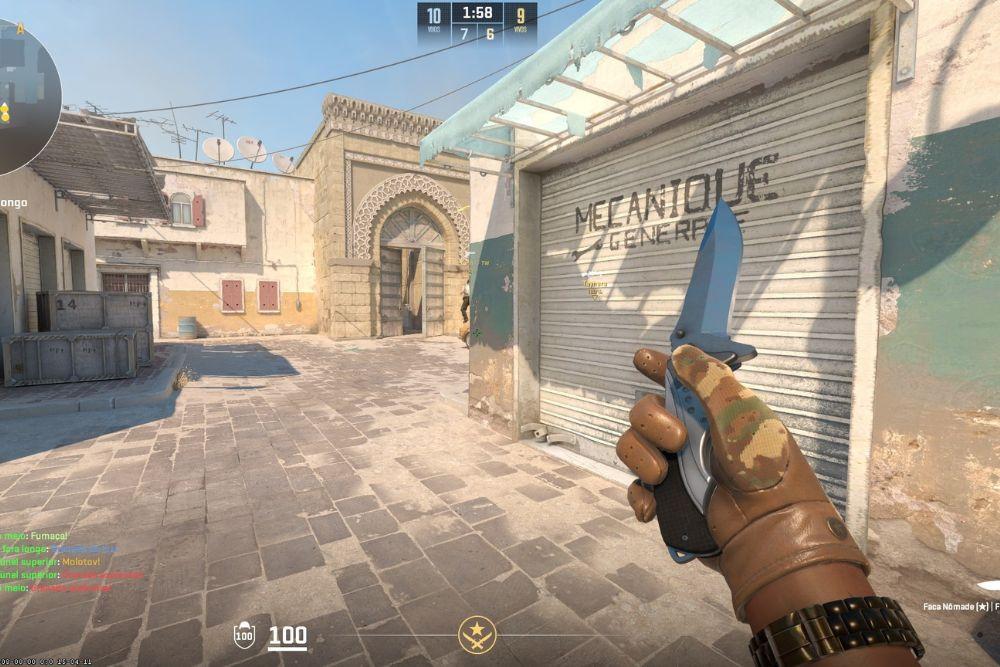
Experimentar picos de ping en CS2 puede ser extremadamente frustrante, especialmente cuando estás en un momento decisivo y tu conexión se vuelve inestable de repente. En un segundo estás alineando el disparo perfecto, y al siguiente estás sufriendo lag o teletransportándote por el mapa. Si has estado experimentando ping inestable en Counter-Strike 2, no estás solo.
Los picos de ping no solo afectan la comodidad, sino también tu rendimiento competitivo. En un shooter táctico como CS2, donde cada milisegundo cuenta, una conexión inestable puede provocar disparos que no se registran, movimientos imprecisos y retrasos en la respuesta. Incluso si tu ping promedio es bajo, las fluctuaciones pueden arruinar tu consistencia.
En esta guía completa, aprenderás qué causa los picos de ping, cómo optimizar tu conexión, qué configuraciones cambiar dentro de CS2 y qué técnicas avanzadas puedes usar para lograr una conexión estable y fluida.
10 formas de solucionar los picos de ping en CS2
Antes de modificar la configuración del juego, es importante optimizar tu red y tu sistema. Estas soluciones básicas pueden mejorar significativamente la estabilidad de tu conexión.
1. Usa una conexión por cable
El Wi-Fi es conveniente, pero es más propenso a interferencias, pérdida de señal y fluctuaciones de latencia. Estas interferencias pueden provocar picos de ping inesperados.
Conectar tu PC directamente al router mediante un cable Ethernet proporciona una conexión más estable y consistente. Esto reduce la pérdida de paquetes y mejora la estabilidad del ping.
Si no puedes usar Ethernet, considera usar un adaptador Powerline, que utiliza el cableado eléctrico de tu casa para transmitir la conexión.
2. Cierra las aplicaciones en segundo plano
Las aplicaciones que se ejecutan en segundo plano pueden consumir ancho de banda y causar congestión en la red. Esto incluye navegadores, descargas, actualizaciones automáticas y servicios en la nube.
Abre el Administrador de tareas (Ctrl + Shift + Esc) y cierra cualquier programa innecesario mientras juegas.
Incluso procesos automáticos pueden afectar tu estabilidad.
3. Optimiza tu red doméstica
La ubicación de tu router es importante. Colócalo en un área abierta, lejos de paredes gruesas y dispositivos electrónicos.
Si varias personas usan la misma red, activa QoS (Quality of Service) en el router para priorizar el tráfico de juegos.
Los routers gaming incluyen funciones diseñadas para reducir la latencia.
4. Cambia tu servidor DNS
El servidor DNS influye en la velocidad de respuesta de la conexión. Cambiar a un DNS más rápido puede mejorar la estabilidad.
Google DNS
8.8.8.8
8.8.4.4
Cloudflare DNS
1.1.1.1
1.0.0.1
Esto puede mejorar el rendimiento de la conexión.
5. Reinicia tu router
Con el tiempo, los routers pueden acumular errores y congestión.
Reiniciar el router refresca la conexión y mejora la estabilidad.
Hazlo regularmente para mantener un buen rendimiento.
6. Verifica tu proveedor de Internet
El problema puede estar en tu proveedor. Realiza una prueba de velocidad para verificar la estabilidad.
Si hay problemas, contacta a tu ISP.
La calidad del enrutamiento puede variar entre proveedores.
7. Usa un game booster
Un enrutamiento ineficiente puede causar picos de ping.
Un game booster como NoPing optimiza la ruta de conexión hacia los servidores del juego.
Esto reduce la latencia y mejora la estabilidad.
Es especialmente útil si juegas en servidores lejanos.
8. Reduce el uso de red mientras juegas
Otros dispositivos pueden causar congestión de red.
Limita descargas, streaming y actualizaciones mientras juegas.
Esto mejora la estabilidad.
9. Actualiza los controladores de red
Los controladores desactualizados pueden causar problemas de conexión.
Actualiza tu adaptador desde el Administrador de dispositivos.
Esto mejora el rendimiento.
10. Optimiza la configuración de red en Windows
Algunas configuraciones de Windows pueden afectar la latencia.
Desactivar Large Send Offload puede ayudar.
Esto mejora la estabilidad en juegos competitivos.
Configuración de CS2 para reducir el ping
CS2 incluye configuraciones que pueden mejorar la conexión.
Activa net_graph
Abre la consola y escribe:
net_graph 1
Esto muestra información de red importante.
Ajusta rate
Usa:
rate 786432
cl_cmdrate 128
cl_updaterate 128
cl_interp 0
cl_interp_ratio 1
Esto optimiza la comunicación con el servidor.
Activa el modo de baja latencia
Habilita el modo de baja latencia en la configuración.
Esto mejora la respuesta.
Limita el FPS
Usa:
fps_max 300
Esto mejora la estabilidad general.
Establece un límite de ping máximo
Usa:
mm_dedicated_search_maxping 70
Esto evita servidores con alto ping.
Qué causa los picos de ping en CS2
Problemas de enrutamiento del ISP
Las rutas ineficientes aumentan la latencia.
Congestión de red
Demasiados dispositivos pueden afectar la conexión.
Interferencia Wi-Fi
Las conexiones inalámbricas son menos estables.
Problemas del servidor
Los servidores pueden tener problemas.
Procesos en segundo plano
Consumen ancho de banda.
Router sobrecargado
Demasiados dispositivos afectan el rendimiento.
Técnicas avanzadas para estabilizar el ping
Elegir servidores cercanos reduce la latencia.
Usar herramientas de análisis ayuda a identificar problemas.
Actualizar el hardware mejora la estabilidad.
Por qué la estabilidad es más importante que un ping bajo
Un ping estable es más importante que un ping bajo.
Las fluctuaciones causan problemas graves.
La estabilidad es clave para el rendimiento competitivo.
Conclusión
Los picos de ping en CS2 pueden ser causados por múltiples factores, incluyendo problemas de red, hardware o proveedor de Internet.
Optimizar tu red, ajustar la configuración del juego y usar herramientas especializadas puede mejorar significativamente tu experiencia.
Una conexión estable te permite jugar con mayor precisión y confianza.
Si deseas la mejor estabilidad posible en CS2, NoPing puede ayudarte a optimizar tu conexión y mejorar tu experiencia de juego.