

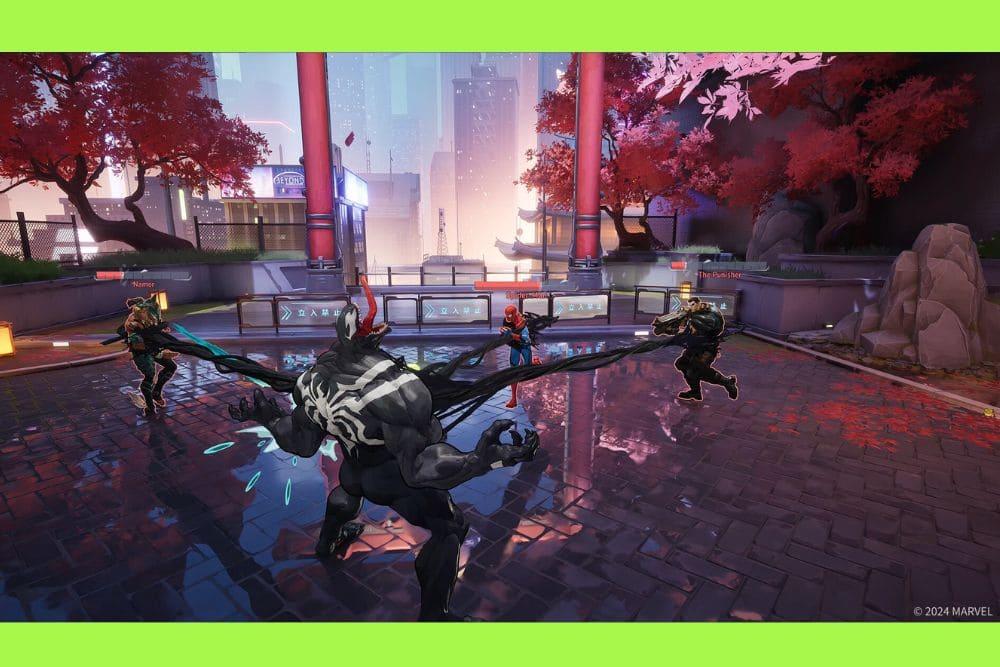
Optimizar correctamente Marvel Rivals puede marcar la diferencia entre ejecutar un ultimate ganador o terminar derrotado debido al lag o las caídas de rendimiento. En un hero shooter rápido donde cada milisegundo importa, un FPS bajo o un ping alto puede afectar directamente tu capacidad de reacción y tu desempeño competitivo. La estabilidad es clave para lograr movimientos precisos y respuestas instantáneas durante los combates.
Ya sea que estés volando por el mapa como Iron Man o destruyendo estructuras como Hulk, Marvel Rivals exige un sistema altamente optimizado. No se trata solo de tener un hardware potente, sino de configurarlo correctamente. Incluso los equipos más avanzados pueden sufrir problemas de rendimiento si no están bien optimizados, mientras que un sistema bien configurado puede ofrecer una experiencia fluida y competitiva.
En NoPing, sabemos que el rendimiento depende tanto de la optimización del sistema como de la conexión de red. En esta guía completa, aprenderás cuáles son las mejores configuraciones gráficas, ajustes de Windows y optimizaciones de red para obtener el máximo rendimiento y eliminar el lag en Marvel Rivals.
¿Cuáles son los requisitos del sistema para Marvel Rivals?
Para ejecutar Marvel Rivals correctamente, necesitas un sistema operativo moderno de 64 bits y al menos 16 GB de RAM. El juego utiliza Unreal Engine 5, que ofrece gráficos avanzados y destrucción dinámica, lo que exige bastante del CPU y GPU.
Requisitos mínimos:
Sistema operativo: Windows 10 64 bits (versión 1909 o superior)
Procesador: Intel Core i5-6600K o AMD Ryzen 5 1600X
Memoria: 16 GB de RAM
Tarjeta gráfica: NVIDIA GTX 1060 / AMD RX 580 / Intel Arc A380
DirectX: Versión 12
Almacenamiento: 70 GB disponibles (SSD altamente recomendado)
Requisitos recomendados:
Sistema operativo: Windows 10 64 bits o Windows 11
Procesador: Intel Core i5-10400 o AMD Ryzen 5 5600X
Memoria: 16 GB de RAM
Tarjeta gráfica: NVIDIA RTX 2060 Super / AMD RX 5700 XT / Intel Arc A750
Almacenamiento: SSD con 70 GB disponibles
Usar un SSD es fundamental para reducir los tiempos de carga y evitar tirones durante el juego. Los discos duros tradicionales pueden causar retrasos y problemas de rendimiento.
Mejores configuraciones de pantalla para máximo rendimiento
Las configuraciones de pantalla influyen directamente en la latencia de entrada y la estabilidad de los FPS.
Modo de pantalla: Pantalla completa. Reduce el input lag y mejora el rendimiento.
Resolución: Usa la resolución nativa de tu monitor.
V-Sync: Desactivado. Esta opción aumenta la latencia.
Límite de FPS: Desactivado o ligeramente superior a la frecuencia de tu monitor.
NVIDIA Reflex: Activado + Boost para reducir la latencia.
Frame Generation: Desactivado para evitar retrasos adicionales.
Estos ajustes garantizan una experiencia más fluida y precisa.
Mejores configuraciones gráficas para aumentar los FPS
Reducir ciertos ajustes gráficos puede aumentar significativamente el rendimiento.
Iluminación global: SSGI (Bajo)
Sombras: Bajo o Medio
Efectos: Bajo
Texturas: Alto si tu GPU tiene suficiente VRAM
Detalles de modelos: Medio
Postprocesado: Bajo
También puedes usar DLSS (NVIDIA), FSR (AMD) o TSR para mejorar los FPS sin perder demasiada calidad visual.
¿Optimizar Windows mejora el rendimiento?
Sí, optimizar Windows puede mejorar considerablemente la estabilidad del juego.
Activa el Modo Juego de Windows
Activa la programación de GPU acelerada por hardware
Usa el plan de energía Alto rendimiento
Desactiva overlays como Discord, Steam y Xbox Game Bar
Actualiza los drivers de la tarjeta gráfica
Esto permite que el sistema priorice el juego.
Cómo reducir el lag y el ping en Marvel Rivals
El lag suele ser causado por una conexión inestable o rutas de red ineficientes.
Usa conexión por cable Ethernet en lugar de Wi-Fi
Utiliza DNS rápidos como Google DNS o Cloudflare
Cierra aplicaciones en segundo plano
Verifica el estado de los servidores
Estas acciones mejoran la estabilidad de la conexión.
Por qué NoPing es la mejor herramienta para Marvel Rivals
NoPing utiliza tecnología Multi-Route para encontrar la ruta más rápida entre tu PC y los servidores del juego.
Beneficios de NoPing:
Reduce el ping
Mejora la estabilidad de la conexión
Evita la pérdida de paquetes
Optimiza automáticamente la red
Cómo usar NoPing:
Descarga NoPing desde el sitio oficial
Abre el programa
Busca Marvel Rivals
Haz clic en Optimizar Juego
NoPing optimizará tu conexión automáticamente.
Cómo solucionar crashes en Marvel Rivals
Los crashes pueden ser causados por drivers desactualizados o archivos dañados.
Actualiza los drivers gráficos
Verifica los archivos del juego
Actualiza el BIOS
Actualiza Windows
Estas soluciones corrigen la mayoría de los problemas.
Cómo identificar cuellos de botella en tu hardware
Si tu GPU está al 100%, reduce los ajustes gráficos.
Si tu CPU está al límite, reduce detalles y efectos.
Activar XMP o DOCP puede mejorar el rendimiento de la RAM.
Consejos adicionales para mejorar el rendimiento
Cierra programas innecesarios
Mantén tus drivers actualizados
Usa un SSD
Mantén tu PC bien refrigerado
Esto mejora la estabilidad general.
Conclusión
Optimizar Marvel Rivals es esencial para lograr una experiencia fluida y competitiva. Un FPS alto mejora la fluidez visual, mientras que un ping bajo garantiza respuestas rápidas.
Al optimizar la configuración gráfica, Windows y tu red con NoPing, puedes lograr el máximo rendimiento posible.
Optimiza tu sistema hoy y juega Marvel Rivals sin lag.