

في Dead by Daylight، قد تكون بضعة إطارات كافية لتحديد نتيجة مطاردة كاملة. انخفاض FPS بشكل مفاجئ أثناء القفز من نافذة، الالتفاف السريع لتفادي ضربة، أو التفاعل مع عناصر الخريطة يجعل التحكم أقل سلاسة ويؤثر مباشرة في استجابة اللاعب.
بالنسبة للاعبين في دبي وأبوظبي والشارقة الذين يستخدمون شاشات 144Hz أو 165Hz، فإن الهدف ليس الوصول إلى رقم FPS مرتفع للحظات فقط، بل الحفاظ على معدل إطارات وFrame Time مستقرين طوال المباراة.
ولا ترتبط مشكلة انخفاض FPS في Dead by Daylight بقوة الجهاز وحدها. حتى أجهزة الألعاب الحديثة قد تواجه Stuttering أو FPS Drops بسبب إعدادات الرسوميات، تعريفات GPU، Shader Cache، استهلاك المعالج، الحرارة، البرامج التي تعمل في الخلفية أو مجموعة من هذه العوامل.
في المقابل، يجب فصل مشكلات FPS عن مشكلات الشبكة. ارتفاع Ping وJitter وPacket Loss قد يسبب Lag وRubber-banding وتأخراً في الاستجابة، لكنه لا يعني بالضرورة أن معدل الإطارات نفسه قد انخفض.
في هذا الدليل، نستعرض أسباب انخفاض FPS في Dead by Daylight، أفضل إعدادات Windows وGPU لتحسين الأداء، وكيفية تشخيص الاتصال لدى مستخدمي e& وdu في الإمارات، بالإضافة إلى كيفية اختبار NoPing عندما تكون المشكلة مرتبطة بمسار الشبكة.
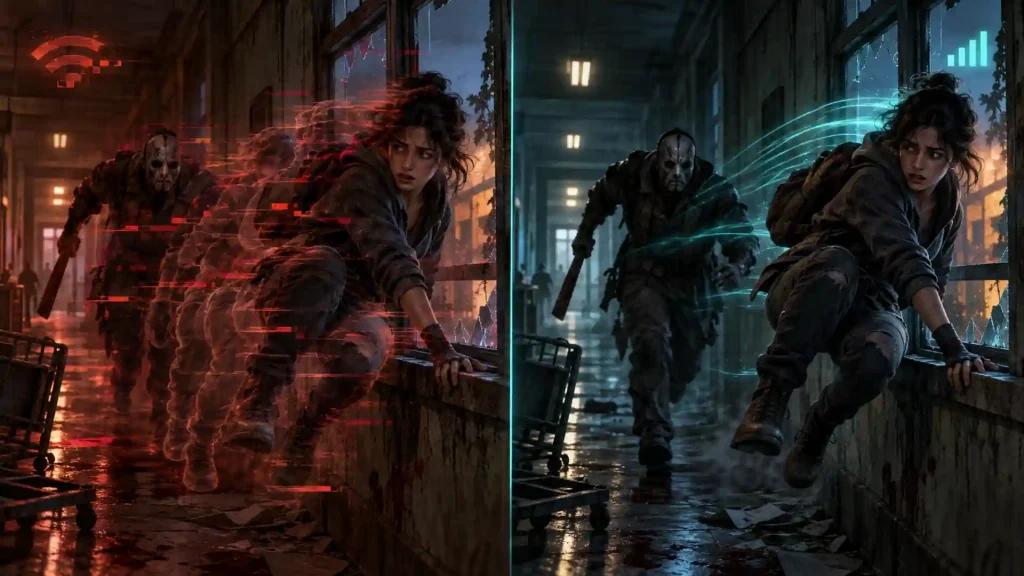
لماذا ينخفض FPS في Dead by Daylight في الإمارات؟
الإجابة المختصرة: انخفاض FPS يرتبط عادةً بضغط CPU أو GPU، إعدادات الرسوميات، العمليات الخلفية، الحرارة، Shader Cache أو تعريفات البطاقة الرسومية.
أما Ping وJitter وPacket Loss فهي مؤشرات مختلفة مرتبطة بالشبكة.
لذلك يجب تحديد مصدر المشكلة قبل تطبيق الحلول.
الضغط على CPU وGPU
قد تتطلب بعض الخرائط والمشاهد والمؤثرات البصرية معالجة أكبر من المعالج والبطاقة الرسومية.
عندما يصل GPU إلى استخدام مرتفع جداً أو يصبح CPU عنق زجاجة، يمكن أن تظهر انخفاضات مفاجئة في معدل الإطارات.
راقب أثناء اللعب:
- استخدام GPU
- استخدام CPU
- استهلاك VRAM
- استهلاك RAM
- حرارة CPU وGPU
- FPS
- Frame Time
- 1% Lows
إذا ارتفع Frame Time بالتزامن مع انخفاض FPS، فمن المرجح أن المشكلة مرتبطة بأداء الجهاز.
البرامج التي تعمل في الخلفية
يمكن أن تستهلك التطبيقات والخدمات الخلفية جزءاً مهماً من موارد الجهاز أثناء اللعب.
من الأمثلة:
- تطبيقات التسجيل والبث
- المتصفح مع عدد كبير من التبويبات
- مزامنة الملفات السحابية
- تحديثات Windows
- برامج RGB
- تطبيقات الأجهزة الطرفية
- عمليات الحماية والفحص
- البرامج التي تبدأ تلقائياً مع Windows
إغلاق البرامج غير الضرورية قبل تشغيل Dead by Daylight قد يساعد على تحرير CPU وRAM وتحسين استقرار Frame Time.
تعريفات GPU وShader Cache
قد تظهر مشكلة Stuttering بعد تحديث اللعبة أو تعريف البطاقة الرسومية.
استخدم تعريفاً رسمياً حديثاً متوافقاً مع بطاقتك من NVIDIA أو AMD.
إذا بدأت المشكلة مباشرة بعد تحديث Driver، فمن المفيد مقارنة الأداء مع إصدار سابق مستقر بدلاً من افتراض أن أحدث إصدار سيقدم دائماً أفضل نتيجة.
الحرارة وThermal Throttling
الحرارة عامل مهم خصوصاً في Gaming Laptops.
إذا بدأت المباراة بأداء جيد ثم انخفض FPS تدريجياً بعد فترة من اللعب، راقب:
- حرارة CPU
- حرارة GPU
- Clock Speed
- استهلاك الطاقة
عندما تصل المكونات إلى حدود حرارية مرتفعة، قد يخفض الجهاز التردد تلقائياً لحماية المكونات، مما يؤدي إلى انخفاض الأداء.
FPS أم Ping؟ افهم الفرق قبل محاولة إصلاح المشكلة
FPS وPing وJitter وPacket Loss ليست الشيء نفسه.
FPS: عدد الإطارات التي يرسمها الجهاز في الثانية.
Frame Time: الوقت الذي يستغرقه الجهاز لإنشاء كل إطار.
Ping: زمن انتقال البيانات بين جهاز اللاعب والخادم والعودة.
Jitter: مقدار تغير زمن الاستجابة بين الحزم.
Packet Loss: نسبة حزم البيانات التي لا تصل إلى وجهتها.
يمكن أن تحصل على 144 FPS مع Ping مرتفع، كما يمكن أن تحصل على Ping منخفض جداً بينما ينخفض FPS بسبب GPU أو CPU.
لهذا السبب، يجب تشخيص أداء الجهاز والشبكة بشكل منفصل.
أفضل إعدادات Dead by Daylight لرفع FPS
لا توجد إعدادات واحدة مثالية لكل الأجهزة. الهدف هو إيجاد توازن بين جودة الصورة واستقرار معدل الإطارات.
إعدادات الرسوميات المقترحة
ابدأ بهذه الإعدادات واختبر النتيجة:
- V-Sync: Off عند استخدام تقنية مزامنة مناسبة للشاشة.
- Frame Rate Cap: اضبطه وفق معدل تحديث الشاشة والأداء الذي يستطيع جهازك الحفاظ عليه باستمرار.
- Anti-Aliasing: Medium إذا كنت تحتاج إلى أداء إضافي.
- Shadows: Medium أو أقل إذا لاحظت FPS Drops.
- Textures: اضبطها وفق VRAM المتوفرة.
- Effects: خفّضها إذا كانت المؤثرات البصرية تسبب ارتفاعاً في Frame Time.
لا تبحث فقط عن أعلى Average FPS.
راقب أيضاً 1% Lows وFrame Time لأنهما يساعدان على معرفة مدى استقرار التجربة.
إعدادات Windows لتحسين FPS في Dead by Daylight
فعّل Game Mode
انتقل إلى:
Settings > Gaming > Game Mode
ثم فعّل Game Mode واختبر اللعبة.
راجع إعدادات التسجيل في Windows
انتقل إلى:
Settings > Gaming > Captures
إذا كنت لا تحتاج إلى التسجيل المستمر في الخلفية، عطّل الميزات غير الضرورية لتقليل استهلاك الموارد.
اختبر Hardware-Accelerated GPU Scheduling
نتائج HAGS تختلف من جهاز إلى آخر.
اختبر Dead by Daylight مع الميزة مفعلة ثم معطلة، مع محاولة الحفاظ على نفس الإعدادات وظروف الاختبار.
قارن:
- Average FPS
- 1% Low FPS
- Frame Time
- Stuttering
احتفظ بالإعداد الذي يقدم أفضل استقرار على جهازك.
اضبط التطبيقات التي تعمل في الخلفية
قبل تشغيل اللعبة، أغلق التطبيقات التي لا تحتاج إليها.
لا تعطّل خدمات Windows الأساسية بشكل عشوائي. الأفضل تحديد العمليات التي تستهلك موارد الجهاز فعلياً ثم التعامل معها بشكل فردي.
تحديث تعريف بطاقة الرسومية
استخدم التعريف الرسمي المناسب لبطاقتك.
بعد بعض تحديثات اللعبة أو Driver، قد يحتاج Shader Cache إلى إعادة البناء، مما قد يؤدي إلى Stuttering مؤقت قبل استقرار الأداء.
كيفية معرفة هل المشكلة من الجهاز أم الإنترنت
إذا انخفض FPS بينما بقي Ping مستقراً، افحص:
- CPU
- GPU
- الحرارة
- Frame Time
- VRAM
- RAM
- العمليات الخلفية
- إعدادات الرسوميات
أما إذا بقي FPS مستقراً وظهرت:
- Ping Spikes
- Rubber-banding
- Packet Loss
- تأخر في الاستجابة
- حركة غير مستقرة
فابدأ بتشخيص الشبكة.
هذه الخطوة مهمة لأنها تمنع محاولة إصلاح مشكلة GPU باستخدام أداة شبكة أو محاولة إصلاح Packet Loss بخفض إعدادات الرسوميات.
لماذا قد يواجه لاعبو Dead by Daylight في الإمارات مشاكل في الاتصال؟
سرعة Download ليست المقياس الوحيد المهم للألعاب.
يمكن أن يمتلك اللاعب اتصال ألياف سريعاً ومع ذلك يواجه مساراً غير مستقر بين مزود الخدمة والبنية التي تستضيف جلسة اللعب.
بالنسبة لمستخدمي e& وdu في الإمارات، راقب بشكل خاص:
- Ping
- Jitter
- Packet Loss
- Ping Spikes
قد تختلف جودة المسار حسب الموقع ومزود الإنترنت ووقت اللعب والازدحام وطريقة توجيه البيانات.
لماذا يمكن أن يكون الاتصال أسوأ خلال ساعات الذروة؟
إذا كانت Dead by Daylight تعمل بصورة طبيعية خلال النهار ولكن تظهر مشاكل في الاتصال مساءً، فمن المفيد مقارنة الشبكة في أوقات مختلفة.
ازدحام شبكة مزود الخدمة أو تغير المسارات الدولية يمكن أن يؤثر في:
- Ping
- Jitter
- Packet Loss
- استقرار الاتصال
إذا بقي FPS وFrame Time مستقرين بينما تدهورت هذه المؤشرات، فالمشكلة على الأرجح مرتبطة بالشبكة وليس بأداء GPU.
كيف يمكن أن يساعد NoPing في Dead by Daylight؟
NoPing مخصص لتحسين مسارات الاتصال المستخدمة في الألعاب.
بدلاً من الاعتماد فقط على المسار الافتراضي الذي يختاره مزود الإنترنت، يمكن استخدام NoPing لاختبار مسارات بديلة ومقارنة جودة الاتصال أثناء اللعب.
Multi Connection
تستخدم Multi Connection ما يصل إلى 5 مسارات لتحسين استقرار الاتصال واختيار خيارات أفضل حسب ظروف الشبكة.
يمكن أن تكون هذه التقنية مفيدة عندما يعاني المسار الأصلي من:
- Ping مرتفع
- Jitter
- Packet Loss
- ازدحام
- تغيرات مفاجئة في الاستجابة
النتيجة الفعلية تعتمد على مزود الإنترنت والموقع والخادم ووقت الاستخدام.
Multi Internet
تسمح Multi Internet باستخدام ما يصل إلى 6 اتصالات إنترنت بالتوازي.
على سبيل المثال، يمكن للاعب في الإمارات امتلاك:
- اتصال ألياف من e&
- اتصال 5G من du
واستخدام الاتصالات المتاحة ضمن إعداد Multi Internet المتوافق.
الفكرة ليست مجرد انتظار فشل الاتصال الأساسي، بل الاستفادة من اتصالات متعددة بالتوازي.
Boost FPS
توفر NoPing أيضاً ميزة Boost FPS الموجهة إلى تحسين موارد النظام التي قد تؤثر في أداء اللعبة.
لكن يجب التمييز بين نوعي التحسين:
Multi Connection وMulti Internet يستهدفان جودة الاتصال والمسار الشبكي.
Boost FPS يستهدف موارد النظام التي يمكن تحسينها على مستوى Windows.
إذا كان انخفاض FPS سببه ارتفاع حرارة GPU أو ضعف العتاد، فإن تحسين المسار لن يحل هذا الاختناق.
كيف تختبر NoPing مع Dead by Daylight؟
أفضل طريقة هي إجراء اختبار قبل وبعد.
قبل تشغيل NoPing، سجّل:
- Average Ping
- Jitter
- Packet Loss
- Ping Spikes
- Average FPS
- 1% Low FPS
- Frame Time
بعد ذلك، فعّل NoPing وأعد الاختبار في ظروف مشابهة قدر الإمكان.
لا تعتمد على لقطة واحدة من Ping.
قارن الاستقرار خلال مباراة كاملة لمعرفة ما إذا كان المسار البديل يقدم نتيجة أفضل.
e& أم du: أيهما أفضل لـDead by Daylight؟
لا يوجد مزود يمكن اعتباره الأفضل دائماً لكل لاعب في الإمارات.
قد تختلف النتيجة وفق:
- الإمارة والمنطقة
- نوع الاتصال
- الازدحام
- Peering
- المسار الدولي
- موقع البنية المستخدمة للمباراة
- وقت اللعب
لذلك يجب مقارنة الأداء الفعلي وليس سرعة Download المعلنة فقط.
راقب Ping وJitter وPacket Loss على اتصالك.
كيف تعالج Rubber-banding في Dead by Daylight؟
إذا ظهرت حركة ترتد إلى الخلف أو تغيرات مفاجئة في موقع الشخصية، افحص الشبكة أولاً.
اتبع الخطوات التالية:
- راقب Ping أثناء المباراة.
- افحص Jitter.
- تحقق من Packet Loss.
- استخدم Ethernet بدلاً من Wi-Fi إن أمكن.
- أوقف عمليات Download وUpload الثقيلة.
- اختبر مساراً مختلفاً.
- قارن النتائج في نفس وقت اليوم.
إذا بقي FPS ثابتاً أثناء حدوث Rubber-banding، فمن المرجح أن السبب شبكي.
Ethernet أم Wi-Fi؟
يفضل استخدام Ethernet للألعاب عندما يكون ذلك ممكناً.
يمكن أن يضيف Wi-Fi:
- Jitter
- Packet Loss
- تداخل
- تقلبات في زمن الاستجابة
وقد تتأثر الشبكة اللاسلكية بالمسافة عن الراوتر والجدران والأجهزة الأخرى وازدحام القناة.
إذا اختفت المشكلة عند استخدام Ethernet، عالج الشبكة المحلية أولاً قبل التركيز على المسار الخارجي.
سيناريو: FPS ينخفض بعد فترة من اللعب
إذا بدأت Dead by Daylight عند 140 FPS تقريباً ثم انخفض الأداء بعد 30 أو 40 دقيقة، فلا تفترض مباشرة أن المشكلة من الشبكة.
راقب درجات الحرارة والترددات.
قد يكون السبب:
- Thermal Throttling
- استهلاك CPU مرتفع
- ضغط على GPU
- برامج خلفية
- استهلاك RAM
- مشاكل Shader Cache
اختبر الجهاز قبل وبعد فترة لعب طويلة لمعرفة ما الذي يتغير فعلياً.
سيناريو: FPS ثابت لكن الشخصية تتحرك بشكل غير طبيعي
إذا كان FPS ثابتاً عند 120 أو 144 إطاراً مثلاً، لكنك تواجه Rubber-banding أو تأخراً في التفاعل، افحص:
- Ping
- Jitter
- Packet Loss
هذه حالة مختلفة عن FPS Drop.
يمكن عندها اختبار مسار مختلف باستخدام NoPing ومقارنة النتائج مع المسار الافتراضي.
سيناريو: المشكلة تظهر مساءً فقط
إذا كان الاتصال مستقراً نهاراً ويتدهور في المساء، أجرِ اختباراً في الفترتين.
سجّل Ping وJitter وPacket Loss في نفس المكان وعلى نفس الجهاز.
إذا ظهرت زيادة واضحة خلال ساعات الذروة، فقد تكون المشكلة مرتبطة بالازدحام أو تغير المسار.
مقارنة NoPing وExitLag في Dead by Daylight
عند مقارنة NoPing وExitLag، لا تعتمد على أقل رقم Ping يظهر للحظات.
قارن في ظروف متشابهة:
- Average Ping
- Jitter
- Packet Loss
- Ping Spikes
- استقرار المسار
- الأداء خلال ساعات الذروة
توفر NoPing تقنيات مثل Multi Connection وMulti Internet بالإضافة إلى أدوات لتحسين موارد النظام.
لكن النتيجة تعتمد على شبكة المستخدم والمسارات المتاحة، لذلك يظل الاختبار المباشر على اتصالك الطريقة الأدق للمقارنة.
أفضل طريقة للحصول على تجربة سلسة في Dead by Daylight
تعامل مع الأداء على ثلاث طبقات.
الجهاز
حسّن إعدادات الرسوميات، راقب الحرارة، حدّث التعريفات وأغلق العمليات غير الضرورية.
الشبكة المحلية
استخدم Ethernet عندما يكون ممكناً، وتجنب التحميلات الثقيلة أثناء اللعب.
المسار الشبكي
راقب Ping وJitter وPacket Loss واختبر مسارات بديلة عندما يكون المسار الافتراضي غير مستقر.
بهذه الطريقة يمكنك تحديد السبب الحقيقي للمشكلة بدلاً من تغيير إعدادات متعددة دون معرفة تأثيرها.
جرّب NoPing مع Dead by Daylight
إذا أظهرت اختباراتك أن المشكلة مرتبطة بالمسار أو Ping أو Jitter أو Packet Loss، يمكنك تجربة Dead by Daylight مع NoPing ومقارنة الأداء قبل وبعد.
اختبر Multi Connection، وإذا كان لديك أكثر من اتصال متاح، يمكنك أيضاً اختبار Multi Internet.
راقب الأرقام الفعلية أثناء اللعب وحدد بنفسك ما إذا كان المسار البديل يقدم اتصالاً أكثر استقراراً.
الأسئلة الشائعة
لماذا ينخفض FPS في Dead by Daylight؟
الأسباب الأكثر شيوعاً تشمل ضغط CPU أو GPU، الحرارة، تعريفات البطاقة الرسومية، Shader Cache، الإعدادات الرسومية والبرامج التي تعمل في الخلفية.
هل الإنترنت يسبب انخفاض FPS؟
ليس بصورة مباشرة في معظم الحالات. FPS مرتبط بقدرة الجهاز على رسم الإطارات، بينما مشاكل الإنترنت تظهر عادةً في صورة Ping مرتفع أو Jitter أو Packet Loss أو Rubber-banding.
لماذا يحدث Stuttering رغم أن Average FPS مرتفع؟
قد يكون متوسط FPS مرتفعاً بينما توجد قفزات في Frame Time أو انخفاضات كبيرة في 1% Lows. لذلك لا تعتمد على Average FPS وحده.
هل NoPing يضمن Ping أقل؟
لا توجد قيمة واحدة يمكن ضمانها لكل اتصال. النتيجة تعتمد على مزود الخدمة والموقع والخادم والازدحام والمسارات المتاحة.
ما الفرق بين Multi Connection وMulti Internet؟
Multi Connection يستخدم مسارات متعددة لتحسين الاتصال، بينما Multi Internet يسمح باستخدام عدة اتصالات إنترنت مدعومة بالتوازي.
هل يمكن استخدام e& وdu مع Multi Internet؟
إذا كان الاتصالان متاحين على الجهاز ومتوافقين مع إعداد Multi Internet، يمكن استخدامهما ضمن التقنية.
هل تغيير Steam Download Region يحسن Ping في المباراة؟
إعداد Download Region مخصص أساساً لخوادم توزيع المحتوى والتنزيلات في Steam، ولا ينبغي اعتباره وسيلة مباشرة لاختيار خادم المباراة أو إصلاح المسار أثناء اللعب.
ما المقاييس التي يجب مراقبتها غير Ping؟
للشبكة، راقب Jitter وPacket Loss وPing Spikes.
للأداء، راقب FPS و1% Lows وFrame Time واستخدام CPU وGPU ودرجات الحرارة.
لماذا تكون Dead by Daylight مستقرة نهاراً ولكن الاتصال يتدهور مساءً؟
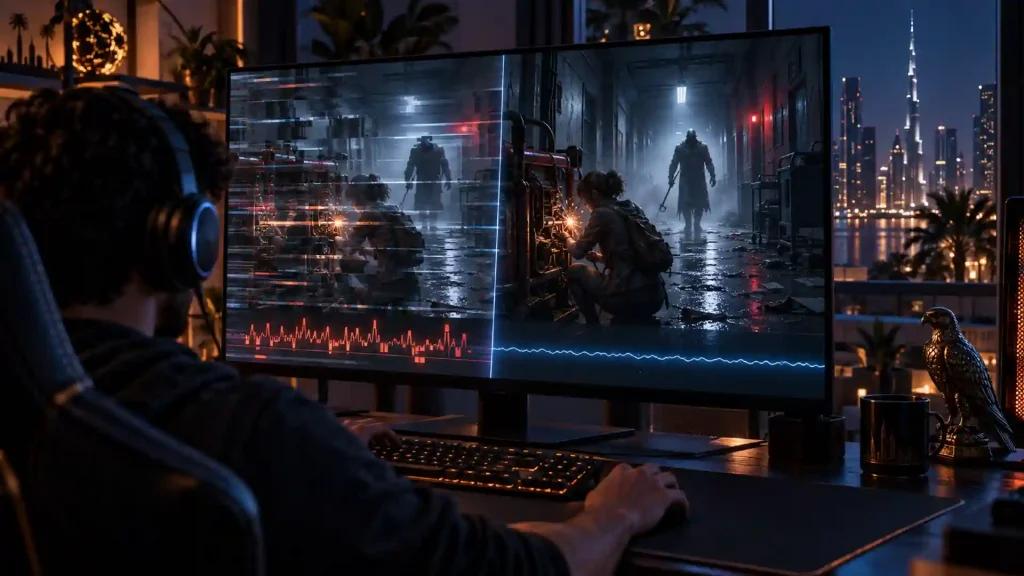
قد يكون ازدحام الشبكة أو تغير المسار أحد الأسباب. قارن Ping وJitter وPacket Loss في أوقات مختلفة للتأكد.
كيف أعرف أن المشكلة من الجهاز؟
إذا كان Ping مستقراً لكن FPS وFrame Time يتدهوران مع ارتفاع استخدام CPU أو GPU أو درجات الحرارة، فابدأ بتشخيص الجهاز.
كيف أعرف أن المشكلة من الشبكة؟
إذا كان FPS مستقراً لكن تظهر Ping Spikes أو Packet Loss أو Jitter مرتفع أو Rubber-banding، فابدأ بتشخيص الاتصال.
هل NoPing يمكن أن يحل مشكلة GPU أو الحرارة؟
لا. تحسين المسار لا يعالج اختناق GPU أو CPU أو Thermal Throttling. يجب معالجة كل مشكلة وفق مصدرها.
ما معنى سلاسة Dead by Daylight؟
السلاسة لا تعني FPS مرتفعاً فقط. التجربة السلسة تجمع بين Frame Time مستقر، FPS ثابت واتصال بدون تقلبات كبيرة في Ping أو Jitter أو Packet Loss.