

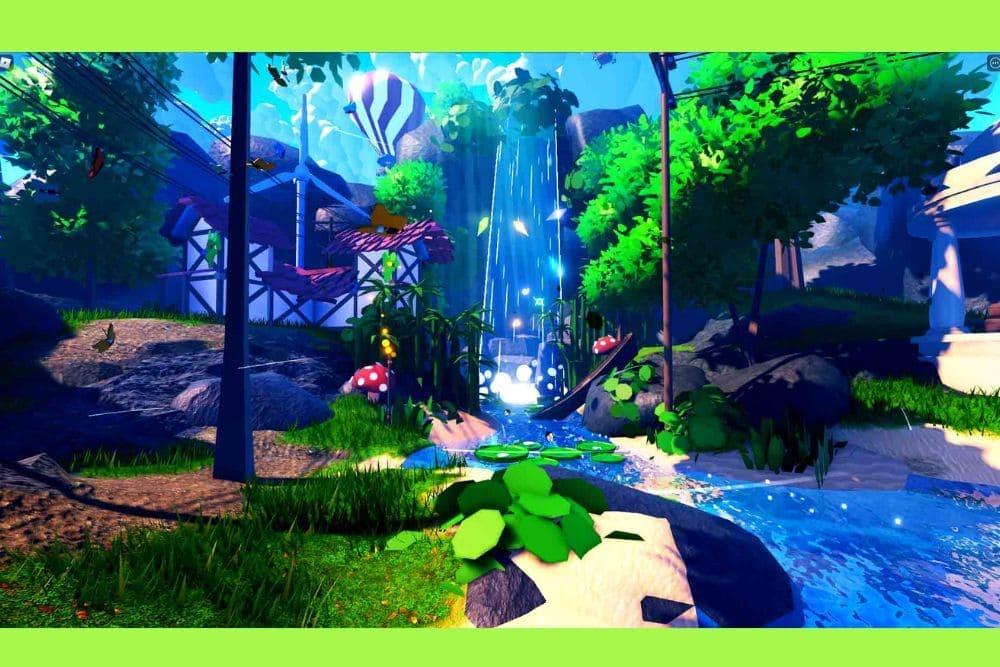
تعلم كيفية إنشاء خرائط مخصصة في Roblox هو الخطوة الأولى لتصبح مطورًا ناجحًا على واحدة من أكبر منصات الألعاب في العالم. سواء كنت ترغب في بناء مسار تحديات صعب (Obby)، أو مدينة تقمص أدوار مفصلة، أو ساحة قتال تنافسية، فإن الأدوات اللازمة متاحة لك بالكامل. Roblox ليست مجرد لعبة، بل هي محرك تطوير متكامل يعمل بلغة Luau، ويمنح ملايين المبدعين القدرة على تصميم أفكارهم وتحقيق الدخل منها. الجميل في المنصة أنك لا تحتاج إلى شهادة في علوم الحاسوب للبدء، لكنك تحتاج إلى صبر وفهم عميق لكيفية عمل Roblox Studio. في هذا الدليل سنأخذك خطوة بخطوة من لوحة فارغة إلى عالم منشور بالكامل، وسنناقش أيضًا تأثير جودة اتصالك بالإنترنت على اختبار آليات اللعب الجماعي.
ما هي الأداة الأولى التي تحتاجها للبناء في Roblox؟

4
الأداة الأساسية هي Roblox Studio، وهو بيئة التطوير الرسمية لجميع تجارب Roblox. إنه تطبيق منفصل عن مشغل Roblox العادي ويوفر مجموعة متكاملة من أدوات النمذجة ثلاثية الأبعاد، والبرمجة، وتصميم البيئات، وإدارة الأداء. قبل أن تبدأ بوضع العناصر، تأكد من أن جهازك يحتوي على ذاكرة RAM كافية واتصال إنترنت مستقر، لأن بناء خرائط معقدة يتطلب موارد أعلى من مجرد اللعب.
لتثبيت Roblox Studio، انتقل إلى صفحة Roblox Create واضغط على “Start Creating”. بعد تثبيته وتسجيل الدخول بحسابك، تتم مزامنة مشاريعك تلقائيًا عبر السحابة. هذا يعني أنك تستطيع بدء خريطة على جهاز كمبيوتر مكتبي ومتابعتها لاحقًا على جهاز محمول طالما لديك اتصال مستقر بخوادم Roblox.
كيف تتنقل داخل واجهة Roblox Studio؟
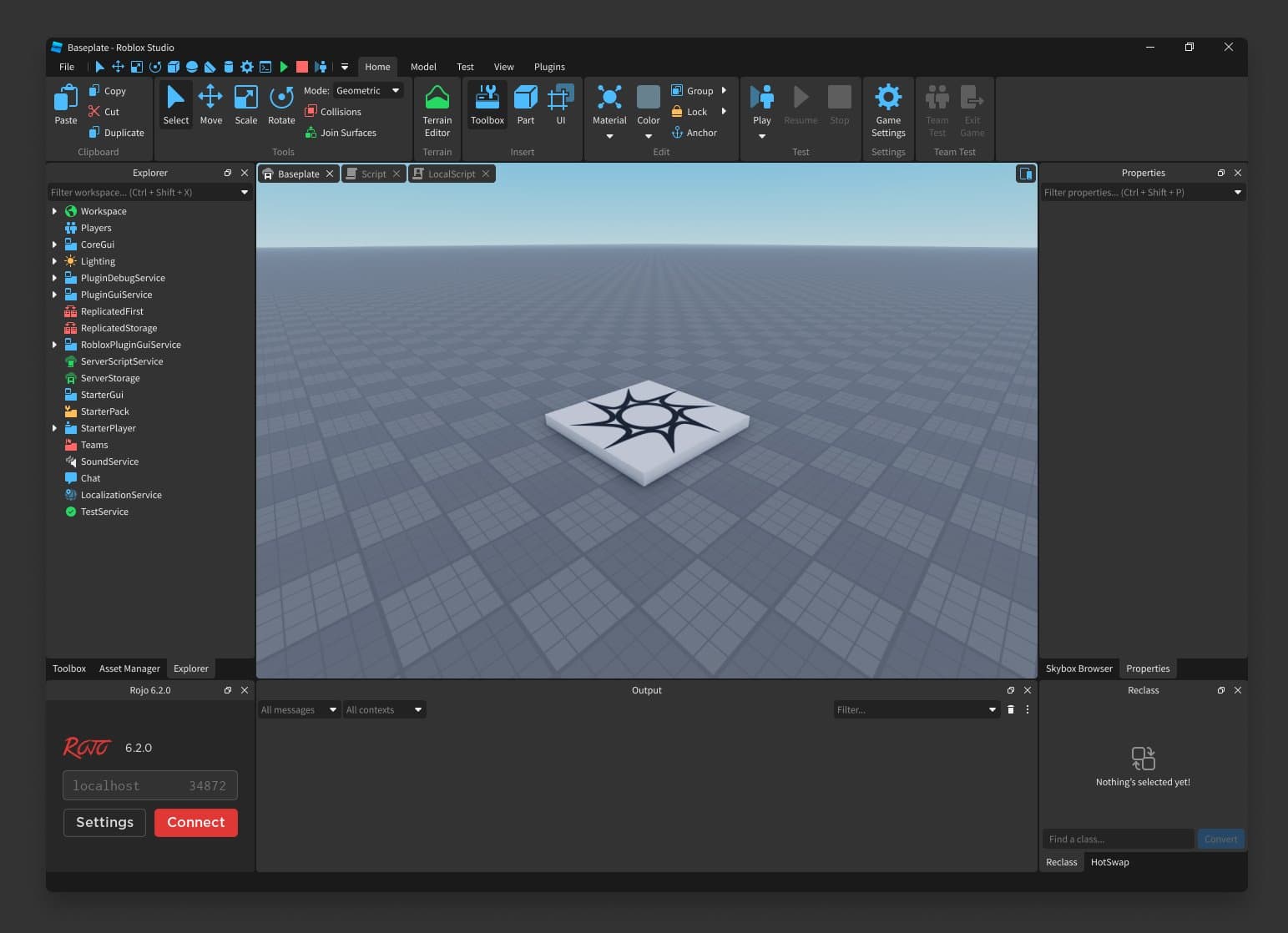
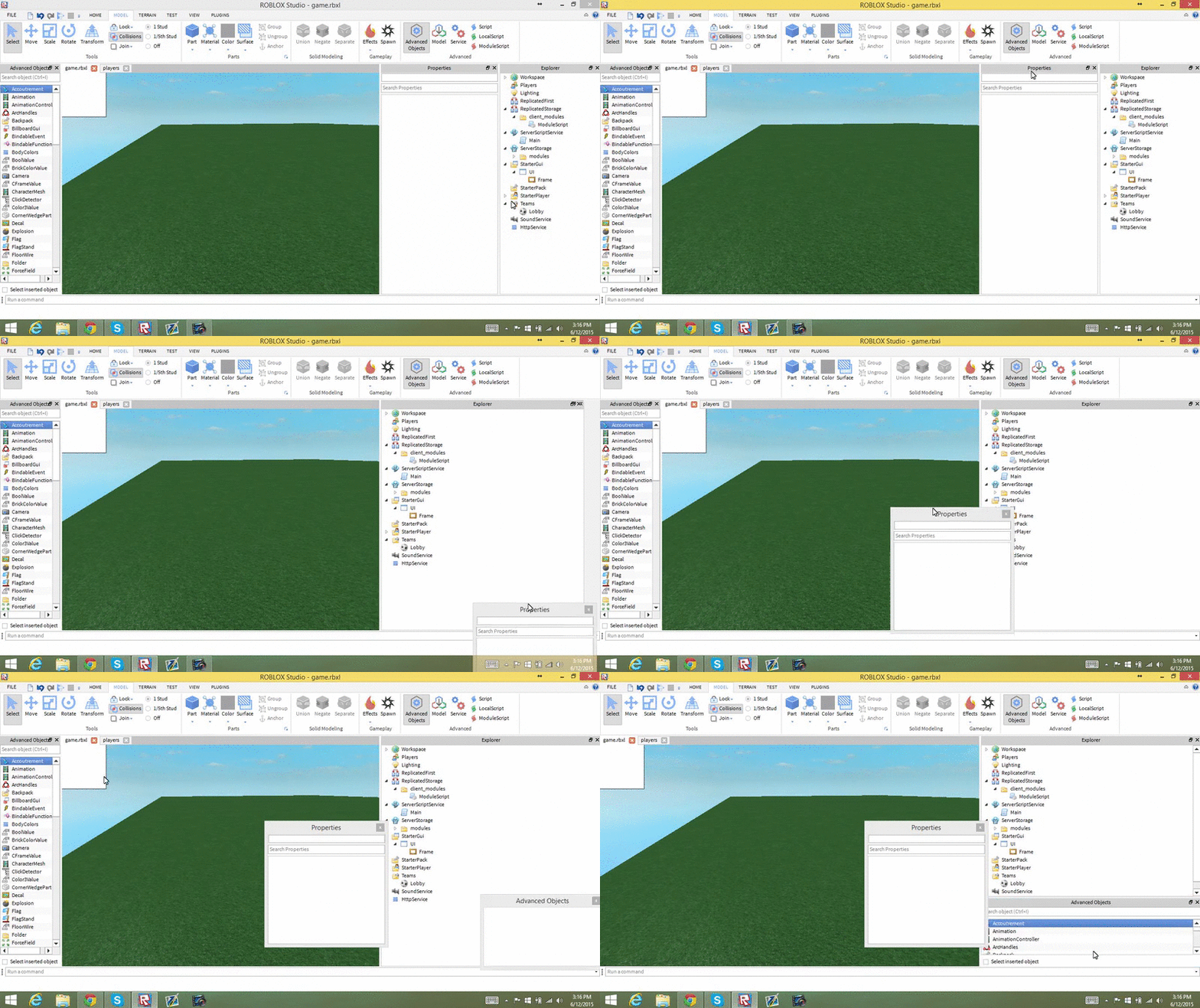
قد تبدو الواجهة معقدة في البداية، لكنها تعتمد على منطق مشابه لبرامج التصميم الاحترافية. في الأعلى يوجد الشريط الرئيسي الذي يحتوي على أدوات Select وMove وScale وRotate، بالإضافة إلى محرر التضاريس وصندوق الأدوات Toolbox. على الجانب الأيمن توجد نافذة Explorer التي تعرض جميع العناصر داخل لعبتك بشكل هرمي.
أسفل Explorer توجد نافذة Properties التي تسمح لك بتعديل خصائص العنصر المحدد مثل اللون، الشفافية، الحجم، أو خاصية Anchored التي تمنع سقوط العنصر بفعل الجاذبية. في الوسط يوجد Viewport، وهو مساحة العمل ثلاثية الأبعاد التي ترى فيها خريطتك تتشكل. يمكنك تحريك الكاميرا باستخدام مفاتيح WASD والضغط مع الاستمرار على زر الفأرة الأيمن للنظر حولك.
ما أفضل طريقة لبدء مشروع خريطة جديدة؟
اختيار القالب المناسب يوفر عليك الكثير من الوقت. يقدم Roblox Studio عدة قوالب جاهزة مثل Baseplate للعالم الفارغ بالكامل، وClassic Baseplate بأسلوب قديم، وقوالب Obby أو Line Runner التي تحتوي على آليات لعب مهيأة مسبقًا.
هناك أيضًا قوالب ذات طابع محدد مثل Suburban أو Pirate Island. اختيار قالب جاهز يمنحك فرصة تحليل كيفية بناء العناصر الاحترافية. يمكنك فحص منزل جاهز داخل Explorer لمعرفة كيفية استخدام الخامات والإضاءة بشكل احترافي.
كيف تبني الهياكل باستخدام Parts؟


4
العناصر الأساسية في البناء تسمى Parts. عند الضغط على “Part” في تبويب Home أو Model، يظهر مكعب في مساحة العمل. بعد ذلك تستخدم أدوات التحويل: Select لاختيار العنصر، Move لتحريكه على المحاور الثلاثة، Scale لتكبيره أو تصغيره، وRotate لتدويره بزوايا دقيقة.
نصيحة مهمة جدًا: قم دائمًا بتفعيل خاصية Anchored. إذا نسيت ذلك، فسوف تسقط الجدران أو المنصات بمجرد تشغيل اللعبة بسبب تأثير الفيزياء. التثبيت يمنع العنصر من التأثر بالجاذبية ويحافظ على استقراره.
هل يمكن إنشاء مناظر طبيعية واقعية؟


4
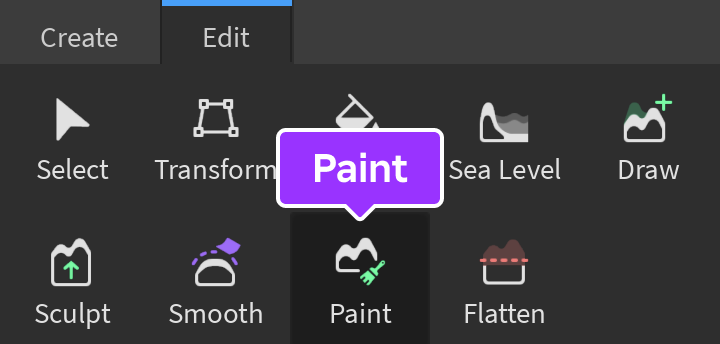
نعم، باستخدام محرر التضاريس داخل Roblox Studio. بينما تعتبر Parts مثالية للمباني، فإن Terrain Editor مخصص للجبال والأنهار والسهول. يحتوي على أدوات Generate لإنشاء عالم تلقائيًا، وImport لاستيراد خرائط ارتفاع، وEdit للنحت اليدوي.
يمكنك استخدام أدوات Add وSubtract وSmooth وPaint لتشكيل الأرض وتغيير خاماتها. أداة Sea Level تتيح لك إنشاء مسطحات مائية كبيرة بضغطة واحدة، مع مياه متحركة يمكن للاعبين السباحة فيها تلقائيًا.
كيف تضيف التفاعلية إلى خريطتك؟
تتم إضافة التفاعلية عبر ProximityPrompts والبرمجة بلغة Luau. الخريطة الجميلة بلا تفاعل تبدو كمعرض ثابت فقط. لإنشاء باب تفاعلي، أضف Part باسم “Door”، ثم أدرج ProximityPrompt داخله، وأضف Script لتغيير شفافية الباب أو موقعه عند التفعيل.
إذا لم تكن مبرمجًا بعد، فلا تقلق. منتدى مطوري Roblox مليء بالأمثلة والشروحات. لكن عند استخدام عناصر من Toolbox، تحقق دائمًا من الأكواد لتجنب أي سكربتات ضارة.
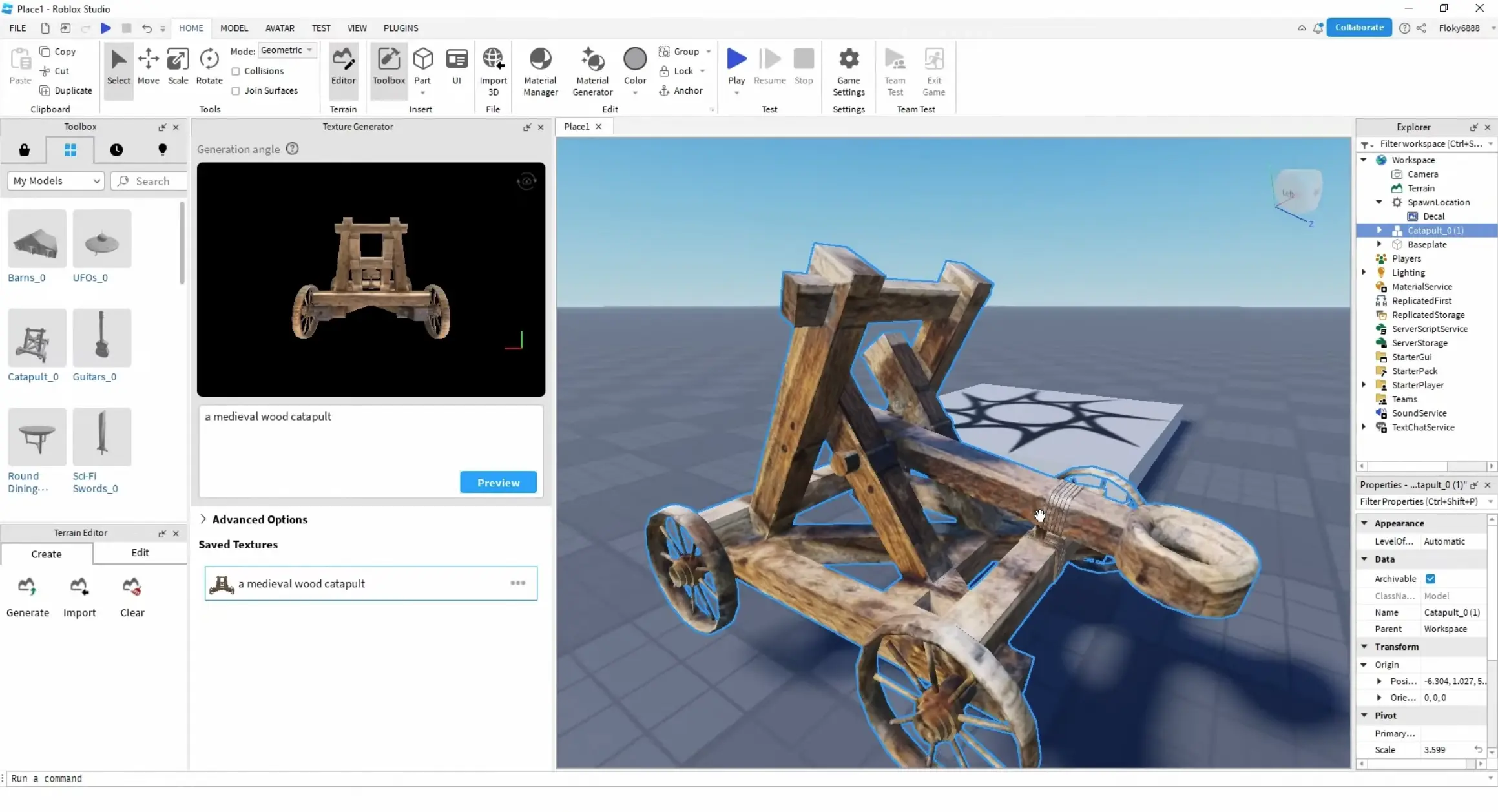
كيف تستخدم Toolbox دون التأثير على الأداء؟


4
Toolbox سيف ذو حدين. ابحث عن نماذج من Roblox أو منشئين موثوقين، وتحقق من عدد العناصر داخل النموذج. بعض النماذج تحتوي على آلاف الأجزاء الصغيرة مما يسبب بطئًا في الأداء.
استخدم Toolbox للعناصر المعقدة مثل الأشجار أو السيارات، وابنِ الهيكل الرئيسي بنفسك للحفاظ على عدد أجزاء منخفض وأداء مستقر.
ما أفضل ممارسات تحسين الأداء؟
فعّل StreamingEnabled لتحميل المناطق القريبة فقط من اللاعب. استخدم MeshParts بدلًا من الإفراط في Union. قم بإيقاف CanCollide للعناصر التي لا يلمسها اللاعب لتقليل حسابات الفيزياء.
تحسين الأداء عامل حاسم في بقاء اللاعبين داخل لعبتك. إذا استغرق التحميل أكثر من عشر ثوانٍ أو انخفض معدل الإطارات تحت 30 FPS، سيغادر اللاعبون بسرعة.
كيف تضبط الإضاءة والأجواء؟


4
يمكنك تعديل الإضاءة من خلال خدمة Lighting داخل Explorer. استخدم تقنية Future للحصول على ظلال واقعية. غيّر ClockTime لتحديد وقت اليوم، وعدّل OutdoorAmbient لتحسين لون الظلال.
إضافة Atmosphere تمنح تأثير الضباب وأشعة الشمس الواقعية، بينما يتيح ColorCorrection ضبط التشبع والتباين لإضفاء طابع سينمائي مميز على خريطتك.
كيف تنشر خريطتك ليتمكن الآخرون من لعبها؟
انقر على File ثم Publish to Roblox. بعد ذلك افتح Game Settings واجعل اللعبة Public. أضف اسمًا جذابًا ووصفًا واضحًا، وفعّل Team Create إذا كنت تريد العمل مع أصدقائك مباشرة. يمكنك إعداد عناصر مدفوعة عبر Creator Dashboard.
بعد النشر ستحصل على رابط خاص يمكنك مشاركته. استمع لملاحظات اللاعبين وحدث لعبتك باستمرار لإصلاح الأخطاء وإضافة محتوى جديد.
ماذا تفعل عند مواجهة أخطاء تقنية؟
افتح نافذة Output لمعرفة سبب الخطأ. رسالة Infinite Yield Possible تعني غالبًا وجود خطأ في اسم عنصر داخل Explorer. أخطاء HTTP تشير إلى مشاكل في الاتصال بالخوادم. ارتفاع استهلاك الذاكرة يعني وجود نماذج أو خامات غير محسّنة.
تطوير الخرائط في Roblox عملية تعلم مستمرة. ابدأ بغرفة صغيرة، ثم منزل، ثم مدينة كاملة. مع الوقت والخبرة، ستتمكن من إنشاء عوالم ضخمة وتجارب متعددة اللاعبين باحترافية.
العب Roblox بدون تقطيع. قم بتحميل NoPing الآن وابدأ تجربتك المجانية.