

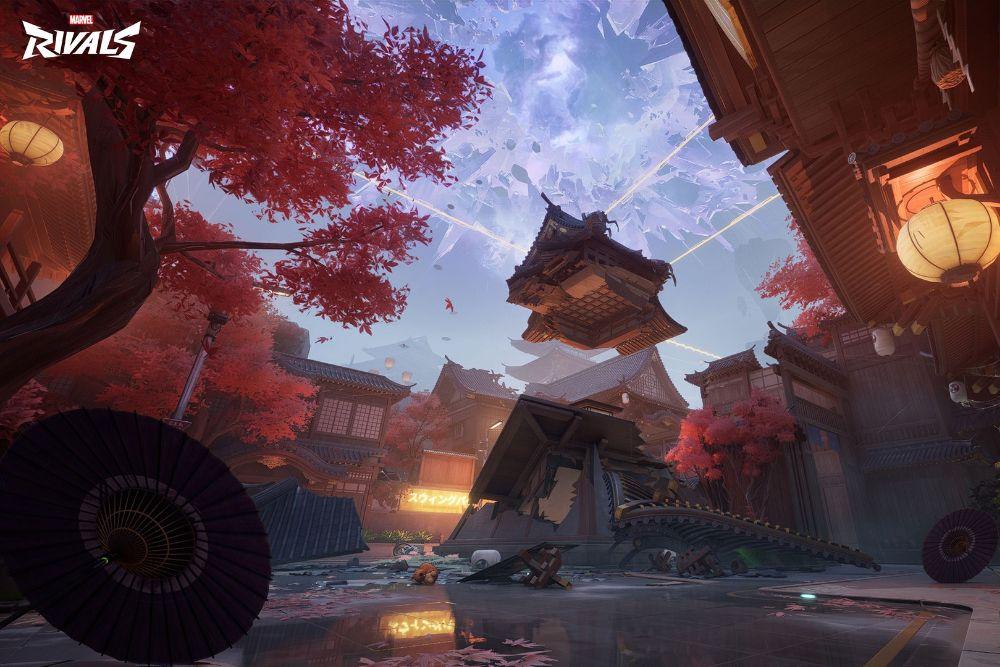
يمكن أن يؤدي انخفاض معدل الإطارات (FPS) في Marvel Rivals إلى تدمير تجربتك داخل اللعبة.
سواء كنت تحاول حسم قتال جماعي حاسم أو ترغب فقط في الاستمتاع بلعب سلس دون تقطيع، فلا شيء أكثر إحباطًا من رؤية معدل الإطارات ينهار فجأة دون سبب واضح.
لحسن الحظ، هناك العديد من الخطوات الفعالة التي يمكنك اتخاذها لتحسين الأداء واستعادة السلاسة في هذا التصويب التنافسي السريع المعتمد على أبطال عالم مارفل.
في هذا الدليل الشامل، سنستعرض 13 طريقة سهلة لإصلاح انخفاض FPS، بدءًا من الحلول البسيطة وصولًا إلى التحسينات المتقدمة، كما سنناقش الأسباب المحتملة لهذه المشكلة وأحدث التحديثات التي أصدرتها الشركة المطورة لمعالجتها.
13 طريقة لإصلاح انخفاض FPS في Marvel Rivals
فيما يلي قائمة شاملة بالحلول الممكنة لتحسين معدل الإطارات. ليس من الضروري تطبيقها جميعًا، بل جرّب ما يناسب جهازك وإعداداتك.
1. إعادة تشغيل الكمبيوتر وإغلاق التطبيقات الخلفية
إعادة التشغيل البسيطة يمكن أن تمسح تسريبات الذاكرة وتعيد ضبط أداء بطاقة الرسوميات.
تأكد أيضًا من إغلاق التطبيقات الثقيلة مثل المتصفح، Discord (إذا لم تكن تستخدم خاصية Overlay)، وبرامج الإطلاق غير الضرورية.
كل عملية تعمل في الخلفية تستهلك من موارد المعالج والذاكرة.
2. تحديث تعريفات كرت الشاشة
تقوم NVIDIA وAMD بإصدار تحديثات تعريفات محسّنة للألعاب الجديدة بشكل مستمر.
استخدام تعريفات قديمة قد يسبب تعارضات أو انخفاضًا في الأداء.
قم بتحميل أحدث إصدار من الموقع الرسمي للشركة المصنعة.
3. خفض إعدادات الرسوم داخل اللعبة
تقليل إعدادات مثل الظلال، المؤثرات، وتنعيم الحواف يمكن أن يمنحك زيادة ملحوظة في FPS.
حتى خيار واحد مرتفع قد يسبب ضغطًا كبيرًا على البطاقة الرسومية.
سنوضح الإعدادات الموصى بها في قسم التحسينات داخل اللعبة لاحقًا.
4. اللعب في وضع ملء الشاشة
الوضع بدون إطار أو النافذة قد يسبب تقلبات في الأداء.
ملء الشاشة الحصري يسمح باستخدام أفضل لموارد GPU.
هذه خطوة بسيطة لكنها فعالة.
5. تعطيل Game DVR في ويندوز
ميزة التسجيل التلقائي في الخلفية قد تسبب تقطيعًا بسيطًا.
انتقل إلى إعدادات Xbox Game Bar وأوقف التسجيل في الخلفية.
ستلاحظ تحسنًا فوريًا في الاستقرار.
6. تفعيل وضع الأداء العالي في ويندوز
من خيارات الطاقة في لوحة التحكم، اختر “High Performance” أو “Ultimate Performance” إذا كان متاحًا.
هذا يمنع النظام من تقليل سرعة المعالج لتوفير الطاقة.
مفيد جدًا خصوصًا على أجهزة اللابتوب.
7. تعطيل جدولة GPU المعتمدة على العتاد
هذه الميزة قد تسبب مشاكل في بعض الألعاب.
يمكنك العثور عليها ضمن إعدادات الرسومات في ويندوز.
إذا لاحظت تقطيعًا بعد تحديث معين، جرّب إيقافها.
8. تعطيل الـ Overlays (Steam، Discord، GeForce Experience)
رغم فائدتها، إلا أن الـ Overlays تستهلك موارد وقد تتعارض مع محرك اللعبة.
تعطيلها مؤقتًا قد يحسن الأداء بشكل ملحوظ.
9. تقليل برامج بدء التشغيل عبر إدارة المهام
افتح إدارة المهام ثم تبويب “Startup” وأوقف البرامج غير الضرورية.
كل برنامج أقل يعني موارد أكثر متاحة للعبة.
10. تحديث DirectX وVisual C++ Redistributables
هذه المكونات ضرورية لتشغيل الألعاب الحديثة.
نسخ قديمة أو تالفة قد تسبب مشاكل في الأداء أو أعطال.
11. التحقق من سلامة ملفات اللعبة
إذا كنت تستخدم Steam أو منصة أخرى، استخدم خيار التحقق من الملفات.
ملفات تالفة قد تكون سبب التقطيع.
12. استخدام SSD بدل HDD
القرص الصلب SSD لا يزيد FPS مباشرة، لكنه يقلل التقطيع الناتج عن تحميل البيانات ببطء.
الألعاب الحديثة تعتمد بشكل كبير على سرعة التخزين.
13. استخدام ميزة Boost FPS في NoPing
إذا كنت تستخدم NoPing لتقليل البينغ وتحسين الاتصال، فقم بتفعيل ميزة Boost FPS.
هذه الميزة تقوم بإغلاق الخدمات غير الضرورية، تحرير الذاكرة، وتحسين استخدام الموارد.
كما تساعد في تحسين مسارات الشبكة مما يقلل الضغط أثناء اللعب أونلاين.
لاستخدامها، قم بتحميل NoPing، افتح البرنامج، واضغط على “Boost FPS” من القائمة الجانبية.
ستجد أكثر من 50 خيارًا للتحكم الكامل في الإعدادات.
فعّل الخيارات المناسبة ثم شغّل اللعبة واستمتع بتحسن الأداء.
تحسينات داخل اللعبة لزيادة FPS
تحتوي Marvel Rivals على إعدادات داخلية تساعدك على تحقيق أفضل توازن بين الأداء والجودة.
الدقة: استخدم الدقة الأصلية للشاشة، وإن كان الأداء ضعيفًا خفّضها درجة واحدة.
V-Sync: قم بإيقافه لأنه يضيف تأخيرًا وقد يسبب تقطيعًا.
الإعدادات العامة: ابدأ بـ Medium أو Low ثم عدّل تدريجيًا.
جودة القوام (Textures): اجعلها Medium أو Low إذا كانت VRAM أقل من 6GB.
Anti-Aliasing: استهلاكه مرتفع، ضعها على Low أو عطّلها.
الظلال: تقليلها يمنح دفعة واضحة للأداء.
المؤثرات: ضعها على Low لتقليل استهلاك المعالج الرسومي.
Ambient Occlusion: ميزة جميلة بصريًا لكنها ثقيلة على الأداء.
Render Scale: تقليلها إلى 80% قد يمنح زيادة ملحوظة دون فقدان جودة كبير.
بعد تعديل الإعدادات، أعد تشغيل اللعبة لتطبيقها بشكل صحيح.
ما أسباب انخفاض FPS في Marvel Rivals؟
فهم السبب يسهل اختيار الحل الصحيح.
ليست كل المشاكل ناتجة عن العتاد فقط.
ضعف التحسين البرمجي: اللعبة لا تزال تتلقى تحديثات وتحسينات.
التطبيقات الخلفية: OBS، Chrome، وبرامج الإضاءة RGB قد تستهلك الموارد.
ارتفاع الحرارة: عند ارتفاع حرارة CPU أو GPU ينخفض الأداء تلقائيًا.
نقص الذاكرة: امتلاء RAM أو VRAM يؤدي إلى تقطيع.
تعارض التعريفات: تعريفات قديمة قد تسبب اختناقات.
تحديثات ويندوز: بعض التحديثات قد تؤثر سلبًا.
الخلط بين تأخر الشبكة وFPS: أحيانًا يكون السبب هو فقدان الحزم أو ارتفاع البينغ.
تحديث أبريل 2025 لتحسين الأداء
في أبريل 2025، أطلقت NetEase تحديثًا مهمًا لمعالجة مشاكل انخفاض FPS واستهلاك RAM المرتفع.
أبرز إضافة كانت ميزة Switch Shader Compilation Mode (SSCM) للحواسيب.
تغير هذه الميزة طريقة تجميع الشيدرز لتقليل استهلاك الذاكرة ومنع الأعطال.
يوصى بها لمن لديهم 16GB RAM أو أقل، رغم أنها قد تسبب بعض التأخير البصري المؤقت.
الأسئلة الشائعة
س: هل اللعبة سيئة التحسين؟
ج: ليست سيئة، لكنها ما زالت تتلقى تحسينات تدريجية.
س: جهازي يطابق الحد الأدنى، لماذا الأداء ضعيف؟
ج: الحد الأدنى يضمن التشغيل فقط وليس السلاسة.
س: هل يمكن اللعب بكرت شاشة مدمج؟
ج: نعم، لكن الأداء سيكون محدودًا وستحتاج إلى خفض الإعدادات بالكامل.
س: كيف أظهر عداد FPS؟
ج: يوجد عداد مدمج داخل اللعبة، ويمكن استخدام MSI Afterburner أو Overlay الخاص بـ Steam.
س: هل التحديثات القادمة ستحسن الأداء؟
ج: نعم، المطورون يعملون باستمرار على تحسين إدارة الذاكرة والأداء.
انخفاض FPS في Marvel Rivals قد يكون محبطًا، خاصة في اللحظات الحاسمة من المباراة.
لكن الخبر الجيد أن هناك العديد من الحلول السهلة والفعالة التي يمكن أن تعيد السلاسة إلى تجربتك.
من خلال الجمع بين تحسينات النظام، إعدادات اللعبة، والأدوات المناسبة، يمكنك تحويل الأداء غير المستقر إلى تجربة لعب مستقرة وسريعة الاستجابة.
العب Marvel Rivals ببينغ مستقر ومعدل إطارات أعلى. قم بتحميل NoPing الآن وجرّبه مجانًا!