

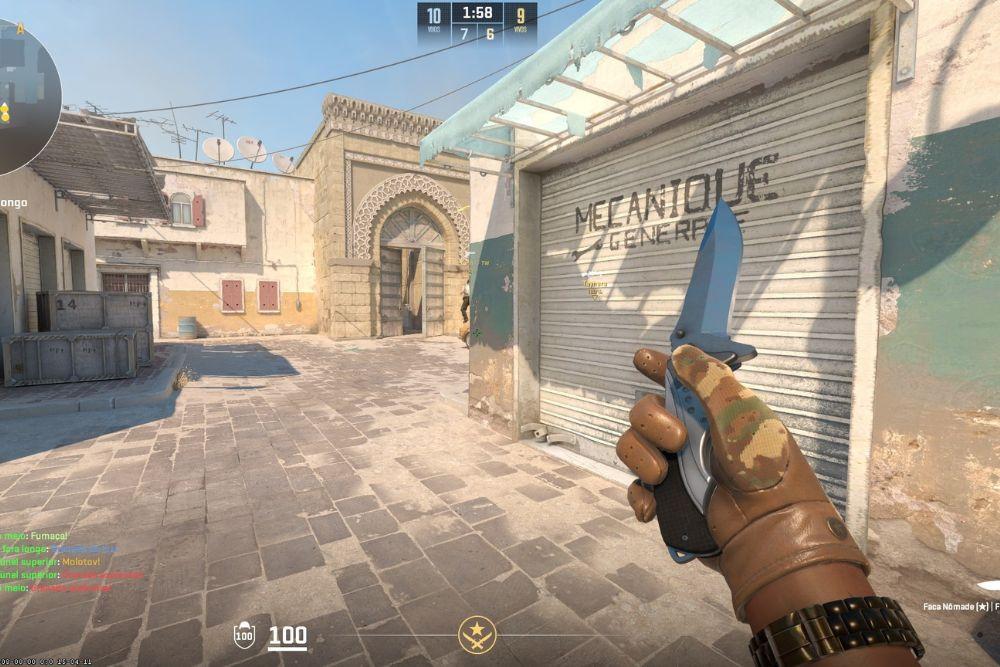
قد يكون التعرض لارتفاعات مفاجئة في البينغ في CS2 أمرًا محبطًا للغاية، خاصة عندما تكون في لحظة حاسمة وتنهار جودة اتصالك فجأة. في ثانية واحدة، تكون مستعدًا لتسديد ضربة رأس مثالية، وفي الثانية التالية، تجد نفسك تتنقل بشكل متقطع عبر الشاشة بسبب التأخير. إذا كنت تعاني من بينغ غير مستقر أثناء لعب Counter-Strike 2، فأنت لست وحدك.
لا تؤثر ارتفاعات البينغ على راحتك فقط، بل يمكن أن تدمر أداءك بالكامل. في لعبة تنافسية مثل CS2، حيث كل جزء من الثانية مهم، يمكن لأي عدم استقرار بسيط أن يؤثر على توقيتك وردة فعلك. حتى لو كان متوسط البينغ منخفضًا، فإن التقلبات المفاجئة يمكن أن تسبب مشاكل مثل تأخر تسجيل الطلقات أو حركة غير دقيقة.
في هذا الدليل، سنستعرض الأسباب الرئيسية لارتفاعات البينغ، وكيفية تحسين استقرار اتصالك، والإعدادات المثالية داخل اللعبة، والتقنيات المتقدمة التي يستخدمها اللاعبون المحترفون للحصول على تجربة لعب مستقرة وسلسة.
10 طرق لإصلاح ارتفاعات البينغ في CS2
قبل تعديل إعدادات اللعبة، من المهم تحسين اتصال الإنترنت والنظام الخاص بك. هذه الخطوات تساعد على تقليل تقلبات البينغ وتحسين استقرار الشبكة بشكل عام.
1. استخدام اتصال سلكي
الاتصال عبر Wi-Fi مريح، لكنه أكثر عرضة للتداخل وفقدان الإشارة مقارنة بالاتصال السلكي. حتى إذا كانت قوة الإشارة جيدة، فقد تواجه تقلبات غير متوقعة في زمن الاستجابة.
استخدام كابل Ethernet يوفر اتصالًا مباشرًا وأكثر استقرارًا بين جهاز الكمبيوتر والموجه. هذا يقلل من فقدان الحزم ويحسن استقرار البينغ.
إذا لم يكن استخدام كابل ممكنًا، يمكنك استخدام محول Powerline، الذي يستخدم الأسلاك الكهربائية في منزلك لنقل الإنترنت بشكل أكثر استقرارًا.
2. إغلاق التطبيقات التي تعمل في الخلفية
التطبيقات التي تستخدم الإنترنت في الخلفية يمكن أن تستهلك عرض النطاق الترددي وتسبب ازدحام الشبكة. يشمل ذلك المتصفحات، التنزيلات، التحديثات التلقائية، وخدمات التخزين السحابي.
افتح "إدارة المهام" (Ctrl + Shift + Esc) وتحقق من التطبيقات التي تستخدم الشبكة. أغلق أي برنامج غير ضروري أثناء اللعب.
حتى التطبيقات الصغيرة يمكن أن تؤثر على استقرار الاتصال وتسبب تقلبات في البينغ.
3. تحسين إعدادات الشبكة المنزلية
موقع جهاز التوجيه مهم جدًا. ضع الموجه في مكان مفتوح بعيدًا عن الجدران السميكة والأجهزة الإلكترونية التي قد تسبب تداخلًا.
إذا كان هناك عدة مستخدمين على نفس الشبكة، استخدم ميزة QoS (جودة الخدمة) لتحديد أولوية حركة مرور الألعاب.
بعض أجهزة التوجيه الحديثة تحتوي على ميزات مخصصة للألعاب تساعد في تقليل التأخير وتحسين الاستقرار.
4. تغيير خادم DNS
خادم DNS الذي تستخدمه يمكن أن يؤثر على سرعة الاتصال بالخوادم. بعض خوادم DNS أسرع وأكثر استقرارًا من الخوادم الافتراضية.
يمكنك استخدام:
Google DNS
8.8.8.8
8.8.4.4
Cloudflare DNS
1.1.1.1
1.0.0.1
يمكن أن يؤدي تغيير DNS إلى تحسين سرعة الاستجابة وتقليل التأخير.
5. إعادة تشغيل جهاز التوجيه
إعادة تشغيل جهاز التوجيه يمكن أن تحل العديد من المشاكل المؤقتة. بمرور الوقت، قد يصبح الموجه مثقلًا بالبيانات المؤقتة.
إعادة التشغيل تعيد تعيين الاتصال وتساعد في تحسين الاستقرار.
يوصى بإعادة تشغيل الموجه بانتظام للحفاظ على الأداء.
6. التحقق من مزود خدمة الإنترنت
قد يكون مزود خدمة الإنترنت هو سبب المشكلة. قم بإجراء اختبار سرعة للتحقق من جودة الاتصال.
إذا كانت النتائج غير مستقرة، اتصل بالمزود للحصول على الدعم أو تحسين الخدمة.
بعض المزودين يوفرون توجيهًا أفضل لخوادم الألعاب.
7. استخدام برنامج تحسين الألعاب
في بعض الحالات، يكون السبب هو التوجيه غير الفعال بين مزود الإنترنت وخوادم اللعبة. قد تسلك البيانات مسارًا أطول من اللازم.
برامج تحسين الألعاب مثل NoPing تقوم بتحسين هذا التوجيه، مما يقلل من التأخير ويحسن الاستقرار.
هذا مفيد بشكل خاص إذا كنت تلعب على خوادم بعيدة.
8. تقليل استخدام الشبكة أثناء اللعب
إذا كان هناك مستخدمون آخرون يقومون بالبث أو التنزيل، فقد يؤثر ذلك على اتصالك.
حاول تقليل استخدام الإنترنت أثناء اللعب للحصول على أفضل استقرار.
يمكنك أيضًا إيقاف التحديثات التلقائية مؤقتًا.
9. تحديث تعريفات الشبكة
التعريفات القديمة قد تسبب مشاكل في الأداء والاستقرار.
افتح "إدارة الأجهزة" وقم بتحديث تعريف محول الشبكة.
التحديثات تساعد على تحسين الأداء وإصلاح الأخطاء.
10. تحسين إعدادات الشبكة في Windows
بعض إعدادات Windows قد تؤثر على الأداء.
تعطيل بعض الميزات مثل Large Send Offload يمكن أن يقلل من التأخير.
هذا مفيد للألعاب التنافسية.
إعدادات CS2 لتقليل ارتفاعات البينغ
اللعبة تحتوي على إعدادات يمكن أن تساعد في تحسين الاتصال.
تفعيل net_graph
افتح وحدة التحكم واكتب:
net_graph 1
سيعرض هذا معلومات مهمة مثل البينغ وفقدان الحزم.
هذا يساعد في مراقبة الأداء.
ضبط إعدادات rate
استخدم:
rate 786432
cl_cmdrate 128
cl_updaterate 128
cl_interp 0
cl_interp_ratio 1
هذه الإعدادات تحسن الاتصال بالخادم.
تفعيل وضع الكمون المنخفض
قم بتفعيل وضع الكمون المنخفض من الإعدادات.
هذا يعطي الأولوية للأداء.
تحديد FPS
استخدم:
fps_max 300
هذا يساعد على استقرار الأداء.
تحديد حد أقصى للبينغ
استخدم:
mm_dedicated_search_maxping 70
هذا يمنع الاتصال بالخوادم ذات البينغ المرتفع.
أسباب ارتفاعات البينغ في CS2
التوجيه غير الفعال
قد تسلك البيانات مسارات غير مثالية.
هذا يزيد من التأخير.
ازدحام الشبكة
عدد كبير من المستخدمين يمكن أن يسبب ازدحامًا.
التداخل اللاسلكي
Wi-Fi عرضة للتداخل.
مشاكل الخادم
أحيانًا تكون المشكلة في الخادم.
التطبيقات في الخلفية
التطبيقات قد تستهلك الإنترنت.
جهاز التوجيه المثقل
عدد كبير من الأجهزة يمكن أن يؤثر على الأداء.
تقنيات متقدمة لتحسين استقرار الاتصال
استخدام خادم قريب جغرافيًا يقلل من التأخير.
يمكنك استخدام أدوات تحليل الشبكة لتحديد المشاكل.
استخدام معدات عالية الجودة يحسن الأداء.
لماذا استقرار البينغ أهم من انخفاضه
البينغ المستقر أكثر أهمية من البينغ المنخفض.
التقلبات تسبب مشاكل في اللعب.
الاستقرار ضروري للأداء التنافسي.
الخلاصة
ارتفاعات البينغ في CS2 يمكن أن تكون ناتجة عن عدة عوامل، لكن يمكن إصلاح معظمها.
تحسين الشبكة وضبط الإعدادات يمكن أن يحدث فرقًا كبيرًا.
الاتصال المستقر يمنحك أفضل تجربة لعب.
إذا كنت تريد أفضل استقرار ممكن، يمكن أن يساعدك NoPing في تحسين اتصالك وتجربة اللعب.