

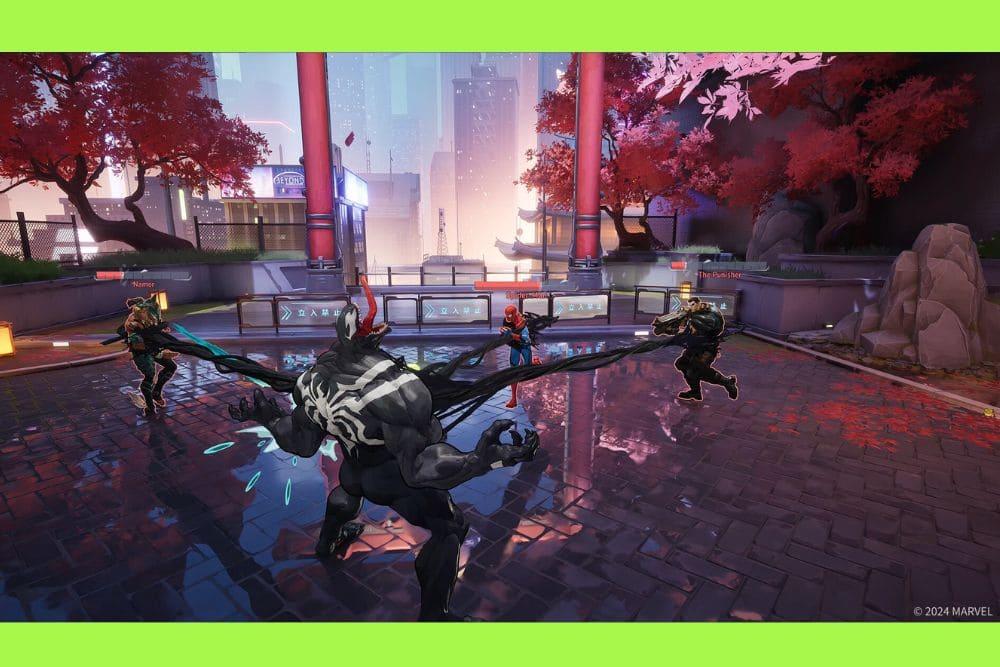
يُعد تحسين أداء Marvel Rivals العامل الفاصل بين تنفيذ قدرة حاسمة تقود فريقك إلى الفوز وبين العودة المحبطة إلى نقطة الإحياء بسبب التقطيع أو التأخير. في لعبة تصويب أبطال سريعة الإيقاع حيث كل إطار وكل مللي ثانية لهما أهمية كبيرة، فإن أي انخفاض في الأداء يمكن أن يؤثر بشكل مباشر على قدرتك على المنافسة. الأداء المستقر لا يجعل اللعبة تبدو أكثر سلاسة فحسب، بل يجعلها أكثر استجابة، وهو أمر ضروري لتحقيق أفضل النتائج.
سواء كنت تحلق في السماء باستخدام Iron Man أو تدمر البيئة باستخدام Hulk، فإن Marvel Rivals تتطلب نظامًا سريع الاستجابة قادرًا على التعامل مع المعارك المكثفة والتأثيرات البصرية المتعددة. لتحقيق ذلك، يجب تحسين إعدادات النظام والشبكة والرسومات لضمان أفضل تجربة لعب ممكنة. حتى أقوى الأجهزة يمكن أن تعاني من مشاكل الأداء إذا لم يتم ضبطها بشكل صحيح.
في NoPing، نعلم أن الأداء لا يعتمد فقط على امتلاك أحدث الأجهزة، بل يعتمد على كيفية تحسين النظام بالكامل. في هذا الدليل، سنشرح كيفية تحسين إعدادات الرسومات، وضبط إعدادات Windows، وتحسين اتصال الإنترنت لضمان أفضل أداء ممكن وتقليل التأخير إلى أدنى حد.
ما هي متطلبات تشغيل Marvel Rivals؟
لتشغيل Marvel Rivals بكفاءة، تحتاج إلى نظام تشغيل حديث 64 بت وذاكرة RAM لا تقل عن 16 جيجابايت. تستخدم اللعبة محرك Unreal Engine 5، الذي يوفر رسومات مذهلة وتأثيرات فيزيائية متقدمة، لكنه يتطلب موارد قوية من المعالج وبطاقة الرسومات.
الحد الأدنى من المتطلبات:
نظام التشغيل: Windows 10 64-bit (الإصدار 1909 أو أحدث)
المعالج: Intel Core i5-6600K أو AMD Ryzen 5 1600X
الذاكرة: 16 جيجابايت RAM
بطاقة الرسومات: NVIDIA GTX 1060 أو AMD RX 580 أو Intel Arc A380
DirectX: الإصدار 12
التخزين: 70 جيجابايت مساحة فارغة (SSD موصى به بشدة)
المتطلبات الموصى بها:
نظام التشغيل: Windows 10 64-bit أو Windows 11
المعالج: Intel Core i5-10400 أو AMD Ryzen 5 5600X
الذاكرة: 16 جيجابايت RAM
بطاقة الرسومات: NVIDIA RTX 2060 Super أو AMD RX 5700 XT أو Intel Arc A750
التخزين: SSD مع 70 جيجابايت مساحة فارغة
إذا كنت تستخدم قرص HDD تقليدي، فقد تواجه أوقات تحميل طويلة وتقطيع أثناء اللعب. استخدام SSD يحسن سرعة تحميل البيانات ويقلل من التقطيع.
ما هي أفضل إعدادات العرض لتحسين الأداء؟
إعدادات العرض تلعب دورًا مهمًا في تقليل التأخير وتحسين استجابة اللعبة. الهدف هو تقليل زمن الاستجابة والحفاظ على معدل إطارات مستقر.
وضع العرض: ملء الشاشة الكامل، لأنه يمنح اللعبة أولوية أكبر في استخدام الموارد.
الدقة: استخدم الدقة الأصلية لشاشتك للحصول على أفضل وضوح.
V-Sync: قم بإيقاف تشغيله لأنه يزيد من زمن الاستجابة.
محدد FPS: قم بتحديده قليلاً فوق معدل تحديث الشاشة أو تعطيله.
NVIDIA Reflex: قم بتفعيله لتقليل زمن الاستجابة.
Frame Generation: قم بإيقافه لتجنب زيادة التأخير.
هذه الإعدادات تساعد على تحقيق أفضل استجابة ممكنة، خاصة في المباريات التنافسية.
ما هي أفضل إعدادات الرسومات لزيادة FPS؟
يمكنك زيادة FPS بشكل كبير عن طريق تقليل بعض إعدادات الرسومات الثقيلة.
الإضاءة العالمية: اضبطها على Low أو SSGI لتحسين الأداء.
الظلال: Low أو Medium لتحسين FPS.
التأثيرات: Low لتقليل الضغط على GPU.
الملمس (Textures): High إذا كان لديك VRAM كافية.
تفاصيل النماذج: Medium لتحقيق توازن جيد.
Post Processing: Low لتحسين الوضوح والأداء.
استخدام DLSS أو FSR يمكن أن يزيد FPS بشكل كبير دون فقدان كبير في الجودة.
هل يمكن لإعدادات Windows تحسين الأداء؟
نعم، تحسين إعدادات Windows يمكن أن يزيد الأداء بشكل ملحوظ.
قم بتفعيل Game Mode في Windows.
قم بتفعيل Hardware-Accelerated GPU Scheduling.
استخدم وضع الطاقة High Performance.
قم بإيقاف overlays مثل Discord وSteam.
قم بتحديث تعريفات GPU باستمرار.
هذه التغييرات تقلل من استهلاك الموارد وتحسن استقرار الأداء.
كيف تقلل التأخير وارتفاع ping في Marvel Rivals؟
التأخير غالبًا ما يكون بسبب مسارات اتصال غير فعالة أو ازدحام الشبكة.
استخدم اتصال Ethernet بدل Wi-Fi.
استخدم DNS سريع مثل Google DNS أو Cloudflare.
قم بإغلاق التطبيقات التي تستخدم الإنترنت.
تحقق من حالة خوادم اللعبة.
هذه الخطوات تساعد في تحسين استقرار الاتصال.
لماذا يعتبر NoPing أفضل أداة لتحسين الاتصال في Marvel Rivals؟
NoPing هو برنامج متخصص في تحسين اتصال الألعاب عن طريق استخدام تقنية Multi-Route، التي تختار أسرع مسار بين جهازك وخوادم اللعبة.
فوائد NoPing:
تقليل ping
تحسين استقرار الاتصال
تقليل packet loss
تحسين الأداء العام
كيفية استخدام NoPing:
قم بتنزيل NoPing من الموقع الرسمي
افتح البرنامج
ابحث عن Marvel Rivals
اضغط على Optimize
سيقوم البرنامج بتحسين الاتصال تلقائيًا.
كيف تصلح مشاكل crash في Marvel Rivals؟
يمكن أن تحدث crash بسبب تعريفات قديمة أو مشاكل في النظام.
قم بتحديث تعريفات GPU
قم بالتحقق من ملفات اللعبة
قم بتحديث BIOS
قم بتحديث Windows
هذه الحلول تحل معظم المشاكل.
هل جهازك يسبب انخفاض الأداء؟
إذا كان GPU يعمل بنسبة 100٪، قم بتقليل إعدادات الرسومات.
إذا كان CPU يعمل بنسبة عالية، قم بتقليل إعدادات التفاصيل.
قم بتفعيل XMP أو DOCP لتحسين أداء RAM.
نصائح إضافية لزيادة الأداء
قم بإغلاق البرامج غير الضرورية
قم بتحديث التعريفات باستمرار
قم بتنظيف جهازك من الملفات غير الضرورية
تأكد من عدم ارتفاع حرارة الجهاز
تحسين التبريد يمكن أن يمنع انخفاض الأداء.
الخلاصة
تحسين Marvel Rivals هو المفتاح للحصول على تجربة لعب سلسة وتنافسية. معدل FPS مرتفع يجعل اللعبة تبدو أكثر سلاسة، بينما ping منخفض يجعلها أكثر استجابة.
من خلال تحسين إعدادات الرسومات، وتحسين Windows، واستخدام NoPing، يمكنك تحقيق أفضل أداء ممكن.
ابدأ في تحسين إعداداتك الآن واستمتع بتجربة لعب بدون lag.