


يجمع الإصدار الجديد من NoPing (4.0.57) أدوات تحسين الاتصال بالإنترنت وأداء الكمبيوتر والتواصل الصوتي وتسجيل اللعب والتدريب على التصويب داخل تطبيق واحد. يشرح هذا الدليل مكان كل ميزة وكيفية تفعيلها، بالإضافة إلى التنبيهات التي يعرضها التطبيق والتي ينبغي معرفتها قبل استخدام الأدوات.
ما الجديد في NoPing 4.0؟
يضم الشريط الجانبي الآن اختصارات Home وConnections وMulti Internet وBoost FPS وAudio Pads وTools وLITE وSettings. التطبيق متاح باللغة البرتغالية مع إمكانية ضبط اللغة.
تشمل أبرز الإضافات إلغاء الضوضاء في Audio Pads، وميزة Boost FPS الجديدة، وLite Mode، وAI Translator، وPC Improve. كما تستمر ميزات Restore Point وMulti Internet ومسارات الاتصال في العمل.
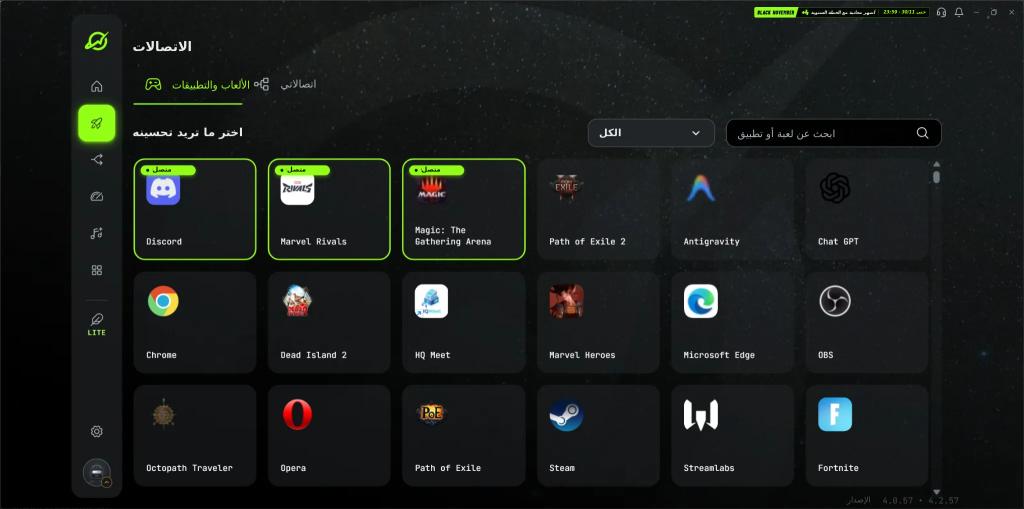
1. Connections: مسارات الاتصال والخادم التلقائي والتبديل التلقائي
افتح علامة تبويب Connections، وابحث عن اللعبة، ثم انقر على صورتها واختر Proxy. قد تطلب بعض الألعاب تحديد طريقة الاتصال عند الاستخدام الأول:
- Automatic Server (موصى به): يبحث NoPing تلقائياً عن أفضل اتصال عند دخول المباراة.
- Manual Server: يختار اللاعب خادماً من القائمة، ويمكن تغيير الاختيار لاحقاً.
قبل الاتصال، تعرض الشاشة Connection Route، وهو المسار بين الكمبيوتر وخادم اللعبة. تمثل Hops الخوادم الوسيطة التابعة لـNoPing على هذا المسار، ولكل منها زمن استجابة خاص بها. يظهر Ping المقدّر في أعلى الشاشة.
في Advanced Mode يمكن اختيار من مسار واحد إلى خمسة مسارات متزامنة وتغيير الخوادم الوسيطة لكل مسار يدوياً. عند استخدام مسار واحد، يوصي التطبيق باختيار نقطتي عبور أو أكثر.
هناك طريقتان لتغيير الخادم أثناء اللعب:
- Quick Server Switch: يفتح قائمة اختيار الخادم أثناء اتصال اللعبة أو يعمل باستخدام اختصار لوحة المفاتيح، مثل CTRL + 0.
- Automatic Switching: عند تفعيله، ينتقل NoPing تلقائياً إلى الخادم صاحب أقل Ping أثناء الجلسة. وعند تعطيله، يبقى اللاعب على الخادم الذي اختاره.
تتضمن الألعاب التي تعمل عبر مشغّل خارجي أيضاً خيار Launcher Server. عند تفعيله، يمر المشغّل عبر الخادم المحدد. وعند تعطيله، يحسّن NoPing اتصال اللعبة فقط.
تحليل الاتصال
يفتح زر Open Analysis نافذة عائمة تعرض الخادم المستخدم وPing في الوقت الفعلي وقائمة بخوادم NoPing الأقرب.
تعرض النافذة أيضاً خادم اللعبة المستخدم أثناء المباراة، ما يسمح باختيار المنطقة نفسها داخل NoPing. يوصي التطبيق بترك اللعبة مفتوحة لمدة خمس دقائق تقريباً حتى يتمكن التحليل من تحديد الخادم.
2. Multi Internet: استخدام عدة اتصالات إنترنت في الوقت نفسه
تتيح ميزة Multi Internet إبقاء أكثر من اتصال شبكة نشطاً على الكمبيوتر، مثل Ethernet وWi-Fi. إذا انقطع الاتصال المستخدم، يمكن الانتقال بسرعة إلى الشبكة الأخرى دون تغيير إعدادات Windows.
هذه الميزة لا تجمع سرعات اتصالات الإنترنت المختلفة.
لإعدادها:
- افتح Multi Internet.
- فعّل Enable Multi Internet.
- حدد الشبكات المطلوبة وفعّل Keep Wi-Fi and Ethernet connected simultaneously.
- من قسم Disconnection Alerts اختر طريقة تلقي التنبيهات.
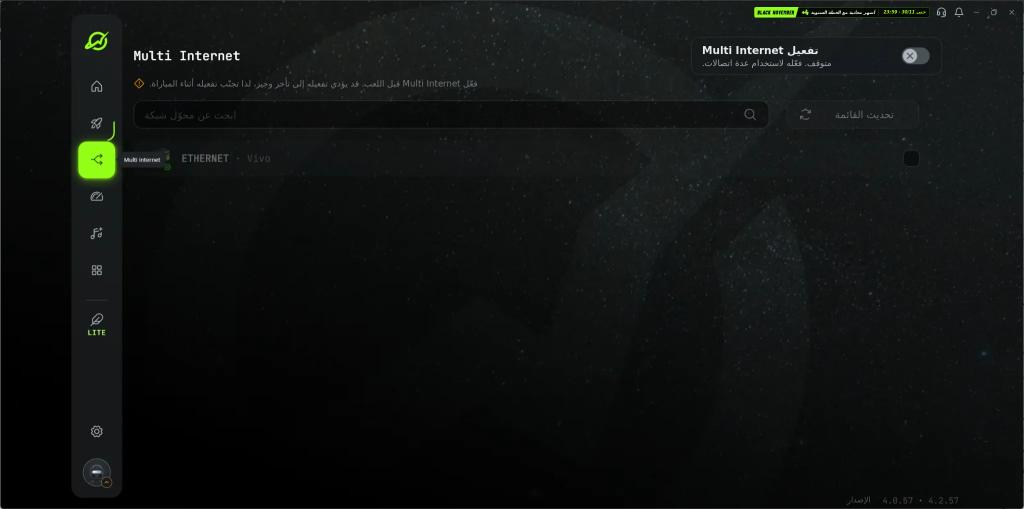
فعّل الميزة قبل بدء اللعب. يحذر التطبيق من احتمال حدوث تأخير قصير أثناء ضبط اتصالات الشبكة.
3. Boost FPS: ثلاثة ملفات تحسين ووضع متقدم
في علامة تبويب Boost FPS، يتعرف Basic Mode على CPU وGPU وRAM ويقترح أحد الملفات التالية:
- Light: أجهزة بذاكرة RAM تصل إلى 8 جيجابايت أو دون بطاقة رسومات منفصلة.
- Balanced: أجهزة متوسطة الأداء مزودة ببطاقة رسومات منفصلة أو بذاكرة RAM تتراوح بين 16 و31 جيجابايت.
- Maximum: أجهزة قوية مزودة ببطاقات RTX 40 أو أحدث، أو RX 7000 أو أحدث، وذاكرة RAM بسعة 32 جيجابايت أو أكثر.
لتطبيق الملف، انقر على Optimize With واختر الإعداد المناسب.
يوفر Advanced Mode أكثر من 50 خياراً للتحسين موزعة على أقسام Performance وGraphics وNetwork وSystem، بالإضافة إلى Presets لحفظ مجموعات الإعدادات.
يحذر التطبيق من أن زيادة عدد خيارات التحسين لا تعني بالضرورة الحصول على أداء أفضل. تعتمد النتيجة المثالية على مكونات الجهاز.
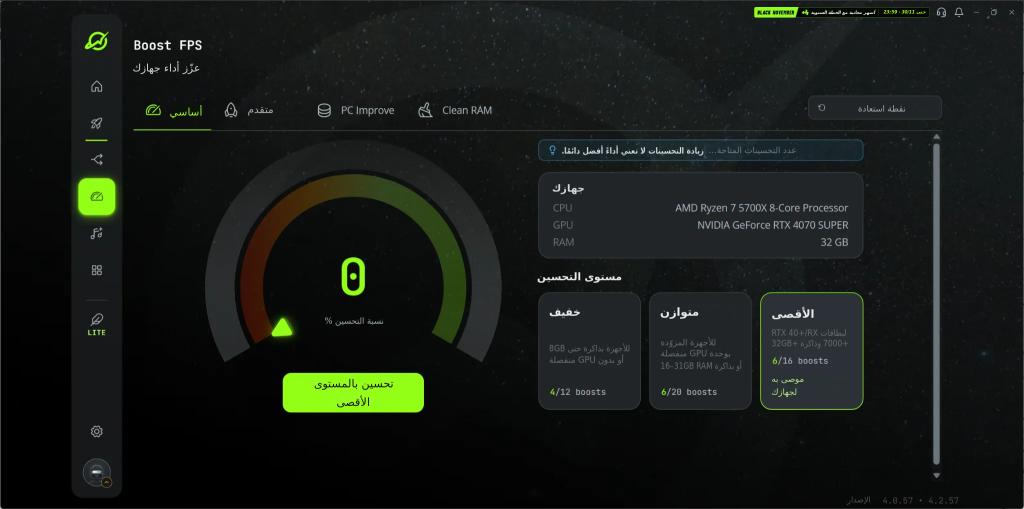
قبل تطبيق التغييرات، يمكنك إنشاء Restore Point من الزاوية العلوية اليمنى. إذا لم تكن راضياً عن النتيجة، يمكنك استعادة النظام إلى حالته السابقة.
4. تحرير ذاكرة RAM باستخدام اختصار عام
تغلق أداة Clean RAM العمليات التي تعمل في الخلفية ولا يتم استخدامها. ويمكن تشغيلها بثلاث طرق:
- عبر الزر الموجود في علامة تبويب Tools أو اختصار Clean في بطاقة RAM ضمن Home.
- عبر اختصار لوحة المفاتيح العام بعد تفعيل Enable RAM Cleaning Shortcut، مثل CTRL + 1. يعمل الاختصار حتى أثناء اللعب.
- بالنقر بزر الفأرة الأيمن على أيقونة NoPing في منطقة الإعلامات بويندوز.
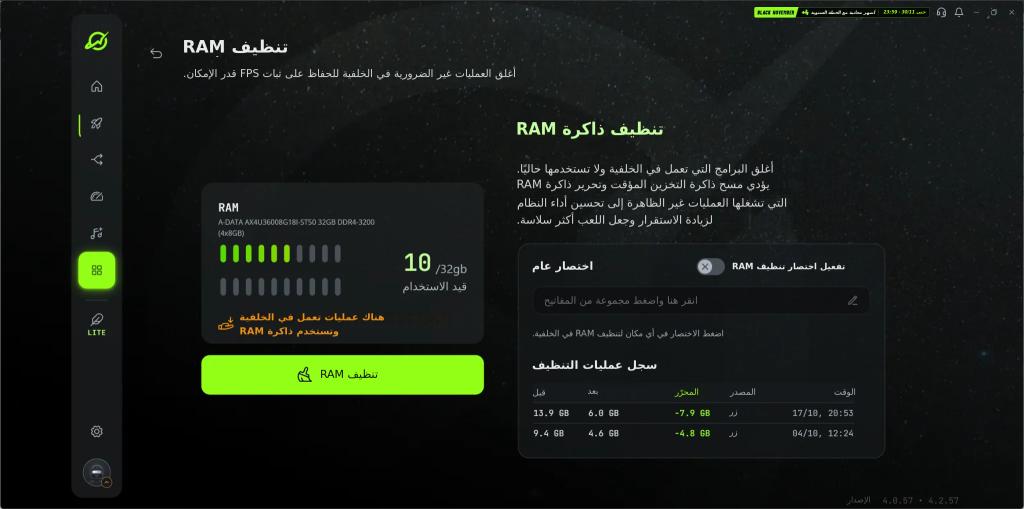
يسجل سجل العمليات مصدر كل عملية تنظيف وتاريخها وكمية الذاكرة التي تم تحريرها.
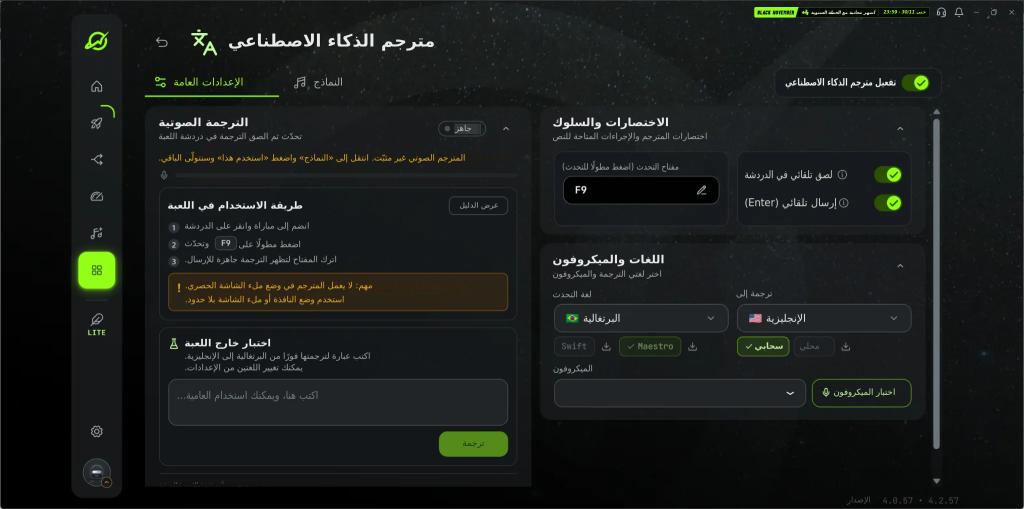
5. AI Translator: ترجمة الرسائل الصوتية داخل اللعبة
يتعرف AI Translator على صوت اللاعب ويترجمه إلى اللغة المحددة ثم يضيف الرسالة المترجمة إلى دردشة اللعبة.
طريقة الاستخدام:
- افتح Tools واختر AI Translator.
- حدد زوج اللغات ونموذج الصوت. في المرة الأولى، يقوم NoPing بتنزيل النموذج المختار.
- أثناء المباراة، انقر على الدردشة، ثم اضغط باستمرار على زر التحدث (يمكن تخصيصه، مثل F9) وتحدث.
- حرر الزر لإدراج النص المترجم.
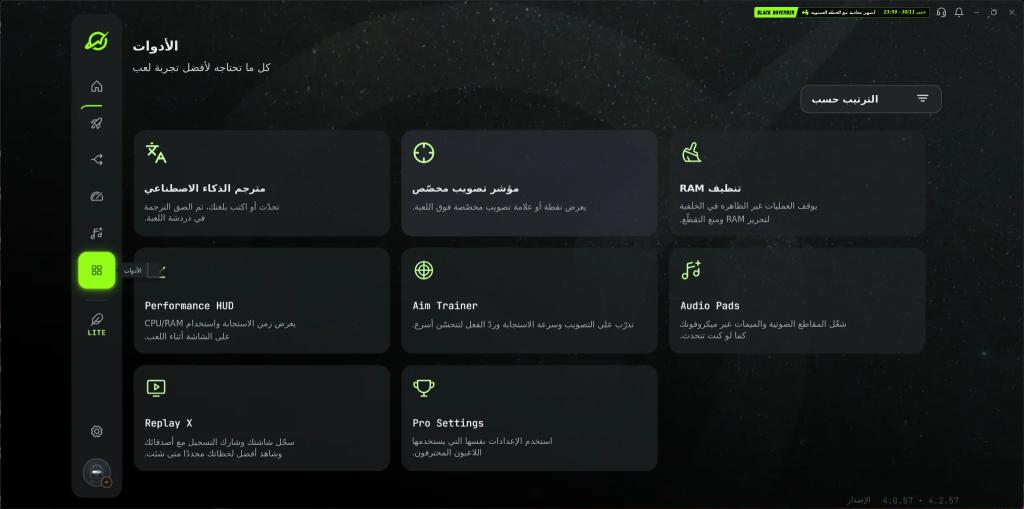
عند تفعيل Auto-paste into chat وAuto-send (Enter)، تتم إضافة الرسالة وإرسالها تلقائياً.
يسمح قسم Test Without Game بتجربة الأداة دون الدخول إلى مباراة.
لا تعمل هذه الميزة في وضع ملء الشاشة الحصري. يجب استخدام وضع النافذة أو وضع ملء الشاشة دون حدود (borderless).
6. Custom Crosshair: تخصيص مؤشر التصويب داخل اللعبة
تعمل Custom Crosshair كتقنية Overlay تعرض مؤشراً إضافياً فوق اللعبة. يظل مؤشر التصويب الأصلي ظاهراً، بينما يخفي خيار Hide While Aiming المؤشر المخصص عند الضغط باستمرار على زر الفأرة الأيمن.
يمكن تخصيص الشكل (نقطة أو علامة تقاطع أو دائرة) واللون والحجم والسماكة والشفافية والحدود والموقع، مع معاينة فورية للتغييرات.
تحذير التطبيق: تظهر رسالة تطلب استخدام الميزة على مسؤولية اللاعب.
قد يؤدي استخدام مؤشر تصويب مخصص إلى مخالفة شروط الخدمة في الألعاب التنافسية التي تستخدم أنظمة مكافحة الغش. يعرض NoPing المؤشر في نافذة مستقلة ولا يغير ملفات اللعبة، لكن قرار استخدامه يعود إلى اللاعب.
7. Audio Pads وإلغاء الضوضاء
تحتوي Audio Pads على اختصار مستقل في الشريط الجانبي وثلاثة أقسام:
- Library: أصوات ومقاطع ميم يتم تشغيلها عبر الميكروفون، ولكل منها اختصار لوحة مفاتيح. يمكن أيضاً إضافة ملفات صوتية خاصة. تتطلب هذه الميزة تثبيت برنامج تشغيل صوتي من NoPing.
- Explore: مقاطع صوتية رائجة منظمة حسب الدولة.
- Voice & Sound: ميزة جديدة في الإصدار 4.0.57.
في قسم Your Voice، تعمل ميزة إلغاء الضوضاء على إزالة أصوات لوحة المفاتيح والمراوح والضجيج المحيط قبل وصول صوت اللاعب إلى Discord واللعبة. تتوفر جودتا Maximum وLight مع إمكانية ضبط شدة الفلترة.
أما قسم Other People's Sound فيقلل الضوضاء الخلفية في الصوت الوارد إلى سماعات الرأس، مع إعدادات مستقلة لكل تطبيق.
8. PC Improve وRenew IP
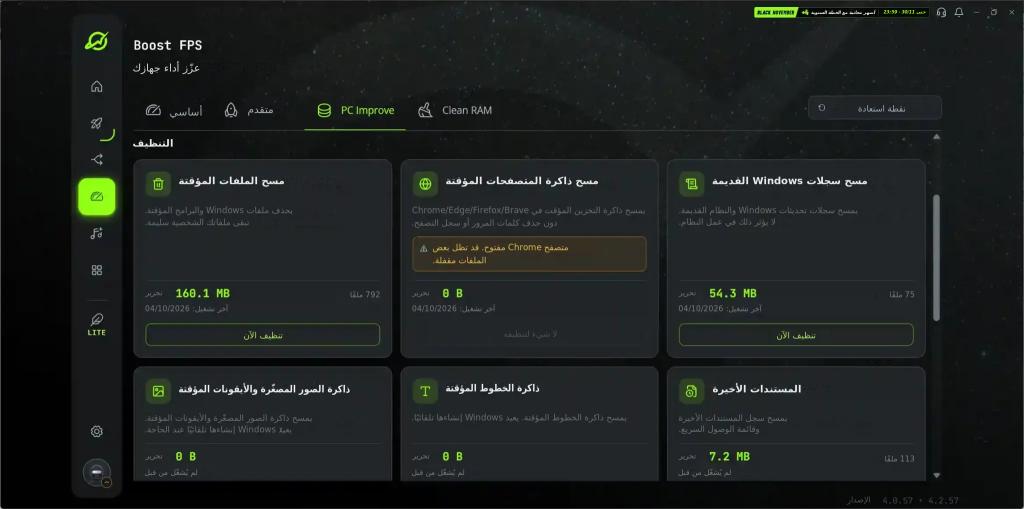
يجمع PC Improve أدوات تنظيف وصيانة Windows، ومنها:
- الملفات المؤقتة.
- ذاكرة التخزين المؤقت للمتصفحات.
- ملفات السجل القديمة.
- ذاكرة الصور المصغرة والأيقونات.
- ذاكرة الخطوط.
- المستندات الحديثة.
- ذاكرة Discord.
- ذاكرة تظليل GPU.
- تنظيف DNS.
- إدارة البرامج التي تبدأ مع تشغيل Windows.
- Renew IP (Network).
تعرض كل أداة المساحة التي يمكن تحريرها، وتوفر زر Clean Now.
9. Performance HUD وReplay X وPro Settings وAim Trainer
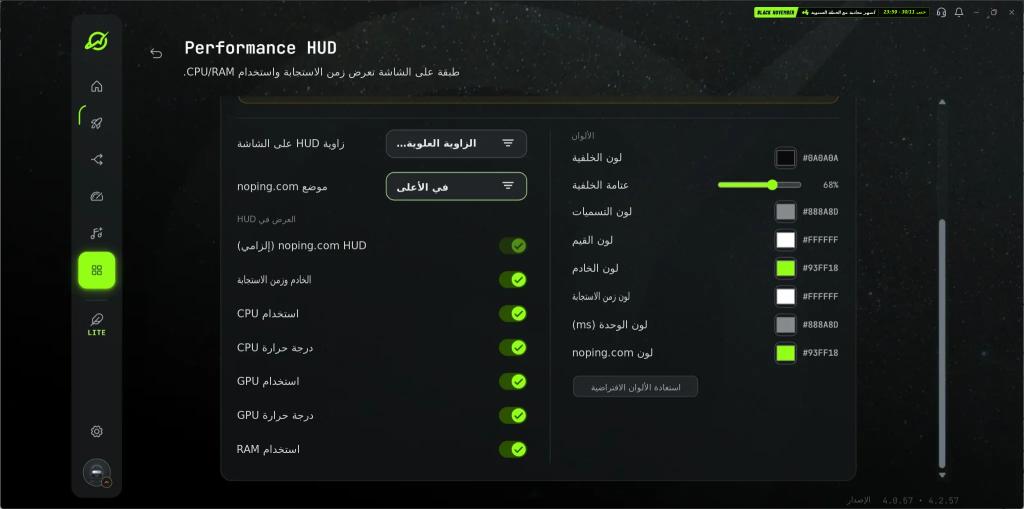
- Performance HUD: طبقة عرض تظهر الخادم وPing واستخدام CPU وGPU ودرجة حرارتهما واستخدام RAM. يمكن تخصيص الموقع والمعلومات والألوان. وكما هو الحال مع AI Translator، لا تظهر في وضع ملء الشاشة الحصري.
- Replay X: يسجل الشاشة أو نافذة محددة. باستخدام اختصار Highlight، مثل SHIFT + 0، يمكن حفظ الثواني الأخيرة من المباراة. يمكن ضبط مدة المقطع وتُحفظ التسجيلات في معرض داخل التطبيق.
- Pro Settings: يعرض إعدادات الفأرة وHUD وview model وغيرها من الإعدادات التي يستخدمها اللاعبون المحترفون، مع إمكانية نسخ القيم.
- Aim Trainer (GreenAim): أداة تدريب على التصويب تتضمن سيناريوهات وتصنيفات وتحديات لألعاب مثل Valorant وCounter-Strike 2 وFortnite وOverwatch 2 وApex Legends وPUBG.
10. Lite Mode وGPU Acceleration
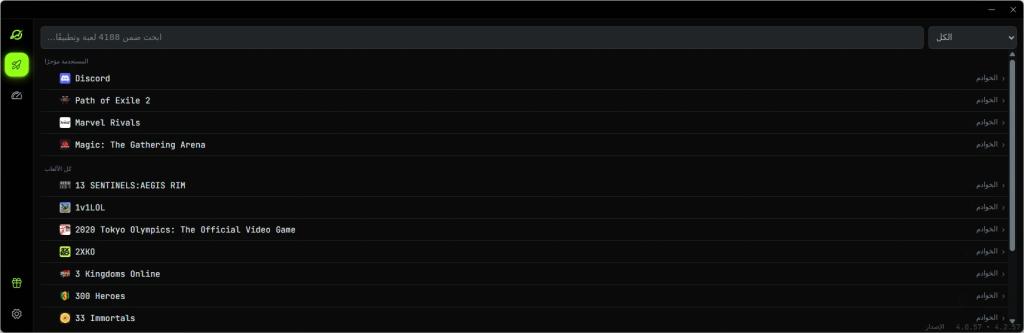
يعد Lite Mode إصداراً مبسطاً من التطبيق يستهلك ذاكرة RAM وقدرة معالجة أقل. وهو مناسب لأجهزة الكمبيوتر الضعيفة وللاعبين الذين يريدون تقليل تأثير التطبيق أثناء اللعب.
يتضمن ثلاثة أقسام: Connections وModules (Boost FPS وClean RAM) وSettings.
لتفعيله، انقر على اختصار LITE في الشريط الجانبي أو انتقل إلى Settings → General Settings → Lite Mode. يعيد زر Standard Version المستخدم إلى الإصدار الكامل من التطبيق.
يوجد خيار GPU Acceleration ضمن General Settings، ويستخدم بطاقة الرسومات لعرض واجهة التطبيق. يختلف أداؤه حسب بطاقة الرسومات وبرامج التشغيل المثبتة.
ما أول ميزات NoPing 4.0 التي يُنصح بتجربتها؟
- Lite Mode إذا كان الكمبيوتر محدود الإمكانيات.
- Boost FPS باستخدام الملف الموصى به بعد إنشاء Restore Point.
- Clean RAM واختصار لوحة المفاتيح العام.
- Multi Internet قبل بدء المباراة لمن يمتلك أكثر من اتصال شبكة.
- Automatic Server وAutomatic Switching ضمن Connections.
- Performance HUD لمراقبة Ping وأداء مكونات الجهاز.
- AI Translator وCustom Crosshair مع مراعاة تحذيرات كل ميزة.
يُنصح بتغيير إعداد واحد في كل مرة ومقارنة أداء اللعبة قبل التعديل وبعده.