


League of Legends'ta FPS'i artırmak için önce kare hızını ağ gecikmesinden ayırın. FPS düşüşü görüntüyü kesik ve düzensiz gösterir; ping, jitter ve paket kaybı ise komutların oyun sunucusuna ulaşma süresini ve bağlantının kararlılığını etkiler.
Grafik ayarlarını, işlemci ve ekran kartı kullanımını, sıcaklıkları, sürücüleri ve arka plan yükünü ölçün. NoPing gibi rota optimizasyonu araçları yalnızca ağ yolu tarafında yardımcı olabilir; CPU, GPU, bellek veya sıcaklık kaynaklı FPS darboğazını doğrudan çözmez.
En sağlıklı yöntem, aynı oyun sahnesinde NoPing kapalıyken ve açıkken ayrı ölçümler yapmaktır. FPS değerlerini sistem optimizasyonu için; ping, jitter ve paket kaybı değerlerini ise bağlantı optimizasyonu için ayrı ayrı değerlendirin.
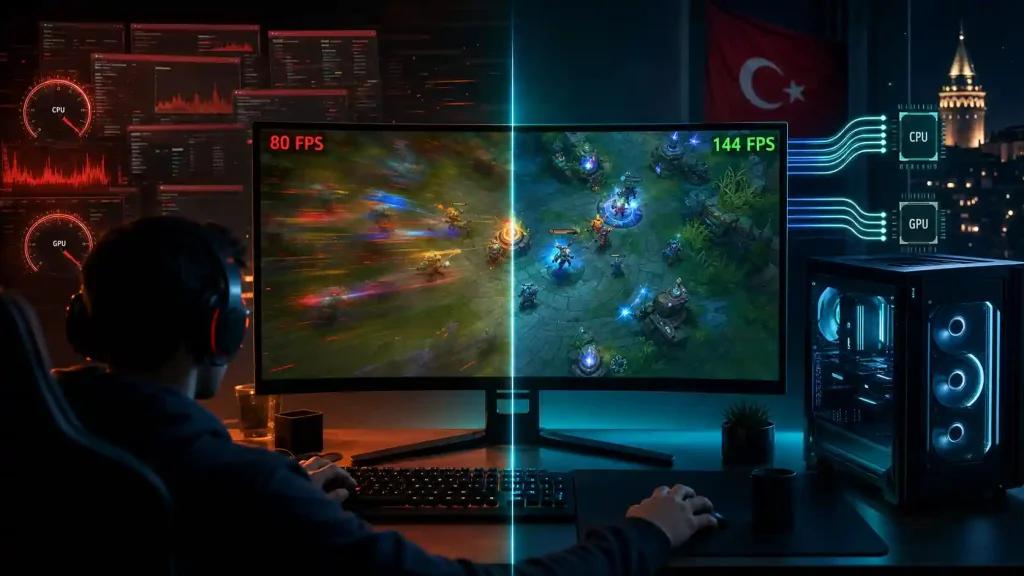
League of Legends'ta kare sayısı ne anlama gelir?
League of Legends'ta kare sayısı veya FPS, bilgisayarın oyunu saniyede kaç görüntü karesiyle oluşturduğunu gösterir. FPS ne kadar yüksek ve kararlıysa kamera hareketleri, yetenek animasyonları ve takım savaşları o kadar akıcı görünür.
Türkçe oyun topluluğunda “kare” kelimesi uzun zamandır “frames per second” ifadesinin karşılığı olarak kullanılmaktadır. Düşük FPS durumunda:
- Kamera hareketleri kesik görünebilir.
- Karakter animasyonları takılıyormuş gibi hissedilebilir.
- Fare hareketleri daha ağır algılanabilir.
- Yoğun takım savaşlarında ani FPS düşüşleri yaşanabilir.
- Yetenek ve efekt animasyonları düzensiz ilerleyebilir.
60 FPS uzun süre standart kabul edilmiştir. Ancak 120 Hz, 144 Hz, 165 Hz ve 240 Hz monitörlerin yaygınlaşmasıyla birlikte birçok oyuncu daha yüksek ve kararlı FPS değerlerini hedeflemektedir.
Bununla birlikte herkes için kesin bir “minimum 144 FPS” şartı yoktur. İdeal hedef; monitörün yenileme hızına, sistem donanımına ve oyuncunun rekabet seviyesine bağlıdır. 60 Hz monitörde kararlı 60 FPS, dengesiz biçimde 80 ile 160 FPS arasında değişen bir değerden daha iyi bir deneyim sunabilir.
FPS, ping, jitter ve paket kaybı arasındaki fark
Oyuncular çoğu zaman tüm performans sorunlarını “lag” olarak tanımlar. Ancak FPS düşüşüyle ağ gecikmesi farklı sorunlardır ve farklı şekilde çözülmeleri gerekir.
FPS
FPS, bilgisayarın saniyede ürettiği görüntü karesi sayısıdır. Düşük veya düzensiz FPS; kamera hareketinde, minyon dalgalarında ve takım savaşlarında takılmaya neden olabilir.
FPS sorunları çoğunlukla şu bileşenlerle ilgilidir:
- İşlemci kullanımı
- Ekran kartı kullanımı
- RAM kapasitesi ve hızı
- Depolama performansı
- Sürücüler
- Grafik ayarları
- Arka plan programları
- Sıcaklık ve termal kısıtlama
Ping
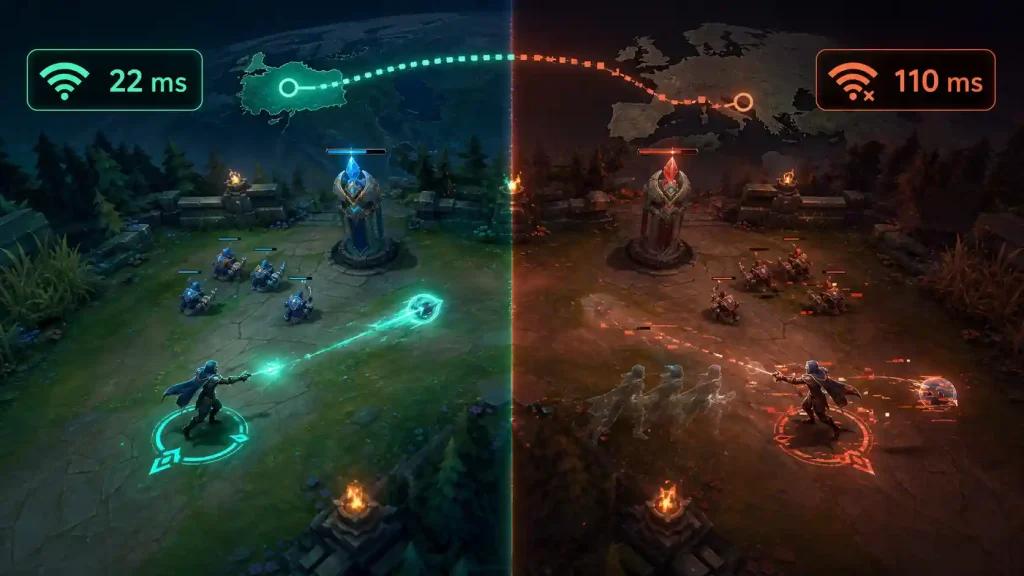
Ping, bilgisayarınızdan oyun sunucusuna gönderilen verinin gidip geri dönmesi için geçen süredir. Milisaniye cinsinden ölçülür.
Yüksek ping durumunda:
- Yetenekler geç kullanılabilir.
- Hareket komutları geç işlenebilir.
- Rakibin animasyonları normalden daha geç görünebilir.
- Son vuruş ve kaçınma zamanlaması zorlaşabilir.
Jitter
Jitter, ping değerinin zaman içinde ne kadar değiştiğini gösterir. Örneğin ping sürekli 45 ms seviyesinde kalıyorsa bağlantı daha öngörülebilirdir. Ancak değer 35, 80, 50 ve 120 ms arasında sürekli değişiyorsa yüksek jitter söz konusu olabilir.
Yüksek jitter, ortalama ping çok yüksek olmasa bile oyunun düzensiz hissettirmesine neden olabilir.
Paket kaybı
Paket kaybı, gönderilen bazı veri paketlerinin sunucuya veya oyuncunun bilgisayarına zamanında ulaşmamasıdır.
Belirtileri arasında şunlar bulunabilir:
- Karakterin aniden ileri veya geri sıçraması
- Yetenek animasyonunun geç görünmesi
- Hareket komutlarının atlanması
- Bağlantının kısa süreli donması
- Oyuncuların ekranda ışınlanıyormuş gibi görünmesi
FPS sayacı düşerken ping ve paket kaybı sabitse sistem tarafını inceleyin. FPS sabit olduğu halde komutlar gecikiyorsa bağlantı tarafını inceleyin. Her iki sorun aynı anda da yaşanabileceği için teşhisi yalnızca “oyun kasıyor” ifadesiyle sınırlamayın.
League of Legends'ta FPS'i Sınırlayan Beş Faktör
League of Legends çok ağır bir oyun olarak görülmese de yüksek ve kararlı FPS elde etmek yalnızca güçlü bir ekran kartına bağlı değildir. Özellikle yoğun takım savaşlarında işlemci yükü, arka plan uygulamaları ve sıcaklıklar belirleyici olabilir.
1. Vanguard ve sistem güvenlik yükü
Riot Vanguard, League of Legends'ın güvenlik ve anti-cheat altyapısının bir parçasıdır. Sistem seviyesinde çalışan güvenlik bileşenleri belirli miktarda işlemci, bellek ve disk etkinliği oluşturabilir.
Bu yükün etkisi her bilgisayarda aynı değildir. Modern ve güçlü bir işlemcide fark edilmeyebilirken, sınırlı çekirdek sayısına sahip veya arka planda çok sayıda program çalıştıran sistemlerde toplam kaynak kullanımı artabilir.
Vanguard'ı, Windows Defender'ı veya diğer temel güvenlik hizmetlerini kapatmayın. Güvenlik bileşenlerini devre dışı bırakmak yerine:
- Arka plan uygulamalarını azaltın.
- Windows ve sürücü güncellemelerini tamamlayın.
- Oyun dosyalarını doğrulayın.
- Başlangıçta açılan gereksiz programları kapatın.
- İşlemci ve bellek kullanımını Görev Yöneticisi üzerinden izleyin.
NoPing, Vanguard'ı kapatmamalı, değiştirmemeli veya anti-cheat sistemini aşmaya çalışmamalıdır. Rota optimizasyonu yalnızca ağ yolunu etkiler ve oyun dosyalarında değişiklik yapmamalıdır.
2. Arka plan görevleri
Discord, Spotify, Steam, Epic Games Launcher, Riot Client, OneDrive, tarayıcı sekmeleri, yayın yazılımları ve Windows güncellemeleri aynı anda çalıştığında işlemci, RAM, disk ve bazen ekran kartı kaynaklarını paylaşır.
Özellikle şu durumlar FPS'i etkileyebilir:
- Discord ekran paylaşımı
- Tarayıcıda video oynatılması
- OBS ile yüksek çözünürlüklü kayıt
- OneDrive veya bulut senkronizasyonu
- Windows Update indirmeleri
- Oyun mağazalarının arka planda güncelleme yapması
- Çok sayıda tarayıcı sekmesinin açık tutulması
Test sırasında kritik olmayan programları tamamen kapatın. Yalnızca görev önceliğini değiştirmek yerine programın kapanması daha net bir karşılaştırma sağlar.
3. Ekran kartı sürücüsü ve grafik ayarları
Eski, hatalı veya yeni bir sürümle uyumsuz çalışan GPU sürücüsü FPS düşüşüne, anlık takılmaya veya görüntü sorunlarına yol açabilir.
Sürücü güncellemesinden sonra sorun başladıysa:
- NVIDIA veya AMD'nin resmi sürüm notlarını inceleyin.
- Temiz sürücü kurulumu yapmayı değerlendirin.
- Sorunlu sürüm biliniyorsa kararlı önceki sürüme dönün.
- League of Legends için oluşturulan özel profil ayarlarını kontrol edin.
Her “en yeni” sürücü her sistemde en iyi sonucu vermeyebilir. Kararlı çalışan ve üretici tarafından desteklenen sürüm tercih edilmelidir.
4. Termal kısıtlama
Yüksek sıcaklıklarda işlemci veya ekran kartı frekansını otomatik olarak düşürebilir. Buna thermal throttling denir.
Özellikle yaz aylarında, sıcak odalarda veya hava akışı zayıf kasalarda şu belirtiler görülebilir:
- Oyun başında yüksek, birkaç dakika sonra düşük FPS
- Fan sesinin giderek artması
- İşlemci veya ekran kartı frekansının düşmesi
- Yoğun takım savaşlarında tekrarlanan FPS kayıpları
Sıcaklıkları üreticinin kendi yazılımı, HWiNFO veya benzeri güvenilir tanılama araçlarıyla takip edin. Dizüstü bilgisayarlarda adaptörün takılı olduğundan ve yüksek performans modunun seçildiğinden emin olun.
Fan temizliği, hava akışının iyileştirilmesi veya gerektiğinde teknik bakım, yazılımsal bir “FPS booster” aracından daha etkili olabilir.
5. Ağ sorunlarının FPS ile karıştırılması
Yüksek ping, jitter veya paket kaybı doğrudan ekran kartının daha az kare üretmesine neden olmaz. Ancak bağlantı sorunu yaşandığında oyun, kullanıcıya takılıyormuş gibi görünebilir.
Örneğin:
- FPS 180'de sabit kalırken karakter geç hareket ediyorsa sorun ağ tarafında olabilir.
- Ping 35 ms seviyesinde sabitken görüntü donuyorsa sorun sistem tarafında olabilir.
- Hem FPS düşüyor hem ping sıçrıyorsa iki ayrı sorun aynı anda yaşanıyor olabilir.
Bu nedenle FPS iyileştirme rehberleriyle ağ optimizasyonu rehberleri birbirine karıştırılmamalıdır.
Ölçülebilir Bir FPS Kontrolü Nasıl Yapılır?
FPS optimizasyonu yaparken yalnızca en yüksek görülen değeri kaydetmek yeterli değildir. Önemli olan, tekrarlanabilir koşullarda kararlı sonuç elde etmektir.
Aynı sahneyi kullanın
League of Legends Eğitim Modu veya tekrar oynatma özelliğini kullanarak aynı sahnede test yapın.
Örnek test akışı:
- Aynı haritayı açın.
- Aynı şampiyonu seçin.
- Aynı çözünürlük ve grafik profilini kullanın.
- Aynı bölgede iki veya üç dakika bekleyin.
- Minyon dalgası ve yetenek efektleri sırasında FPS'i kaydedin.
- Ayar değişikliğinden sonra testi aynı şekilde tekrarlayın.
Normal maçlar tamamen aynı koşulları sunmadığından tek maç üzerinden kesin sonuç çıkarmayın.
En düşük ve ortalama FPS'i izleyin
Sadece maksimum FPS değerine bakmayın. Şu metrikler daha anlamlıdır:
- Ortalama FPS
- En düşük FPS
- Yüzde 1 düşük FPS
- Yoğun takım savaşı sırasında görülen değer
- Ani takılmaların sıklığı
Örneğin sistemin kısa süreliğine 240 FPS göstermesi, takım savaşında 65 FPS'e düşüyorsa gerçek oyun deneyimini tam olarak yansıtmaz.
CPU, GPU ve RAM kullanımını gözlemleyin
Test sırasında şu değerleri takip edin:
- CPU toplam kullanımı
- Tek çekirdek kullanımı
- GPU kullanımı
- VRAM kullanımı
- RAM kullanımı
- CPU sıcaklığı
- GPU sıcaklığı
- İşlemci ve ekran kartı frekansları
GPU kullanımı sürekli yüzde 95-100 seviyesindeyse grafik ayarları veya çözünürlük ekran kartını sınırlıyor olabilir.
GPU kullanımı düşük olduğu halde FPS düşüyorsa işlemci, bellek, oyun motoru veya arka plan görevleri araştırılmalıdır.
Dizüstü bilgisayarda güç koşullarını kaydedin
Dizüstü bilgisayarda test yapıyorsanız:
- Adaptörün bağlı olduğundan emin olun.
- Pil tasarrufu modunu kapatın.
- Üreticinin performans profilini seçin.
- Oyunun ayrık ekran kartında çalıştığını doğrulayın.
- Kapağı veya hava girişlerini engellemeyin.
- Sıcaklıkları masaüstü bilgisayardan daha dikkatli izleyin.
Güvenli League of Legends Grafik Ayarları
FPS artırmak için önce oyunun kendi ayarlarını değiştirin. Bilinmeyen kayıt defteri dosyaları, servis kapatma betikleri veya “tek tık FPS paketi” kullanmayın.
Çözünürlük
Monitörün doğal çözünürlüğü en net görüntüyü verir. Ancak GPU kullanımı çok yüksekse çözünürlüğü düşürmek FPS'i artırabilir.
1080p çözünürlükte League of Legends çoğu orta seviye sistemde rahat çalışır. 1440p ve 4K çözünürlüklerde GPU yükü artabilir.
Gölgeler
Gölgeler, rekabetçi oyunlarda kapatılabilecek veya düşük seviyeye getirilebilecek ilk ayarlardan biridir. Görsel kaliteyi etkiler ancak çoğu oyuncu açısından kritik oynanış bilgisi sağlamaz.
Efekt kalitesi
Yoğun takım savaşlarında çok sayıda yetenek efekti gösterildiği için efekt kalitesini bir kademe düşürmek minimum FPS'i iyileştirebilir.
Karakter ve çevre kalitesi
Bu ayarlar çoğu modern bilgisayarda büyük fark yaratmayabilir. Ancak giriş seviyesi sistemlerde orta seviyeye düşürülerek test yapılabilir.
Kenar yumuşatma
Anti-aliasing, görüntüdeki tırtıklı kenarları azaltır ancak ek GPU yükü oluşturabilir. Rekabetçi oyunda kapatılarak FPS farkı ölçülebilir.
Dikey senkronizasyon
V-Sync, görüntü yırtılmasını azaltabilir fakat giriş gecikmesini artırabilir. Rekabetçi oyuncular genellikle kapalı kullanır. Ancak ekranda belirgin yırtılma yaşanıyorsa FreeSync, G-SYNC veya uygun bir FPS sınırıyla birlikte test edilebilir.
FPS sınırı
Sınırsız FPS her zaman en iyi deneyimi sağlamaz. Bilgisayar gereksiz yere tam yükte çalışabilir, sıcaklık ve fan sesi artabilir.
Monitör yenileme hızına yakın ve sistemin sürekli koruyabildiği bir sınır seçmek daha dengeli olabilir.
Örnekler:
- 60 Hz monitör: 60, 90 veya sistemin kararlı tutabildiği bir değer
- 120 Hz monitör: 120 veya biraz üzeri
- 144 Hz monitör: 144, 160 veya 165
- 165 Hz monitör: 165 veya sistemin kararlı tutabildiği bir üst değer
- 240 Hz monitör: 240'a yakın, ancak yalnızca sistem bunu yoğun sahnelerde sürdürebiliyorsa
Kesin bir evrensel değer yoktur. En iyi sınır, sıcaklık, giriş gecikmesi ve minimum FPS birlikte değerlendirilerek seçilmelidir.
Windows ve Sürücü Ayarları
Windows Ayarları > Oyun > Oyun Modu bölümünü açın ve etkin olup olmadığını kontrol edin.
Oyun Modu, arka plan etkinliğini sınırlandırmaya yardımcı olabilir. Her bilgisayarda aynı kazancı sağlamaz ancak güvenli biçimde test edilebilir.
Grafik tercihi
Windows Ayarları > Sistem > Ekran > Grafik bölümünden League of Legends çalıştırılabilir dosyasını bulun ve yüksek performanslı ekran kartını seçin.
Bu ayar özellikle hem dahili hem ayrık GPU bulunan dizüstü bilgisayarlarda önemlidir.
NVIDIA ayarları
NVIDIA Denetim Masası'nda League of Legends için özel bir profil oluşturabilirsiniz.
Test edilebilecek ayarlar:
- Güç yönetimi modu: Maksimum performansı tercih et
- Tercih edilen yenileme hızı: Kullanılabilir en yüksek
- Dikey senkronizasyon: Oyun içi yapılandırmaya göre
- Düşük gecikme modu: Sistem ve sürücü sürümüne göre test edilmeli
“Ultra” gibi ayarlar her bilgisayarda daha iyi sonuç vermeyebilir. Değişiklikleri tek tek yapın ve aynı sahnede ölçün.
AMD ayarları
AMD Software: Adrenalin Edition içinde League of Legends profili oluşturun.
Radeon Anti-Lag, güç profili ve senkronizasyon seçeneklerini tek tek test edin. Birden fazla gecikme azaltma özelliğini aynı anda açmak bazı sistemlerde tutarsız sonuç verebilir.
Güç planı
Windows'ta Dengeli ve Yüksek Performans planlarını karşılaştırabilirsiniz.
Ultimate Performance planı her sistemde gerekli değildir ve dizüstü bilgisayarlarda daha yüksek sıcaklık ile pil tüketimine neden olabilir. Güç planını değiştirdikten sonra sıcaklık ve frekans değerlerini izleyin.
Komut satırından bilinmeyen güç planları veya kayıt defteri ayarları eklemek yerine Windows'un resmi seçeneklerini kullanın.
Arka Plan Programlarını Güvenli Biçimde Azaltma
Aşağıdaki uygulamalar oyun sırasında gerekmiyorsa kapatılabilir:
- Tarayıcı ve video sekmeleri
- Bulut senkronizasyonu
- Oyun mağazalarının indirme işlemleri
- Ekran kayıt programları
- Yayın yazılımları
- RGB kontrol yazılımlarının gereksiz modülleri
- Donanım izleme araçlarının yüksek örnekleme oranları
Discord'u tamamen kapatmak istemiyorsanız:
- Donanım hızlandırmayı açıp kapatarak karşılaştırın.
- Oyun içi katmanı devre dışı bırakıp test edin.
- Ekran paylaşımını kapatın.
- Gereksiz animasyonları azaltın.
Windows Defender, güvenlik duvarı, Vanguard veya temel sistem hizmetlerini devre dışı bırakmayın.
NoPing League of Legends'ta Ne Yapabilir?
NoPing gibi bir rota optimizasyonu aracı bilgisayarın ekran kartına yeni kareler üretmez. Bu nedenle NoPing'i doğrudan bir FPS üretme aracı olarak değerlendirmek doğru değildir.
NoPing'in temel kullanım alanı, oyuncunun internet servis sağlayıcısı ile League of Legends sunucusu arasındaki alternatif ağ rotalarını test etmektir.
Potansiyel olarak şu sorunlarda yardımcı olabilir:
- Gereksiz uzun ağ rotası
- Kötü ISS peering'i
- Belirli saatlerde artan jitter
- Bazı ara ağ noktalarında paket kaybı
- Oyun sunucusuna ulaşırken oluşan kararsız rota
- Aynı bağlantıda görülen ani ping sıçramaları
Ancak şu sorunları çözmez:
- Zayıf işlemci
- Yetersiz ekran kartı
- Yüksek CPU veya GPU sıcaklığı
- Dolu RAM
- Bozuk ekran kartı sürücüsü
- Arka planda çalışan ağır programlar
- Yoğun veya kararsız Wi-Fi
- Oyun sunucusunun genel kesintisi
- Monitör yenileme hızı sınırlaması
NoPing kullanırken performans sonuçlarının konuma, ISS'ye, kullanılan League of Legends bölgesine, günün saatine ve mevcut internet rotasına bağlı olduğunu unutmayın. Daha düşük ping veya daha yüksek FPS için evrensel garanti verilmemelidir.
Türkiye'de Yerel Rota ve Sunucu Bağlamı
Türkiye'deki oyuncular için internet paketinin ham indirme hızı tek başına oyun bağlantısının kalitesini belirlemez.
Örneğin 500 Mbps fiber bağlantı, League of Legends sunucusuna kötü bir rota üzerinden gidiyorsa daha düşük hızlı ancak daha iyi peering kullanan başka bir bağlantıdan daha yüksek ping veya jitter gösterebilir.
Değerlendirilmesi gereken unsurlar:
- İnternet servis sağlayıcısının yurt dışı çıkışı
- Oyun sunucusunun bulunduğu bölge
- ISS ile sunucu arasındaki peering anlaşmaları
- Kullanılan ara ağ noktaları
- Yoğun saatlerdeki trafik
- Kablolu veya Wi-Fi bağlantı
- Modem ve yönlendirici yükü
- Ev ağındaki diğer indirme ve yayın işlemleri
Türkiye'den EU West veya EU Nordic & East sunucularına bağlanan oyuncuların en iyi rotası şehir ve ISS'ye göre değişebilir. İstanbul için iyi çalışan bir rota, İzmir, Ankara, Antalya veya Güneydoğu Anadolu'daki bir kullanıcı için aynı sonucu vermeyebilir.
Sunucu seçimini yalnızca coğrafi mesafeye göre yapmayın. Oyunun gerçek sunucusuna ulaşan toplam rotayı ve ölçülen kararlılığı esas alın.
NoPing ile League of Legends Nasıl Test Edilir?
1. Temel ölçümü alın
NoPing kapalıyken aynı oyun modunda üç ayrı ölçüm yapın.
Şunları kaydedin:
- Ortalama ping
- En yüksek ping
- Jitter
- Paket kaybı
- Ani ping sıçramaları
- Ortalama FPS
- Minimum FPS
- Test saati
- Kullanılan sunucu bölgesi
2. Aynı koşulları koruyun
NoPing açıkken testi tekrarlarken:
- Aynı internet bağlantısını kullanın.
- Aynı oyun sunucusunda kalın.
- Aynı saat aralığına yakın test yapın.
- Arka plandaki indirmeleri değiştirmeyin.
- Mümkünse aynı oyun modunu kullanın.
- FPS ve grafik ayarlarını değiştirmeyin.
3. Tek maça göre karar vermeyin
Bir maçta iyi sonuç alınması kesin bir iyileşme anlamına gelmez. En az üç ölçüm yapın ve ortalamaları karşılaştırın.
Örnek karşılaştırma tablosu:
| Test | Ortalama ping | Jitter | Paket kaybı | Minimum FPS |
|---|---|---|---|---|
| NoPing kapalı 1 | 58 ms | 12 ms | %1 | 112 |
| NoPing kapalı 2 | 62 ms | 18 ms | %2 | 109 |
| NoPing kapalı 3 | 60 ms | 15 ms | %1 | 115 |
| NoPing açık 1 | 49 ms | 5 ms | %0 | 113 |
| NoPing açık 2 | 51 ms | 6 ms | %0 | 110 |
| NoPing açık 3 | 50 ms | 4 ms | %0 | 114 |
Bu örnekte FPS neredeyse değişmemiştir; ancak ağ kararlılığı iyileşmiştir. Bu, rota aracının beklenen kullanım biçimine daha uygun bir sonuçtur.
4. Sonuçları doğru yorumlayın
- FPS arttı, ping değişmedi: Sistem koşullarında veya arka plan yükünde fark oluşmuş olabilir.
- FPS aynı, ping ve jitter iyileşti: Ağ rotası daha iyi olabilir.
- FPS düştü, ping iyileşti: Sistem kaynakları ve sıcaklık ayrıca incelenmelidir.
- Hiçbir değer değişmedi: Mevcut rota zaten iyi olabilir.
- Değerler kötüleşti: Farklı rota deneyin veya varsayılan bağlantıya dönün.
NoPing Kurulum ve Kullanım Akışı
NoPing'i kullanmak için yalnızca resmi web sitesi ve resmi istemci tercih edilmelidir.
Genel kullanım akışı şöyledir:
- NoPing'in resmi web sitesinden istemciyi indirin.
- Kurulum dosyasını çalıştırın.
- Hesabınıza giriş yapın veya yeni hesap oluşturun.
- Oyun listesinden League of Legends'ı seçin.
- Otomatik rota seçimini veya mevcut alternatif rotaları test edin.
- Bağlantıyı etkinleştirin.
- League of Legends'ı başlatın.
- Ping, jitter ve paket kaybı değerlerini gözlemleyin.
- Sonuçları NoPing kapalı durumdaki ölçümlerle karşılaştırın.
Antivirüs uyarısı alırsanız programı doğrudan istisnaya eklemeden önce:
- Dosyanın resmi siteden indirildiğini doğrulayın.
- Dijital imzayı kontrol edin.
- Dosya adını ve yayıncı bilgisini inceleyin.
- NoPing'in resmi destek kanallarına başvurun.
Güvenlik uyarılarını otomatik olarak görmezden gelmeyin.
Rakiplerle Karşılaştırma
NoPing, ExitLag veya benzeri rota araçlarını karşılaştırırken yalnızca uygulamada gösterilen tahmini ping değerine bakmayın.
Şu metrikleri birlikte değerlendirin:
- Gerçek oyun içi ping
- Jitter
- Paket kaybı
- Ani ping sıçramaları
- Rota kararlılığı
- Yoğun saat performansı
- Bağlantı kopması sıklığı
- Kullanılan ISS ile uyumluluk
- Oyun sunucusuna giden gerçek yol
- Uygulamanın sistem kaynak tüketimi
Bir araç başka bir kullanıcıda iyi sonuç verdiği için sizin bağlantınızda da aynı sonucu vermek zorunda değildir. Sonuç; şehir, ISS, modem, sunucu bölgesi ve saate göre değişebilir.
NoPing'i bir “her koşulda daha düşük ping garantisi” olarak değil, mevcut rota ile alternatif rotaları karşılaştırmaya yarayan bir araç olarak değerlendirin.
Ne Zaman Donanım Yükseltmesi Düşünülmeli?
Grafik ayarlarını düşürdüğünüzde FPS belirgin biçimde artıyorsa ekran kartı yükü önemli olabilir.
Grafik ayarları değişse bile FPS özellikle takım savaşlarında aynı seviyeye düşüyorsa şu bileşenleri inceleyin:
- İşlemci tek çekirdek performansı
- RAM kapasitesi ve çalışma hızı
- Belleğin çift kanal çalışıp çalışmadığı
- İşlemci sıcaklığı
- Arka plan işlemleri
- Oyun dosyaları
- Sürücü kararlılığı
Donanım yükseltmeden önce şu testleri yapın:
- Sıcaklıkları ölçün.
- RAM'in çift kanal çalıştığını doğrulayın.
- Oyun dosyalarını onarın.
- Arka plan programlarını kapatın.
- Grafik ayarlarını tek tek değiştirin.
- Resmî sürücü sürümlerini karşılaştırın.
- Sistem üreticisinin tanılama aracını çalıştırın.
Yalnızca tek bir düşük FPS ölçümüne bakarak yeni ekran kartı veya işlemci satın almayın.
Sürekli Optimizasyon Akışı
League of Legends güncellemeleri, ekran kartı sürücüleri, Windows yamaları ve ISS rotaları zaman içinde değişebilir. Daha önce iyi çalışan yapılandırma ileride aynı sonucu vermeyebilir.
Aşağıdaki kontrolü belirli aralıklarla tekrarlayın:
- Oyun güncellemesinden sonra FPS ölçümü
- Windows güncellemesinden sonra sıcaklık ve kullanım kontrolü
- GPU sürücüsü değişiminden sonra aynı sahne testi
- Yoğun saatlerde ping ve jitter ölçümü
- ISS değişikliği sonrasında rota karşılaştırması
- Modem güncellemesinden sonra paket kaybı testi
- Kasa veya dizüstü temizliği sonrasında sıcaklık ölçümü
Ayarları aynı anda toplu biçimde değiştirmeyin. Hangi değişikliğin sonuç verdiğini anlayabilmek için her seferinde tek bir ayarı değiştirin.
Sonuç
League of Legends'ta yüksek ve kararlı FPS elde etmek için işlemci, ekran kartı, bellek, sürücüler, grafik ayarları, arka plan yükü ve sıcaklıklar birlikte değerlendirilmelidir.
FPS, ping, jitter ve paket kaybı farklı metriklerdir:
- FPS görüntü üretimiyle ilgilidir.
- Ping komutların sunucuya ulaşma süresidir.
- Jitter gecikmenin ne kadar değiştiğini gösterir.
- Paket kaybı bazı verilerin ulaşmamasıdır.
NoPing gibi rota optimizasyonu araçları, ISS ile League of Legends sunucusu arasındaki ağ yolunu karşılaştırmaya yardımcı olabilir. Ancak CPU veya GPU darboğazını, termal kısıtlamayı ya da yanlış grafik ayarlarını çözmez.
En doğru yaklaşım, aynı sahnede en az üç ölçüm yapmaktır. FPS sorunları için sistem ayarlarını; ağ sorunları için ping, jitter, paket kaybı ve rota kararlılığını ayrı ayrı iyileştirin.
League of Legends deneyiminizi tek maçlık bir izlenime göre değerlendirmeyin. Aynı sahnede üç test yapın, FPS ile ağ metriklerini ayrı ayrı kaydedin ve sonuçları karşılaştırın.
Sistem tarafında takılma yaşıyorsanız grafik ayarlarını, sıcaklıkları ve arka plan yükünü optimize edin. Ping, jitter veya paket kaybı sorunu yaşıyorsanız NoPing'i mevcut internet rotanıza karşı alternatif rota testi olarak değerlendirin.
Sık Sorulan Sorular
1. League of Legends'ta kare sayısı yalnızca internet hızına mı bağlıdır?
Hayır. FPS doğrudan internet hızına bağlı değildir. Kare sayısı esas olarak işlemci, ekran kartı, RAM, grafik ayarları, sıcaklıklar ve arka plan uygulamalarından etkilenir.
İnternet bağlantısı ise ping, jitter ve paket kaybını etkiler.
2. NoPing League of Legends'ta FPS artırır mı?
NoPing'in temel işlevi ağ rotasını optimize etmektir. Bilgisayarın CPU veya GPU'sunun ürettiği kare sayısını doğrudan artırmaz.
NoPing kullanırken arka plan koşullarında farklılık oluşursa FPS değerinde değişiklik görülebilir; ancak bunu evrensel veya garantili bir FPS artışı olarak değerlendirmemek gerekir.
3. League of Legends için NoPing nasıl test edilir?
NoPing kapalıyken aynı oyun modunda en az üç ölçüm yapın. Daha sonra NoPing açıkken aynı koşullarda testleri tekrarlayın.
Ping, jitter, paket kaybı ve ani sıçramaları karşılaştırın. Grafik ayarlarını değiştirmeden FPS değerlerini de ayrı olarak kaydedin.
4. Türkiye'de hangi yerel bağlantı sorunu yaygındır?
Türkiye'deki bazı bağlantılarda ISS ile oyun sunucusu arasındaki kötü rota veya yetersiz peering, ham internet hızından daha önemli olabilir.
Yüksek hızlı bir internet paketi her zaman düşük ping veya düşük jitter anlamına gelmez.
5. NoPing daha düşük ping garanti eder mi?
Hayır. Sonuç; ISS, şehir, oyun sunucusu, mevcut rota, yoğunluk ve test saatine göre değişebilir.
NoPing alternatif rotaları test etmeye yardımcı olabilir. Gerçek sonucu oyun içi ölçümlerle doğrulamak gerekir.
6. ExitLag veya başka bir araçla nasıl karşılaştırılmalı?
Yalnızca uygulamanın gösterdiği tahmini ping değerini karşılaştırmayın.
Şunları ölçün:
- Oyun içi ping
- Jitter
- Paket kaybı
- Ani sıçramalar
- Rota kararlılığı
- Yoğun saat performansı
Her aracı aynı oyun, aynı sunucu ve benzer saat koşullarında test edin.
7. Anti-cheat rota optimizasyonunu engeller mi?
Desteklenen ve güvenilir araçlar kullanılmalıdır. Rota optimizasyonu oyun dosyalarını değiştirmemeli, paketleri hile amacıyla manipüle etmemeli veya anti-cheat sistemini aşmaya çalışmamalıdır.
Vanguard'ı veya Windows güvenlik hizmetlerini kapatmayın.
8. 144 Hz monitörüm yoksa yüksek FPS yine de faydalı mı?
Monitör yenileme hızının üzerinde üretilen FPS giriş gecikmesini belirli ölçüde azaltabilir. Ancak görsel olarak gösterilebilen kare sayısı monitörün yenileme hızıyla sınırlıdır.
Kararlı FPS, yalnızca en yüksek değeri hedeflemekten daha önemlidir.
9. FPS sınırı kullanmalı mıyım?
Sisteminiz sınırsız FPS'te yüksek sıcaklık, fan sesi veya dalgalanma yaşıyorsa kararlı bir FPS sınırı kullanmak daha iyi olabilir.
Sınırı monitör yenileme hızınıza ve yoğun takım savaşlarında sürdürebildiğiniz değere göre ayarlayın.
10. Vanguard'ı kapatmak FPS'i artırır mı?
Vanguard'ı kapatmak önerilmez. Güvenliği ve oyuna erişimi etkileyebilir.
FPS sorunu yaşıyorsanız önce arka plan uygulamalarını, sıcaklıkları, sürücüleri ve oyun ayarlarını inceleyin.
11. Dizüstü bilgisayarda FPS nasıl artırılır?
Adaptörü bağlayın, yüksek performans modunu seçin, oyunun ayrık ekran kartında çalıştığını doğrulayın ve hava girişlerini kapatmayın.
Sıcaklık yüksekse cihaz frekans düşürebilir. Soğutma, temizlik ve üreticinin resmi performans profilleri yazılımsal ayarlardan daha önemli olabilir.
12. Hangi ek yazılımlar kapatılmalı?
Oyun sırasında gerekmiyorsa tarayıcı, bulut senkronizasyonu, oyun mağazası indirmeleri, ekran kaydı ve yayın yazılımları kapatılabilir.
Windows Defender, güvenlik duvarı ve Vanguard gibi temel güvenlik bileşenlerini kapatmayın.
13. Birden fazla FPS booster kullanmak gerekir mi?
Hayır. Birden fazla optimizasyon aracı aynı anda çalıştığında ayarlar çakışabilir, sistem kararsızlaşabilir veya hangi değişikliğin sonuç verdiği anlaşılamayabilir.
Önce Windows ve oyunun kendi güvenli ayarlarını kullanın.
14. Ping dışında hangi metrikler izlenmeli?
Ping dışında şunları izleyin:
- Jitter
- Paket kaybı
- Ani ping sıçramaları
- Rota değişimi
- Bağlantı kopmaları
- Yoğun saat performansı
FPS içinse ortalama, minimum ve yüzde 1 düşük FPS değerlerini takip edin.
15. Rota ne zaman yeniden test edilmeli?
Şu durumlarda rota testi tekrarlanabilir:
- ISS performansı değiştiğinde
- Oyun sunucusu bakımı sonrasında
- Büyük bir oyun yaması yayınlandığında
- Ping yeniden dalgalanmaya başladığında
- Modem veya internet paketi değiştirildiğinde
- Daha önce iyi çalışan rota kararsız hale geldiğinde
Teknik Not
Ping, jitter, paket kaybı ve FPS birbirinden farklı sorunlardır.
Rota optimizasyonu ağ yolu kaynaklı sorunlarda yardımcı olabilir. Ancak CPU veya GPU darboğazını, yoğun Wi-Fi kullanımını, yüksek sıcaklığı, yetersiz RAM'i veya oyun sunucusundaki genel kesintiyi düzeltemez.
Doğru teşhis için sistem performansı ile ağ performansını ayrı ayrı ölçün.