

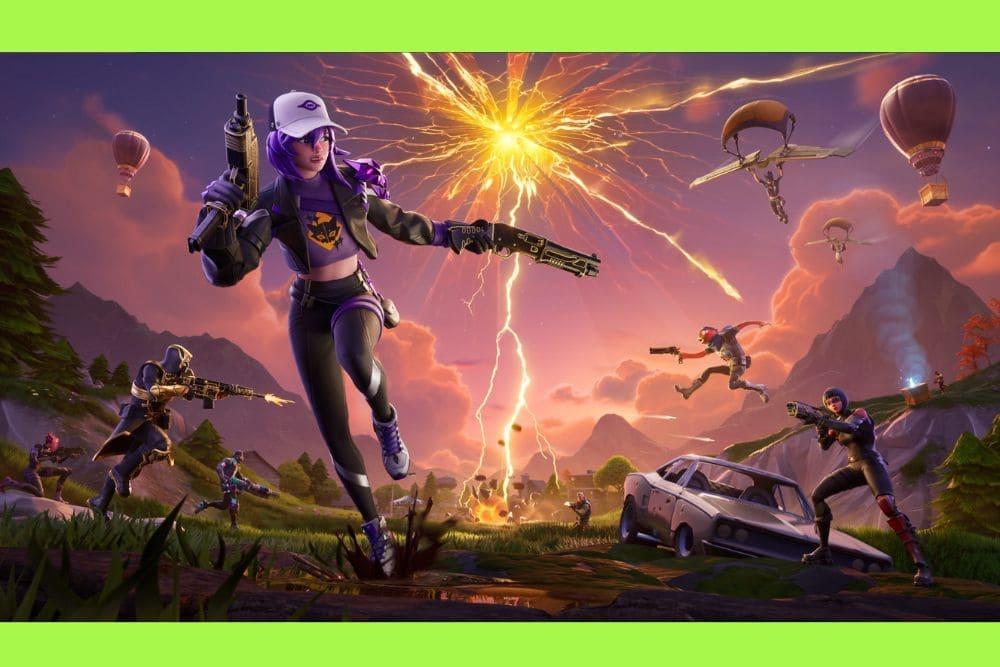
最適なフォートナイト設定を見つけることは、Victory Royale を獲得するか、悔しい思いをしてロビーに戻るかの大きな分かれ道になります。
熟練プレイヤーであっても、初めて島に降り立つ初心者であっても、技術的な設定は建築速度、エイムの正確さ、そして混戦の中で敵を追跡する能力を左右します。
ミリ秒単位が勝敗を分けるゲームにおいて、デフォルト設定でプレイするのは、靴ひもを結んだままレースを走るようなものです。
本ガイドでは、PC およびコンソール向けに重要な設定をすべて解説し、競技パフォーマンスと視認性に焦点を当てます。
グラフィックや感度設定から、見落とされがちだが Ping を低く保つために重要なネットワーク設定まで網羅します。
それでは、プロがランキング上位を維持するために使っている設定を見ていきましょう。
最大のパフォーマンスを得るための最適なビデオ設定とは?
より多くの撃ち合いに勝ちたいなら、ビジュアルの美しさよりもフレームレート(FPS)を優先すべきです。
レイトレーシングや高品質テクスチャを有効にすると見た目は美しくなりますが、入力遅延やフレーム落ちが発生し、試合で不利になります。
そのため、ほとんどのプロプレイヤーは、可能な限り滑らかな体験を得るために「パフォーマンスモード」を使用しています。
レンダリングモードとフレームレート
最初のステップは、適切な API を選ぶことです。PC では「パフォーマンス:低グラフィック忠実度」が業界標準です。
CPU と GPU の負荷を軽減し、大幅な FPS 向上を実現すると同時に、建築物がモバイル版のようにシンプルになり、激しい建築戦でも視認性が向上します。
ウィンドウモード:フルスクリーン(入力遅延を最小限に抑える)。
解像度:1920×1080(またはモニターのネイティブ解像度)。
フレームレート上限:モニターのリフレッシュレートより少し高めに設定します。144Hz の場合は 160 FPS、240Hz の場合は 240 または 280 FPS。
グラフィック品質
パフォーマンスモードでは、設定をできるだけ軽く保ちましょう。
3D 解像度:100%。下げると画面がぼやけ、遠距離の追跡に不利になります。
描画距離:中または近。一般的な誤解とは異なり、プレイヤーの視認距離ではなく、オブジェクトや戦利品の描画距離にのみ影響します。
テクスチャ:低。VRAM の使用量を抑え、カクつきを防ぎます。
メッシュ:低。建築物が「プチプチ」のように見え、ボックス内からでも外が見やすくなります。
詳細グラフィック設定
V-Sync:オフ。入力遅延が大きくなるため、絶対にオンにしないでください。
モーションブラー:オフ。映像は映画的になりますが、高速で動く敵を追いづらくなります。
Nvidia Reflex 低遅延:オン + ブースト。GPU と CPU 間の通信を最適化し、クリックが画面に反映されるまでの時間を短縮するため、Nvidia ユーザーにとって非常に重要です。
視認性を最大化する表示設定とは?
最適な表示設定とは、暗い場所やストーム内でも敵をはっきりと視認できる設定です。
フォートナイトはバイオームによって暗くなることがあり、ストームサークルも視界を遮ります。明るさや色覚サポート設定を調整するのは、プロがよく使うテクニックです。
明るさとコントラスト
多くのプレイヤーは明るさを上げることで恩恵を受けます。競技プレイでは 120%〜150% が一般的です。
これにより、影や木造建築の下に隠れている敵を見つけやすくなります。UI コントラストは 1x のままにして、視覚的な邪魔を避けましょう。
色覚サポートモード
色覚異常がなくても、これらの設定はゲーム全体の色合いを変化させます。
モード:トリタノープ(Tritanope)。
強度:5〜10。
トリタノープは色をより鮮やかにし、デフォルト設定よりもストームの紫色の霧を見通しやすくします。多くのトッププレイヤーが終盤のローテーションで視覚的優位を得るために使用しています。
キーボードとマウスの感度はどう設定すべき?
スピードと精度のバランスを取るために、「中〜低感度」を推奨します。
高感度は派手な建築には向いていますが、アサルトライフルやショットガンのエイムを不安定にしがちです。
多くのプロは、一定の eDPI(実効 DPI)の範囲内に設定しています。
マウス DPI とポーリングレート
まずマウスのハードウェア設定を行いましょう。基本は 800 DPI です。これは最新センサーで最も安定しており、コミュニティでも最も一般的です。
ポーリングレートは 1000Hz に設定し、対応している場合は 4000Hz や 8000Hz を使うことで、カーソル位置の更新頻度を最大化できます。
ゲーム内感度設定
DPI を 800 に設定したら、以下の数値を試してみてください。
X 軸感度:6.0%〜10.0%。
Y 軸感度:6.0%〜10.0%。
エイム感度(ADS):30%〜50%。
スコープ感度:30%〜50%。
ADS 感度を下げることは非常に重要です。ターゲットを探すための大きな動きと、正確なヘッドショットのための微調整を両立できます。
もしエイムが行き過ぎると感じたら、X と Y を 0.5% ずつ下げて、自然に感じるところを見つけてください。
建築と編集に最適なキー割り当てとは?
建築操作を複数の指に分散させることで、移動操作を犠牲にせずに済みます。
Q、E、R、F などキーボードに建築キーを集中させると、建築中に A や D を使った左右移動が難しくなります。
「最適」キー割り当て戦略
可能な限り、親指とマウスボタンを使って建築するのが目標です。
壁:マウスサイドボタン 5(前)。
階段:マウスサイドボタン 4(後)。
床:C、V、または左 Shift。
屋根(コーン):左 Shift または Q。
編集:F または E。
スクロールリセット:編集とリセットをマウスホイール下にサブバインドすると、瞬時に壁をリセットでき、ゲーム内で最も強力なテクニックの一つになります。
壁と階段をマウスボタンに割り当てることで、人差し指と中指を移動キーに置いたまま操作できます。
これにより、相手が反応する前に周囲の建築を奪う「ピースコントロール」で大きなアドバンテージを得られます。
コントローラープレイヤーはどうすればエイムアシストと移動を最大化できる?
コントローラープレイヤーは、建築と近距離エイムで最も一貫した操作感を得るために、リニア入力カーブを使用すべきです。
従来のエクスポネンシャル設定とは異なり、リニアはスティックの動きを 1:1 で反映し、現代のフォートナイトに必要な高速編集に適しています。
感度とデッドゾーン
コントローラーでよくあるミスは、デッドゾーンを高く設定しすぎることです。
建築モード感度:1.8x〜2.2x。
編集モード感度:1.8x〜2.2x。
視点速度(水平/垂直):40%〜45%。
ADS 感度:8%〜12%。
入力カーブ:リニア。
左右スティックのデッドゾーン:5%〜10%。
スティックドリフトが起きない範囲で、デッドゾーンはできるだけ低く設定しましょう。
デッドゾーンが低いほど、エイムアシストはより強く感じられ、編集操作も素早くなります。
競技で有利になるオーディオ設定とは?
フォートナイトで最も重要なオーディオ設定は「視覚化サウンドエフェクト」です。
元々は聴覚障害者向けの機能でしたが、現在では画面上に 360 度の視覚的レーダーを表示できるため、すべてのプロが使用しています。
視覚化サウンドエフェクト:オン。
サウンド品質:高(CPU 使用率は上がるが、方向性が向上)。
3D ヘッドフォン:オン(外部サラウンドソフトを使っている場合はオフ)。
有効にすると、足音、銃声、乗り物、宝箱のアイコンが、実際に聞こえる前に表示されます。
敵が回復や蘇生を行っている位置まで分かるため、完全な情報を持って攻撃できます。
ラグを解消して Ping を下げるには?
どれだけ設定が完璧でも、ラグがあれば勝つことはできません。
Ping の高さやパケットロスは、弾が当たらない「ゴーストショット」や、壁を取られる原因になります。
NoPing を使ったネットワーク最適化
LAN ケーブルの使用などのハードウェア対策も重要ですが、実際にルートを安定させるのはソフトウェアの最適化です。
NoPing はゲームデータ専用のトンネルとして機能し、Epic Games のサーバーまでの最短かつ最も安定した経路を見つけます。
NoPing を使ってフォートナイトの Ping を改善する方法:
公式サイトで登録し、NoPing をダウンロード(無料体験あり)。
NoPing を起動し、ソフト内で Fortnite を検索します。
Fortnite を選択したら、「自動選択」または「手動選択」を選んで「続行」をクリックします。
グローバルにルートを解析して最適な経路を自動で選ぶため、自動選択をおすすめします。
次の画面で「ゲームを最適化」をクリックします。
これで、最適化された Ping でフォートナイトをプレイできます。
NoPing 内で異なるサーバーを試し、最も遅延の少ないものを選ぶことも可能です。
Windows の設定で FPS を上げる方法はある?
はい。OS は省電力機能によってハードウェア性能を抑えていることがあります。
激しい終盤戦でも CPU のクロックが下がらないよう、高パフォーマンスモードを有効にしましょう。
Windows 検索バーに「Choose a power plan」と入力。
「High Performance」または「Ultimate Performance」を選択。
タスクマネージャーの「スタートアップ」から不要なアプリ(Spotify、Discord、Steam など)を無効化し、リソースを解放します。
Windows の「ゲームモード」がオンになっていることを確認し、バックグラウンドタスクよりフォートナイトを優先させます。
これらの Windows 調整とゲーム内設定を組み合わせることで、平均 FPS が大幅に向上し、激戦時の 1% low も安定します。
最適なフォートナイト設定を極めるには微調整と慣れが必要ですが、基本は同じです。FPS を最大化し、視認性を高め、接続を安定させること。
パフォーマンスモードへの切り替え、キー割り当ての最適化、そして NoPing のようなツールを活用すれば、勝利に大きく近づきます。
筋肉記憶には時間がかかります。設定を適用したら、負けるたびに変更しないでください。数日間使い続けて新しい感覚に慣れれば、勝率の上昇を実感できるはずです。
ラグなしでフォートナイトをプレイしましょう。今すぐ NoPing をダウンロードして、無料トライアルを始めてください。