

O erro de driver da AMD no Battlefield 6 é um problema que tem tirado a jogatina de muita gente do ar desde as primeiras versões do jogo.
Felizmente boa parte desses problemas tem correção comprovada: atualizações oficiais de driver, reinstalação limpa, ajustes nas configurações do jogo e do sistema e algumas medidas de diagnóstico para hardware e software.
Neste artigo eu vou explicar o que é esse erro, por que ele ocorre com mais frequência em alguns PCs, e oferecer um guia passo a passo com as soluções mais testadas pela comunidade e por fabricantes.
O que é o erro de driver da AMD no Battlefield 6?
Esse erro aparece de formas variadas: o jogo pode fechar para a área de trabalho (crash to desktop), mostrar mensagens que o driver não está atualizado ou que há um problema com o driver da placa Radeon, ou ainda travar com artefatos gráficos antes de fechar.
Em muitos casos o erro é causado por incompatibilidade entre a versão do AMD Adrenalin (os drivers da AMD) e o jogo, código de driver que entra em conflito com certas GPUs ou configurações (overclock, perfis de energia, overlays), ou arquivos de jogo corrompidos.
A AMD lançou drivers específicos com correções e suporte para Battlefield 6, o que indica que atualizações de driver são um dos caminhos principais para resolver o problema.

Fonte: Reddit
Guia para corrigir o erro de driver da AMD no Battlefield 6
Abaixo vem um fluxo de passos práticos. Comece pelo 1 e siga até o último, parando quando o problema for resolvido. Sempre faça backup de dados importantes antes de mexer no sistema.
1. Atualize para o driver AMD mais recente (procure por builds “Battlefield 6”)
Verifique no site oficial da AMD se existe um driver Adrenalin com notas específicas para Battlefield 6 e instale-o.
A AMD costuma liberar drivers “preview” ou WHQL contendo correções para jogos recém-lançados. Instalar o driver oficial indicado pelo fabricante é a primeira recomendação.
2. Faça uma instalação limpa do driver usando DDU (Display Driver Uninstaller)
Se atualizar normalmente não resolver, remova o driver antigo com o DDU em modo de segurança e depois instale o driver novo.
Usuários têm relatado que restos de instalações anteriores causam conflitos e que o DDU elimina esse problema. Procure a versão mais recente do DDU e siga as instruções do autor da ferramenta.
3. Resetar cache de shaders e configurações do Adrenalin
No painel AMD Adrenalin existe uma opção para resetar o shader cache e outras otimizações.
Limpar o cache de shaders pode evitar crashes relacionados a shaders compilados incorretamente para a versão atual do driver ou do jogo.
4. Verifique e repare arquivos do jogo
No Steam ou EA App, use a opção de verificar/validar arquivos do jogo. Arquivos corrompidos podem provocar erros que se manifestam como falha de driver.
Isso é simples e rápido de fazer e costuma ser uma etapa padrão antes de tentar mudanças mais profundas.
5. Desative overclocks e perfis automáticos
Se seu CPU ou GPU estiver com overclock (software ou BIOS), volte para valores de fábrica e teste.
Muitos relatos indicam que overclock instável ou perfis agressivos do Adrenalin (p.ex. ajustes de clock automáticos) causam crashes; voltar ao padrão ou reduzir clocks frequentemente resolve o problema.
6. Experimente rodar em DirectX 11 em vez de DirectX 12
Alguns jogadores encontraram mais estabilidade usando DX11 quando o jogo permite essa opção, porque certas combinações de driver + GPU + DX12 ainda podem ser problemáticas em lançamentos recentes.
Se o BF6 oferecer essa opção, teste o modo DX11 para checar estabilidade.
7. Desative overlays e softwares em segundo plano
Desative overlays (Radeon Overlay, Discord, Steam overlay), softwares de captura, e quaisquer utilitários que interfiram na renderização.
Overlays podem causar conflitos com o driver em jogos recém-lançados.
8. Confirme atualizações do Windows e runtimes
Instale as atualizações pendentes do Windows e certifique-se de ter as versões corretas do Visual C++ Redistributable e DirectX (os instaladores do jogo normalmente incluem o necessário, mas uma instalação manual pode ajudar).
9. Tente underclock ou ajuste fino de estabilidade
Se o crash ainda ocorrer, alguns usuários relataram estabilidade ao underclockar ligeiramente a GPU (p.ex. -50 a -100 MHz no clock do núcleo) ou reduzindo memória.
Isso pode indicar que a GPU está entrando em estados que o driver não está lidando bem. Faça testes com cautela.
10. Verifique se a GPU integrada está atrapalhando em notebooks
Em notebooks com GPUs integradas e dedicadas, o jogo às vezes detecta o driver errado. Confirme nas configurações do Windows e do fabricante (p.ex. no painel da AMD ou do fabricante do notebook) qual GPU está sendo usada pelo jogo.
11. Reinstale o jogo se necessário
Se tudo falhar, uma reinstalação limpa do jogo pode corrigir arquivos problemáticos que persistem mesmo após a validação.
12. Logs e contato com suporte
Colete logs e crash dumps gerados pelo jogo e pelo Windows (Event Viewer). Quando for contatar AMD ou EA/Respawn, descreva seu hardware, versão do driver instalada, passos já tentados e anexe logs.
Isso ajuda suporte a identificar regressões ou bugs específicos do driver/jogo.
O que causa o erro de driver da AMD no Battlefield 6
As causas mais comuns observadas na prática são:
- Driver incompatível ou com bugs para a versão do jogo: lançamentos de jogos grandes exigem ajustes finos nos drivers; até um driver com “preview” específico pode ser necessário.
- Resíduos de instalações antigas: arquivos e entradas de registro de drivers anteriores podem conflitar. O DDU é recomendado para limpeza completa.
- Overclock instável: clocks que funcionam em outros títulos podem falhar em cargas específicas do BF6.
- Conflitos com overlays e software de terceiros: Discord, softwares de gravação, mods e overlays podem provocar falhas do driver.
- Bugs específicos de GPU/família de chips: alguns modelos (por exemplo certas séries RX 7000/9000 ou GPUs móveis) podem requerer hotfixes; a AMD costuma listar compatibilidade e notas nas release notes.
Leia também: Guia para habilitar o Secure Boot para Battlefield 6 [+ correção de erros]
Outros erros no Battlefield 6
Embora muitos relatórios se refiram a problemas de drivers AMD, a comunidade também documentou outros problemas relevantes:
- Problemas com GPUs Intel Arc: usuários de Intel Arc relataram crashes frequentes e workarounds temporários foram sugeridos até que drivers específicos fossem lançados. Sites especializados cobriram essas falhas e as soluções temporárias, como mudar o modo de exibição ou aguardar um driver corrigido. Isso mostra que não é um problema exclusivo da AMD.
- Erros relacionados a DirectX: além de mensagens de driver, alguns jogadores veem erros de DirectX que exigem atualização de runtimes ou mudança de API no jogo
- Detecção incorreta de hardware em notebooks: como citado, alguns laptops reportam que o jogo detecta o driver errado. Isso geralmente requer update do driver do vendor do laptop ou ajustes nas configurações de GPU no Windows.
Como jogar Battlefield 6 em alta performance?
O NoPing é um serviço projetado para otimizar a rota entre sua conexão e os servidores do Battlefield 6.
Às vezes, o caminho padrão usado pela sua operadora de internet não é o mais rápido. O NoPing redireciona seus dados por um caminho melhor e mais direto.
Veja como usar o NoPing para aumentar sua performance no Battlefield 6:
- Cadastre-se no site e baixe o NoPing (você pode testar de graça).
- Abra o NoPing e pesquise por Battlefield 6 dentro do software.
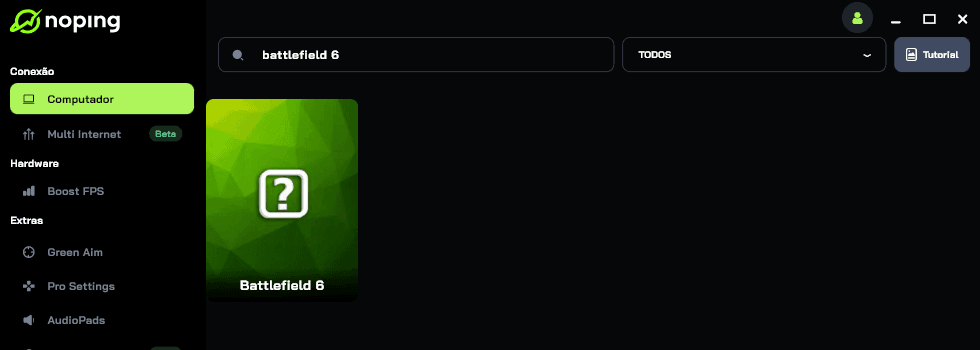
- Ao encontrar o Battlefield 6, clique nele. Na tela seguinte, selecione seu servidor e clique em “Otimizar Jogo”.
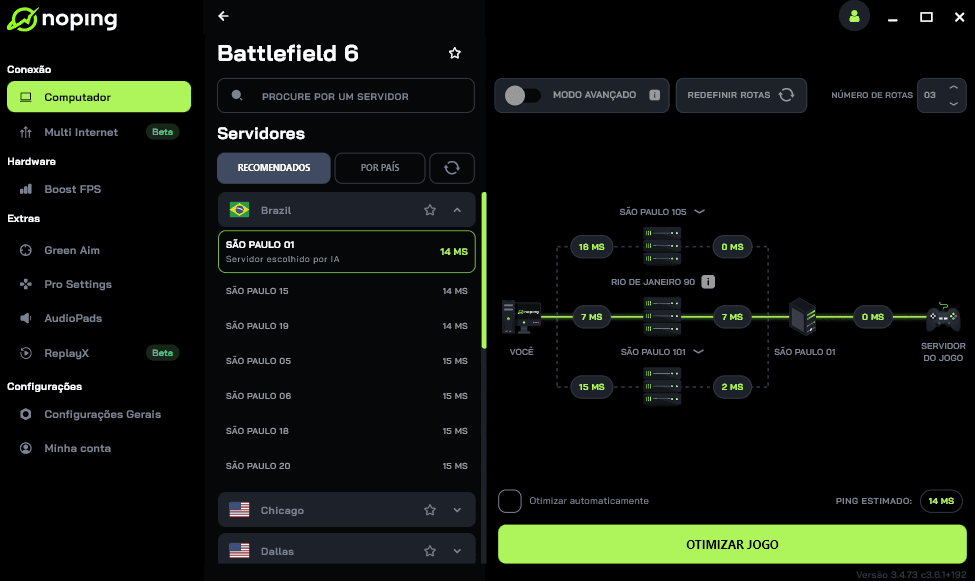
Pronto! Agora você pode abrir o Battlefield 6 e jogar com o ping otimizado.
Você pode testar diferentes servidores dentro do NoPing para ver qual oferece a menor latência.
FAQ - erro de driver da AMD no Battlefield 6
Aqui vão respostas rápidas para perguntas frequentes que não foram detalhadas antes.
P: Voltar para um driver antigo resolve?
R: Sim, em alguns casos. Se uma versão nova do driver introduziu um bug, reverter para a versão anterior estável pode restaurar a jogabilidade. Mas faça rollback apenas se a versão anterior for conhecida por funcionar no seu sistema e se não houver atualizações de segurança ou correções críticas que você precise.
P: É seguro usar drivers “preview” da AMD?
R: Drivers “preview” são feitos para oferecer correções rápidas para jogos recentes, mas podem conter instabilidades em outros cenários. Se você joga competitivamente e precisa de máxima estabilidade, prefira drivers WHQL estáveis a menos que a release notes indique correção direta para o seu problema.
P: Devo desinstalar mods ou arquivos personalizados do jogo?
R: Sim. Mods e overlays podem causar incompatibilidades e devem ser desativados durante os testes.
P: O que enviar ao suporte da EA ou AMD?
R: Inclua: modelo da GPU, versão do driver, logs do Windows (Event Viewer), crash dumps do jogo, passo a passo do que você tentou (DDU, rollback, underclock), e screenshots das mensagens de erro.
P: O problema pode ser hardware defeituoso?
R: Em teoria sim, mas a presença de múltiplos relatos e a correção consolidada por drivers apontam para maior chance de ser software. Se diagnóstico de memória, teste de estresse e underclock não ajudarem, faça testes de hardware (memtest, stress GPU) para descartar falha física.
P: Onde encontro um guia passo a passo visual?
R: A comunidade publicou tutoriais em vídeo e threads com passos como uso do DDU e reinstalação limpa. Procure guias recentes que mencionem especificamente “Battlefield 6” e sua GPU.
O erro de driver da AMD no Battlefield 6 é frustrante, mas a boa notícia é que existem várias soluções comprovadas: atualizar para o driver correto (AMD tem drivers com notas para BF6), fazer uma limpeza completa do driver com DDU, resetar caches, validar arquivos do jogo e ajustar overclocks e overlays.
Jogue Battlefield 6 com ping reduzido e FPS otimizado agora! Baixe NoPing e comece seu teste grátis!