

Enfrentar problemas de lag em Black Ops 6 pode ser extremamente irritante, especialmente em partidas competitivas.
O atraso nos comandos, os personagens teleportando pelo mapa ou até aquelas quedas repentinas de desempenho comprometem totalmente a jogabilidade.
E o mais complicado: nem sempre o motivo do lag é óbvio. Pode estar no servidor, na sua conexão de internet ou até no próprio computador ou console.
Neste guia, você vai aprender a reconhecer os diferentes tipos de lag, entender de onde eles vêm e aplicar soluções práticas para melhorar a performance do jogo.
Como identificar o lag em Black Ops 6
Antes de tentar resolver o problema, é importante entender que tipo de lag você está enfrentando.
O termo “lag” é usado de forma genérica, mas pode se manifestar de várias formas:
- Latência alta (ping elevado): o servidor demora a responder suas ações. Você atira, mas o disparo aparece com atraso. Geralmente está acima de 100 ms.
- Perda de pacotes: o jogo apresenta teleporte dos inimigos, falhas na movimentação ou tiros que não contam. É um problema de estabilidade da conexão.
- Quedas de FPS (desempenho local): o jogo fica travando ou rodando em câmera lenta, mesmo quando a internet parece estável. Nesse caso, o problema está no hardware ou nas configurações gráficas.
Saber diferenciar esses cenários ajuda a não perder tempo tentando ajustar o que não está relacionado ao seu caso.
Soluções para reduzir lag em Black Ops 6
Ajuste seu plano de internet e priorize o jogo
Nem sempre o problema é a velocidade, mas sim a qualidade da conexão. Planos com upload muito baixo podem causar perda de pacotes. Além disso, se outras pessoas estiverem usando streaming, downloads ou chamadas de vídeo, o jogo vai competir por banda. Use ferramentas de priorização de tráfego (QoS) no roteador ou tente jogar em horários de menor uso.
Use conexão cabeada ao invés do Wi-Fi
Wi-Fi é prático, mas sofre com interferências e instabilidade. Conectar o PC ou console diretamente via cabo Ethernet costuma eliminar quedas de sinal e reduzir variações de ping.
Reinicie os equipamentos de rede regularmente
Modems e roteadores podem acumular falhas temporárias. Reiniciar os dispositivos pode restabelecer rotas de conexão melhores e corrigir travamentos invisíveis.
Feche programas e processos em segundo plano
Softwares como Discord, atualizadores automáticos, serviços de nuvem e até navegadores abertos podem consumir largura de banda ou processamento. Antes de iniciar Black Ops 6, encerre programas que não sejam essenciais.
Atualize drivers de vídeo e sistema operacional
Drivers desatualizados podem gerar incompatibilidade e causar quedas de FPS ou travamentos. O ideal é manter a placa de vídeo e o sistema sempre atualizados. Caso um update recente tenha piorado o desempenho, experimente voltar para uma versão estável anterior.
Verifique a integridade dos arquivos do jogo
Arquivos corrompidos ou incompletos podem causar falhas de desempenho e até desconexões. No launcher oficial (Battle.net, Steam ou outro), use a opção de “verificar” ou “reparar” o jogo.
Ajuste as configurações gráficas
Se o problema for queda de FPS, reduza opções que pesam muito na placa de vídeo, como sombras dinâmicas, ray tracing e texturas em alta resolução. Outra solução é ativar modos de desempenho como DLSS ou FSR, caso a sua GPU ofereça suporte.
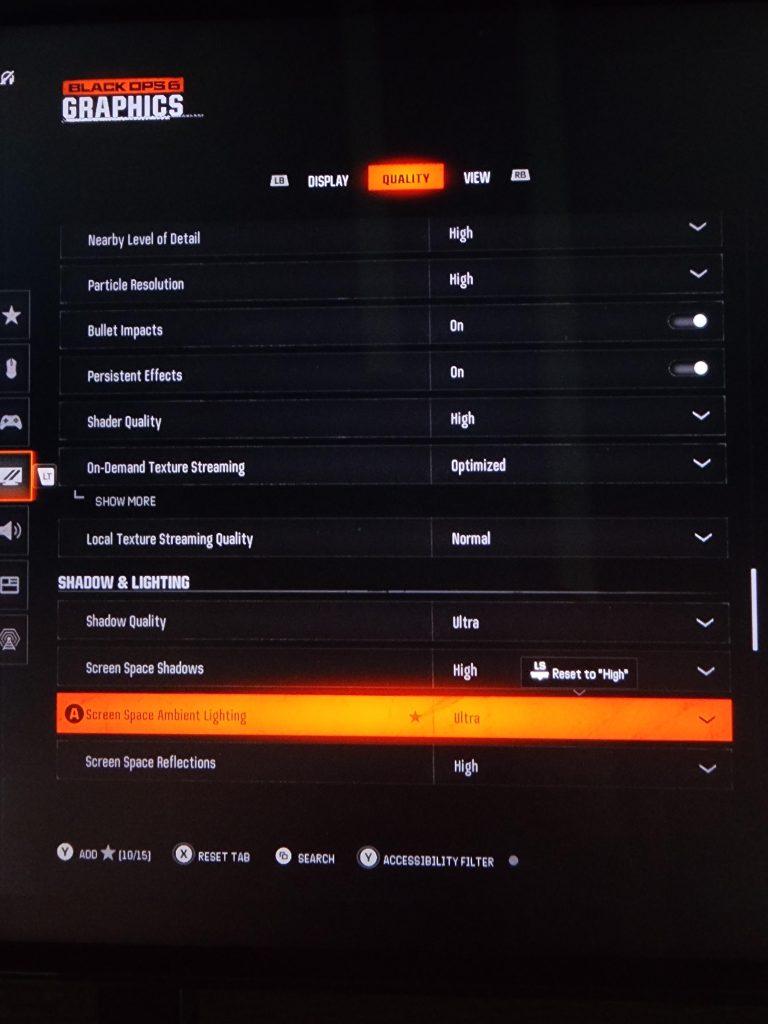
Fonte: Reddit
Instale o jogo em um SSD
Rodar Black Ops 6 em um SSD garante carregamentos mais rápidos e menos travamentos relacionados à leitura de dados. Jogos instalados em HDs mecânicos podem apresentar microstutters durante partidas.
Teste servidores diferentes
Se o jogo permitir escolher manualmente a região de servidores, opte pela mais próxima fisicamente. Jogar em servidores distantes aumenta automaticamente a latência.
Configure o roteador para jogos online
Ative UPnP ou configure o encaminhamento de portas indicado nos sites oficiais de suporte da Activision. Além disso, se o roteador tiver função de “modo gamer” ou prioridade de dispositivo, habilite para seu PC ou console.
Monitore perda de pacotes e rotas da internet
Ferramentas como PingPlotter ou até o comando tracert no Windows ajudam a identificar se a perda de pacotes acontece dentro da sua rede, no provedor ou em algum ponto intermediário. Se o problema for no ISP, abra um chamado técnico munido desses relatórios.
Desative overlays e programas em segundo plano
Overlays de aplicativos como Discord, Steam ou até software de captura de tela podem interferir no desempenho. Desative-os temporariamente e teste se o problema desaparece.
Atualize o firmware do roteador
Fabricantes de roteadores lançam atualizações que corrigem instabilidades e melhoram o gerenciamento da rede. Verifique se seu modelo tem firmware recente e instale.
Reinstale o jogo como último recurso
Se nada funcionar, uma reinstalação limpa pode resolver arquivos corrompidos ou conflitos escondidos. Lembre-se de salvar suas configurações antes.
Use NoPing
O NoPing é um serviço projetado para otimizar a rota entre sua conexão e os servidores do Call of Duty.
Às vezes, o caminho padrão usado pela sua operadora de internet não é o mais rápido. O NoPing redireciona seus dados por um caminho melhor e mais direto.
Veja como usar o NoPing para acabar com o lag no Call of Duty
- Cadastre-se no site e baixe o NoPing (você pode testar de graça).
- Abra o NoPing e pesquise por Call of Duty dentro do software.
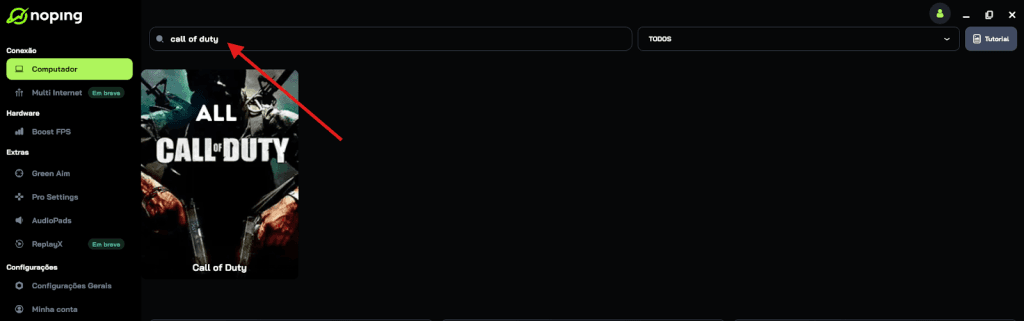
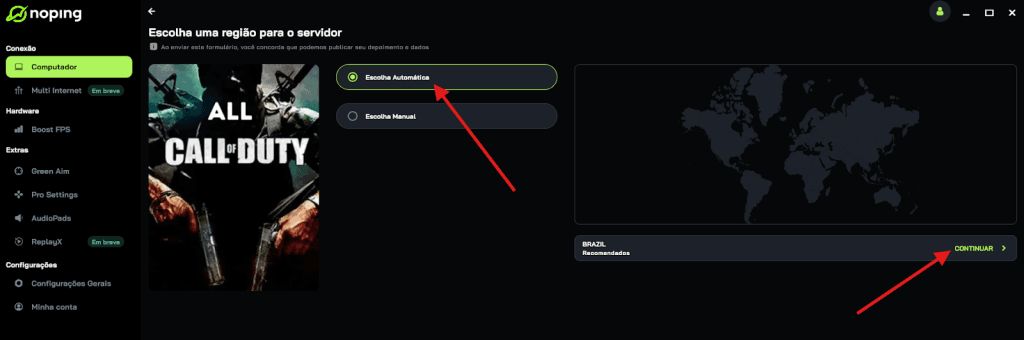
- Ao encontrar o Call of Duty, clique nele. Na tela seguinte, selecione “Escolha automática” ou “Escolha manual” e clique em “Continuar”.
- Recomendamos escolher automático, pois a tecnologia do NoPing analisa rotas em escala global e seleciona a melhor opção para você.
- Na próxima tela, clique em “Otimizar Jogo”.
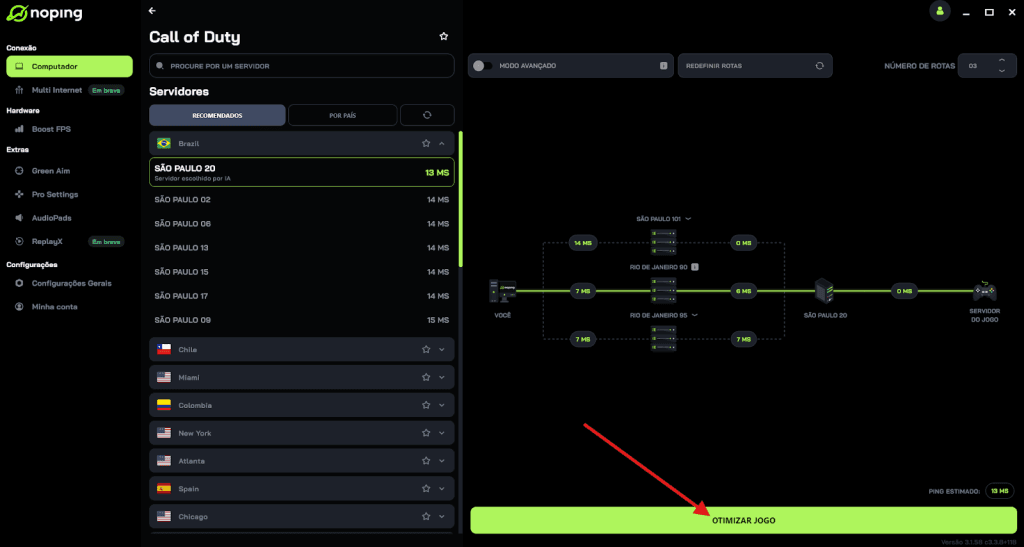
Pronto! Agora você pode abrir o CoD e jogar com o ping otimizado.
Você pode testar diferentes servidores dentro do NoPing para ver qual oferece a menor latência.
Principais causas do lag em Black Ops 6
- Conexão instável: perda de pacotes e ping alto geralmente vêm de problemas de rota do provedor ou uso intenso da rede.
- Servidor sobrecarregado: às vezes, o problema está no lado da Activision. Nesses casos, só resta esperar por correções.
- Hardware insuficiente: PCs abaixo dos requisitos recomendados vão sofrer com travamentos e quedas bruscas de FPS.
- Drivers ou software conflitantes: atualizações problemáticas ou programas em segundo plano podem prejudicar a performance.
- Configurações mal otimizadas: jogar no ultra em uma máquina mediana quase sempre gera lag local.
Perguntas frequentes (FAQ) - lag em Black Ops 6
O modo de economia de energia do Windows pode causar lag?
Sim. Se o computador estiver configurado para limitar o desempenho da CPU ou GPU para economizar energia, o jogo vai sofrer. Use o modo de alto desempenho durante as partidas.
Existe diferença entre jogar no console e no PC quanto ao lag?
No console, a experiência costuma ser mais estável porque o hardware é padronizado. No PC, a variedade de configurações pode gerar mais problemas de compatibilidade. Mas ambos dependem da qualidade da rede.
Posso usar meu celular como hotspot para reduzir lag?
Não é recomendado. A rede móvel costuma ter latência instável, o que pode até piorar a experiência. Use apenas em emergências.
Como saber se o problema é no servidor e não na minha internet?
Verifique sites oficiais de status dos servidores da Activision ou acompanhe fóruns da comunidade. Se muitos jogadores estiverem relatando o mesmo problema, a falha provavelmente é global.
Os problemas de lag em Black Ops 6 podem ter origens diversas, desde limitações do hardware até rotas problemáticas na rede do provedor.
O segredo é identificar corretamente o tipo de lag e aplicar as soluções mais adequadas, começando pelas mais simples: usar conexão cabeada, ajustar configurações gráficas e monitorar o estado dos servidores.
E para sempre jogar Black Ops 6 sem se preocupar com lag, use NoPing! Baixe agora e faça o teste grátis!