

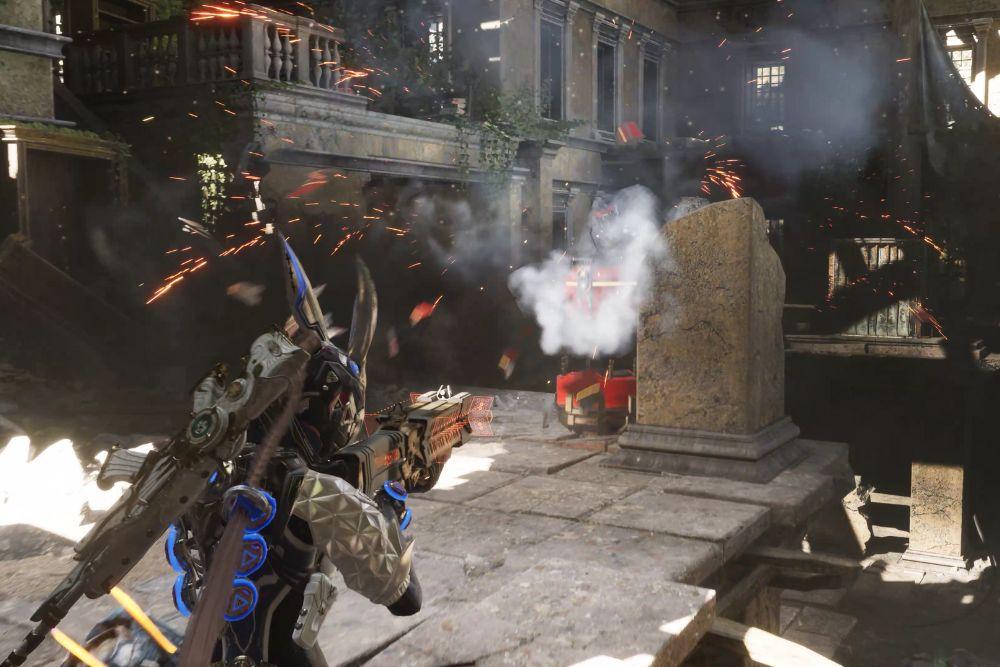
Enfrentar quedas de FPS e stuttering em The First Descendant pode arruinar até os momentos mais emocionantes deste looter shooter cheio de ação.
Seja explorando masmorras sozinho ou coordenando com um time, problemas de desempenho como travadas (o que chamamos de stutter) repentinas, quedas bruscas de frames e atrasos de resposta podem afetar seriamente sua jogabilidade.
Neste guia, vamos entender melhor o que causa quedas de FPS e stuttering no jogo, e, mais importante ainda, como resolvê-los.
Vamos nessa.
O que causa quedas de FPS e stuttering em The First Descendant?
Antes de mergulhar nas soluções, vale a pena entender por que as quedas de FPS e os travamentos acontecem. Embora The First Descendant tenha sido desenvolvido na Unreal Engine 5 e entregue ambientes visualmente impressionantes, todo esse visual tem um custo em desempenho. Aqui estão as causas mais comuns:
- Configurações de sistema não otimizadas: Se seu hardware não estiver bem configurado ou otimizado, pode ter dificuldades para lidar com o jogo.
- Drivers desatualizados: Drivers de GPU antigos podem causar incompatibilidades ou piorar o desempenho.
- Processos em segundo plano: Aplicativos abertos (como navegadores, launchers ou até softwares de RGB) consomem CPU e RAM.
- Thermal throttling (redução térmica): Componentes superaquecendo, especialmente CPU ou GPU, podem diminuir o desempenho para evitar danos.
- Instabilidade do servidor ou rota de conexão ruim: Às vezes, o problema está na sua conexão com os servidores do jogo.
- Bugs e falta de otimização no próprio jogo: Como muitos jogos com atualizações frequentes, períodos de lançamento ou de patch podem ser instáveis.
Saber a causa ajuda a aplicar a solução certa.
8 formas de corrigir quedas de FPS e stuttering em The First Descendant
Aqui vai um conjunto de dicas práticas e eficazes para melhorar o desempenho do jogo. Elas incluem ajustes tanto no jogo quanto no sistema.
1. Atualize seus drivers de GPU
Esse deve ser o primeiro passo. A NVIDIA, AMD e Intel frequentemente lançam drivers otimizados para os principais lançamentos. Esses drivers geralmente incluem melhorias específicas para jogos novos como The First Descendant.
- Para NVIDIA: use o GeForce Experience ou baixe manualmente no site da NVIDIA.
- Para AMD: use o software Adrenalin.
- Para Intel: use o Assistente de Suporte e Driver Intel.
2. Use o NoPing e o recurso Boost FPS do NoPing
Se você está jogando online e sentindo travamentos ou quedas de frames durante cenas pesadas ou partidas cooperativas, o NoPing pode fazer diferença real.
O NoPing otimiza a rota da sua conexão com os servidores do jogo, reduzindo a latência e evitando perda de pacotes, que podem causar instabilidade durante as sessões online.
Ele também conta com o recurso Boost FPS, que desativa serviços e processos desnecessários do seu sistema para liberar recursos para o jogo.
Com apenas alguns cliques, é possível melhorar bastante a estabilidade, sem precisar mexer em configurações avançadas.
Veja como usar o NoPing para acabar com stuttering e quedas de FPS em jogos online:
- Cadastre-se no site e baixe o NoPing (você pode testar de graça).
- Abra o NoPing e pesquise pelo seu jogo dentro do software.

- Ao encontrar o jogo, clique nele. Na tela seguinte, selecione “Escolha automática” ou “Escolha manual” e clique em “Continuar”.
- Recomendamos escolher automático, pois a tecnologia do NoPing analisa rotas em escala global e seleciona a melhor opção para você.

- Na próxima tela, clique em “Otimizar Jogo”.

Pronto! Agora você pode abrir seu jogo e jogar com o ping otimizado.
Você pode testar diferentes servidores dentro do NoPing para ver qual oferece a menor latência.
Como usar a feature Boost FPS:
- Ao abrir o programa, clique em “Boost FPS” no menu lateral esquerdo

- Na próxima tela, você verá várias opções para personalizar (são mais de 50 configurações). Você pode ativar/desativar tudo e escolher entre configurações padrão do Windows ou personalizadas. Também dá para filtrar usando a barra lateral direita.

E pronto! O Boost FPS está ativado. Basta iniciar o jogo e curtir o aumento de performance.
3. Reduza as configurações gráficas
Nem todo sistema aguenta os presets Ultra ou Alto, especialmente com recursos da Unreal Engine 5 como Lumen ou Nanite.
Comece configurando tudo no "Médio" e desative opções mais pesadas como:
- Motion Blur
- Volumetric Fog
- Depth of Field
- Anti-Aliasing (use FXAA em vez de TAA ou TSR)
- Ray Tracing (se houver, desligue)
Depois, vá aumentando uma configuração por vez, se notar melhora no desempenho.

Configurações gráficas do The First Descendant no Ultra. Fonte: TechPowerUp
4. Limite seu FPS ou ative o V-Sync
Deixar o FPS desbloqueado pode parecer bom, mas pode gerar instabilidade, especialmente em sistemas com flutuação de energia ou temperatura. Tente limitar o FPS para 60, 90 ou 120 (dependendo da taxa de atualização do seu monitor). Você pode fazer isso:
- Nas configurações do jogo
- Pelo painel de controle da sua GPU (NVIDIA ou AMD)
- Com uma ferramenta como o RivaTuner Statistics Server
Ativar V-Sync ou usar tecnologias como G-Sync ou FreeSync também pode reduzir screen tearing e micro travamentos.
5. Feche aplicativos em segundo plano
Use o Gerenciador de Tarefas (Ctrl + Shift + Esc) para ver o que está rodando. Feche aplicativos pesados como:
- Chrome
- Discord (se não estiver usando voz)
- OBS (se não estiver transmitindo)
- Aplicativos da Adobe
- Launchers de jogos que não estiver usando (Steam, Epic, etc.)
Isso libera CPU e RAM, o que ajuda a melhorar a estabilidade.
6. Desative o modo Jogo do Windows e o Xbox Game Bar
Esses recursos do Windows nem sempre ajudam e, às vezes, causam stuttering:
- Vá em Configurações > Jogos > Xbox Game Bar > Desative
- Depois vá em Configurações > Jogos > Modo de Jogo > Desative
Você também pode desativar sobreposições como o NVIDIA ShadowPlay ou o AMD ReLive, se não estiver usando.
7. Monitore suas temperaturas
Use ferramentas gratuitas como HWMonitor ou MSI Afterburner para acompanhar as temperaturas da CPU e GPU durante o jogo.
- CPU deve ficar abaixo de 85°C
- GPU deve ficar abaixo de 85–90°C
Se estiver superaquecendo, limpe os coolers, melhore o fluxo de ar ou considere trocar a pasta térmica da CPU/GPU.
O thermal throttling pode diminuir drasticamente o desempenho — mesmo em máquinas potentes.
8. Instale o jogo em um SSD
Essa dica é muitas vezes ignorada. The First Descendant tem carregamentos rápidos e faz uso pesado de streaming de texturas. Instalá-lo em um SSD em vez de um HD tradicional pode eliminar muitas travadinhas e demoras no carregamento.
Configurações de The First Descendant para corrigir quedas de FPS e stuttering
Vamos ver agora quais configurações dentro do jogo podem ajudar a estabilizar o desempenho sem abrir mão totalmente dos gráficos.
Aqui vai uma configuração recomendada para PCs intermediários:
| Configuração | Recomendação |
| Modo de exibição | Tela cheia |
| Resolução | Nativa (sem upscaling) |
| V-Sync | Ativado (ou G-Sync/FreeSync) |
| Anti-Aliasing | FXAA |
| Qualidade das sombras | Médio |
| Qualidade das texturas | Médio |
| Qualidade dos efeitos | Médio ou Baixo |
| Pós-processamento | Baixo |
| Qualidade da folhagem | Baixo |
| Distância de visão | Médio |
| Motion Blur | Desativado |
| Depth of Field | Desativado |
| Ray Tracing | Desativado |
| Limite de FPS | Igual à taxa do monitor |
| DLSS/FSR/XeSS | Balanced ou Quality |
Você pode testar ativando uma opção de cada vez e monitorando o FPS usando a própria HUD do jogo ou ferramentas como o MSI Afterburner.
FAQ
Quanto de VRAM eu preciso para rodar The First Descendant com fluidez?
O ideal é ter uma GPU com pelo menos 6 GB de VRAM para jogar em 1080p com configurações médias/altas. Para resoluções maiores como 1440p ou 4K, o ideal seria 8–12 GB de VRAM. Jogos na Unreal Engine 5 consomem bastante memória de vídeo.
The First Descendant tem suporte a DLSS ou FSR?
Sim. Desde o lançamento, The First Descendant oferece suporte ao DLSS (NVIDIA), FSR (AMD) e XeSS (Intel). Essas tecnologias de upscaling ajudam a melhorar o desempenho sem perda significativa de qualidade visual.
Para quem tem placas RTX da NVIDIA, o DLSS no modo Quality ou Balanced é um bom ponto de partida.
Por que tenho stuttering mesmo com FPS alto?
Ter FPS alto nem sempre significa jogabilidade fluida. Stuttering podem ser causados por processos em segundo plano, problemas na cadência de quadros, superaquecimento ou até latência instável em partidas online. Tente ativar o V-Sync ou usar G-Sync/FreeSync, reduzir configurações e monitorar as temperaturas.
Além disso, usar o NoPing pode ajudar a eliminar travamentos causados por problemas de conexão.
The First Descendant é bem otimizado?
É uma situação mista. Como muitos jogos na Unreal Engine 5, o visual é impressionante, mas exige bastante do sistema e ainda pode ter falta de otimizações. O desempenho tende a melhorar com patches e atualizações de driver, por isso é importante manter tudo atualizado.
Reinstalar o jogo pode resolver o stuttering?
Não é garantido, mas se você já tentou de tudo e suspeita de arquivos corrompidos, reinstalar pode ajudar. Antes disso, tente verificar os arquivos do jogo pelo launcher (Steam, Epic, etc.).
Se você quer realmente corrigir quedas de FPS e stuttering em The First Descendant, o segredo é seguir passo a passo: comece pelas soluções simples como drivers e apps em segundo plano, depois ajuste as configurações do jogo e, por fim, explore ferramentas como otimizadores de rede e melhorias de sistema.
Jogue The First Descendant na sua melhor performance, de qualquer lugar! Baixe NoPing agora e faça o teste grátis!