

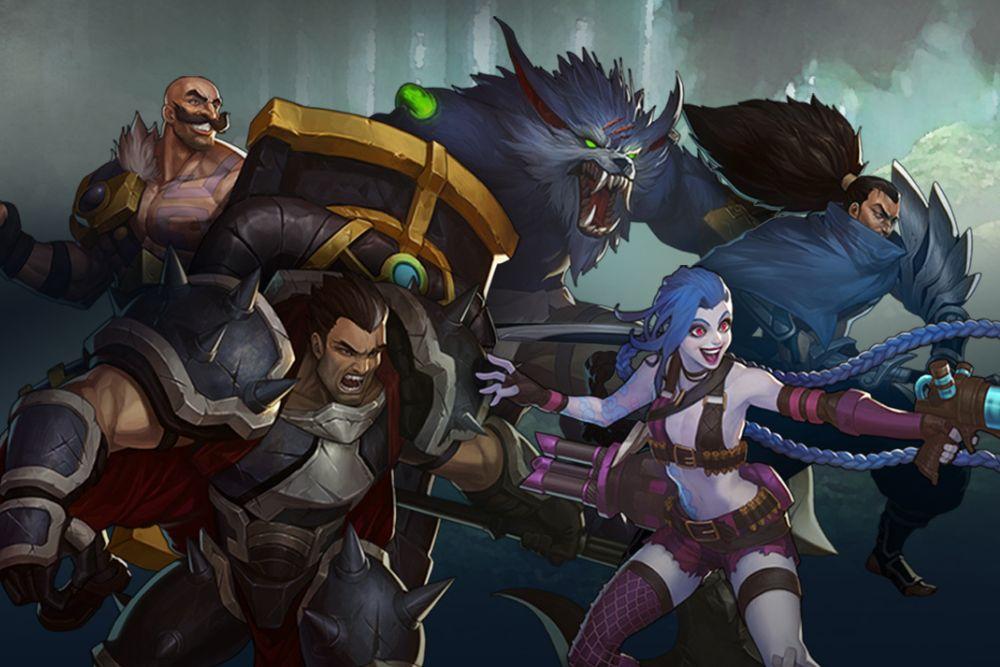
激しい集団戦の最中や、敵のネクサスを押し込む重要な場面でFPSが急に落ちると、これほどストレスの溜まることはありません。操作は完璧、判断も的確、それなのに突然画面がカクつき、スキルショットを外したり、見えなかった敵に倒されたりしてしまいます。
本記事では、League of Legends でFPSが低下する原因と、その具体的な解決方法を詳しく解説します。
League of LegendsでFPSが低下する原因とは?
FPS(Frames Per Second)は1秒間に表示されるフレーム数を示し、数値が高く安定しているほどゲームは滑らかに動作します。FPSが低下すると、映像がカクついたり遅延して見えたりします。
なお、FPSの問題はPingの高さとは別物です。Pingはネットワーク接続に関連しますが、FPSは主にPCの性能に依存します。
主な原因は以下の通りです。
グラフィックドライバーが古い:GPUドライバーが未更新または破損している。
バックグラウンドアプリ:CPUやRAMを消費する他のアプリが動作している。
ゲーム内設定が高すぎる:PCの性能を超える設定を使用している。
サーマルスロットリング:CPUやGPUが高温になり、自動的に性能を下げている。
Windowsの電源設定:省電力モードが有効になっている。
ハードウェア性能不足:推奨スペックを満たしていない。
ゲームファイルの破損:インストールに問題がある。
ストレージやメモリ不足:読み込みに影響する。
FPS低下を修正する7つの方法
これらの方法は多くのプレイヤーが実践しており、Riot Games 公式サポートでも推奨されています。
1. グラフィックドライバーを更新する
まず最初に行うべきはドライバー更新です。
NVIDIA、AMD、Intel の公式サイトから最新バージョンをダウンロードしてください。
最新ドライバーはパフォーマンス向上や不具合修正を含みます。
2. 不要なバックグラウンドアプリを終了する
Ctrl + Shift + Escでタスクマネージャーを開き、CPUやメモリ使用率を確認します。
ブラウザ、ダウンロード、録画ソフトなどを終了させましょう。
3. Windowsを高パフォーマンスモードに設定する
コントロールパネル > 電源オプションから「高パフォーマンス」を選択します。
GPUのコントロールパネルでもパフォーマンス優先設定を有効にしてください。
4. クライアントの低スペックモードを有効化
ゲームクライアントの設定 > 一般から「低スペックモード」と「ゲーム中にクライアントを閉じる」を有効にします。
これにより、ゲームにより多くのリソースが割り当てられます。
5. NoPingのBoost FPS機能を使用する
NoPing を利用している場合は、Boost FPS機能も活用しましょう。
この機能はシステム最適化を行います。
主な効果:
不要なバックグラウンドサービスを停止。
RAMとCPUリソースを解放。
ネットワーク経路を最適化し、オンライン対戦の安定性を向上。
使用方法:
公式サイトから登録し、ソフトをダウンロード(無料体験あり)。
左メニューから「Boost FPS」をクリック。
50以上の最適化オプションを設定可能。
有効化してゲームを起動するだけです。
6. ハードウェア温度を確認する
MSI Afterburner などでCPUやGPU温度を確認します。
85〜90℃を超えている場合は冷却改善が必要です。ファン清掃や冷却台の使用を検討しましょう。
7. フルスクリーンモードを使用する
ウィンドウモードやボーダーレスよりもフルスクリーンの方がパフォーマンスが向上します。
描画負荷を軽減できます。
推奨ゲーム内設定
安定したFPSを維持するための設定です。
解像度:ネイティブ解像度(必要なら少し下げる)。
表示モード:フルスクリーン。
キャラクター品質:中または低。
環境品質:低。
エフェクト品質:低。
影:オフ。
アンチエイリアス:オフ。
フレームレート上限:モニターのリフレッシュレートに合わせる。
V-Sync:基本オフ。
必要スペック
最低動作環境(低設定30FPS):
Windows 7/8/10
3GHzプロセッサ(SSE2対応)
RAM 2GB
Shader 2.0対応GPU
DirectX 9.0c
空き容量12GB
推奨環境(高設定60FPS以上):
Windows 10 64bit
Intel Core i5-3300 または AMD Ryzen 3 1200
RAM 4GB以上
NVIDIA GeForce 560 または AMD Radeon HD 6950
SSD推奨
SSDはロード時間短縮と全体的な応答性向上に効果的です。
Riot公式トラブルシューティング
Riot公式サポートでは以下も推奨されています。
ゲーム起動前に高負荷アプリを閉じる。
ショートカットの互換性設定で「フルスクリーン最適化を無効化」と「管理者として実行」を有効にする。
クリーンブートを実行。
DirectXとVisual C++再頒布可能パッケージを再インストール。
Hextech Repair Toolでファイル修復。
Windowsを最新状態に更新。
まとめ
League of LegendsのFPS低下はゲーム体験を大きく損ないますが、多くの場合は簡単な対処で改善できます。ドライバー更新、設定調整、バックグラウンドアプリ停止、冷却対策などを行うことで大きな違いが生まれます。
小さな変更でも効果は大きいです。ランク戦でもカジュアルでも、安定したフレームレートは快適なプレイの鍵です。
今すぐNoPingをダウンロードして、ラグのないLeague of Legendsを体験しましょう。無料トライアルを開始できます。