

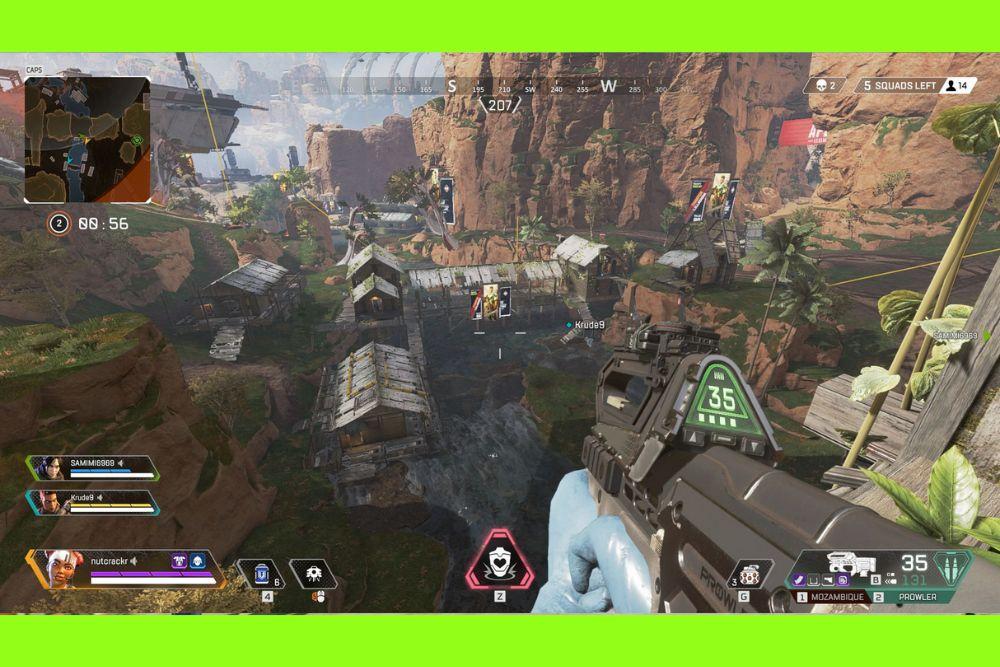
Quando a gente fala em desempenho dentro de um battle royale como Apex Legends, cada detalhe importa. As melhores configurações para Apex Legends podem ser a diferença entre ganhar uma troca de tiros ou ver a tela de “eliminado” em segundos.
Ajustar o jogo é encontrar o ponto certo entre fluidez, visibilidade e conforto, seja nos controles ou no FPS.
Neste guia, vamos explorar como mexer nas configurações de vídeo, mouse e até em recursos extras que ajudam a extrair o máximo do seu PC.
Melhores configurações de vídeo para Apex Legends
Vamos primeiro falar do visual, porque muitos querem gráfico bonito, mas pra competir ou simplesmente ter um desempenho estável, o ideal é priorizar FPS, clareza e consistência.
Configurações básicas recomendadas
Para maximizar seu FPS:
- Modo de exibição: Tela cheia se você usa só um monitor; janela só se tiver mais de um.
- Resolução e proporção: use a padrão do seu monitor.
- Brilho: aumente um pouquinho só — facilita ver inimigos.
- Campo de visão (FOV): entre 90 a 110, dependendo do que te deixa confortável.
- Vibração da câmera ao correr: mínima ou conforme sua preferência.
Configurações avançadas recomendadas
- V-Sync: desligado, a menos que você veja muitos “tears” (quebra de imagem).
- NVIDIA Reflex: ligado (se tiver GPU NVidia).
- Meta de FPS da resolução adaptativa: desligado, a menos que seu jogo esteja travando muito.
- Supersampling adaptativo: só ativa se os gráficos estiverem feios demais com tudo no mínimo.
- Suavização: nenhum.
- Reserva de streaming de texturas: baixa ou média.
- Filtragem de texturas: bilinear.
- Oclusão ambiental: desativada.
- Sombra solar (cobertura e detalhes): baixa.
- Iluminação volumétrica e sombras dinâmicas: desligadas.
- Detalhes de modelo, efeitos, marcas de impacto, ragdolls: baixos ou desativados.
Configurações alternativas
- Tudo no mínimo/desligado para performance máxima.
- Full Screen, resolução nativa (1920×1080 ideal).
- V-Sync desligado, NVIDIA Reflex: Enabled + Boost para latência reduzida.
- FOV entre 104 e 110, FOV Ability Scaling desligado.
- Sprint View Shake: Minimal.
- Anti-Aliasing: off pra ganhar FPS e clareza.
- Texture Streaming Budget: Low ou Medium (dependendo da VRAM).
- Filtragem: Anisotropic 2×.
- Ambient Occlusion, sombras, volumetric lighting, dynamic spot shadows: desligado (são pesados e atrapalham visão).
- Model/Effecs detail: Low; Impact Marks e Ragdolls: Low.
Dicas da comunidade
Um guia da comunidade traz ajustes complementares:
- Display Mode: Full Screen.
- Resolução: 1920×1080 nativa.
- Brightness: 50%.
- FOV máximo (110) ou ajustado conforme conforto.
- V-Sync desabilitado, NVIDIA Reflex: Enabled + Boost.
- Anti-Aliasing (TSAA), Texture Streaming Budget alta (se tiver VRAM), Texture Filtering: Anisotropic 16×.
- Ambient Occlusion, sombras, iluminação volumétrica, sombras dinâmicas: desligadas.
- Ajustes no painel Nvidia para performance máxima, low latency mode: ultra, etc. Também lançamento com parâmetros como -high -dev -no-browser +fps_max unlimited.
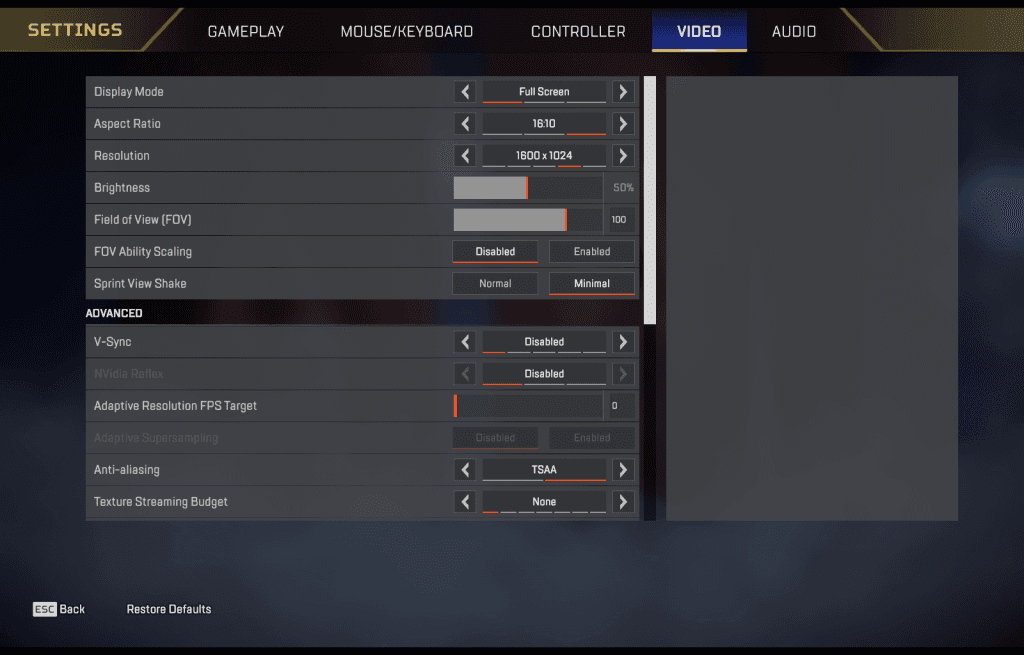
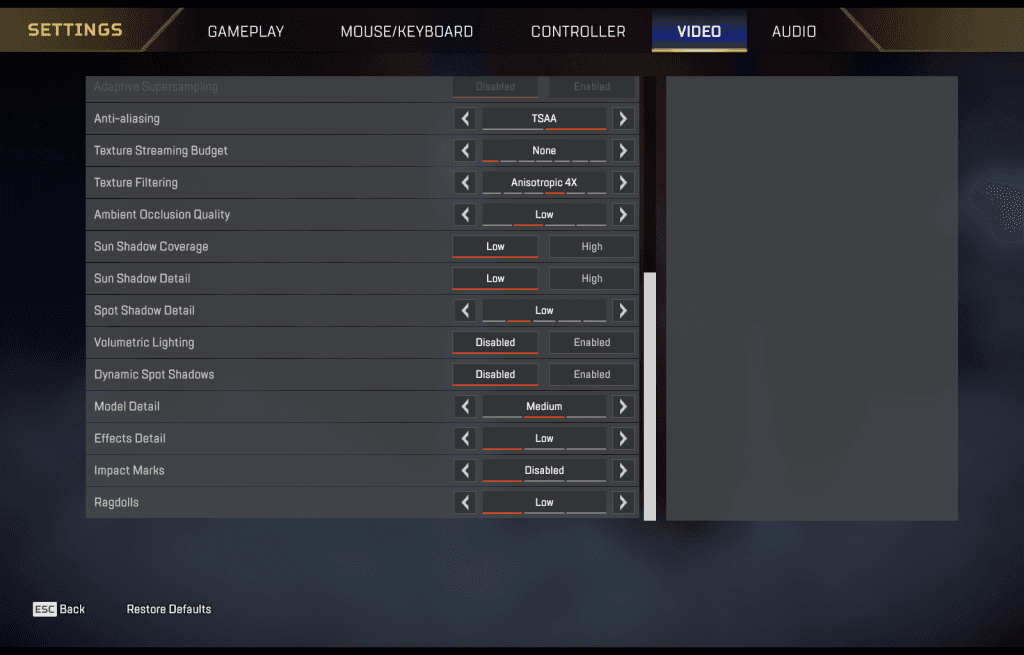
Exemplo de config para PCs de baixo e médio nível. Fonte: Reddit
Melhores configurações de mouse para Apex Legends
Agora, o mouse, onde muita gente ganha sobrevida com um bom ajuste.
Ponto de partida oficial
- Sensibilidade do mouse: entre 3,0–5,0 (mas ajuste conforme preferir).
- Multiplicador de sensibilidade ao mirar (ADS): 1,0.
- Aceleração do mouse: desativada (aceleração atrapalha consistência).
- Inversão do mouse: questão pessoal; preferência é o melhor guia.
Recomendações adicionais
- DPI do mouse: entre 800–1600 (precisão sem errar mira).
- eDPI (DPI × sensibilidade): ideal entre 600–900.
- ADS Multiplier: 1.0 para manter consistência entre hip-fire e ADS.
- Invert Mouse: desativado, a não ser que você prefira (pouco usual).
Dicas para encontrar as melhores configs do Apex Legends para seu estilo de jogo
Nem todo mundo curte as mesmas coisas, então, como acertar no seu próprio estilo?
Brinque com FOV e sensibilidade
- FOV alto dá visão periférica, mas diminui um pouco os frames. Experimente entre 90–110 até achar um equilíbrio.
- Sensibilidade alta = mira rápida; baixa = mira precisa. Vai testando até achar sua zona de conforto.
Ajuste o que pesa mais
- Primeiro, coloque tudo no mínimo/desativado. Se o jogo ficar muito feio ou difícil de enxergar inimigos, aumente textura ou modelo até achar o mínimo visual aceitável.
Use parâmetros de inicialização
- No Steam ou Origin, use -high -dev -no-browser +fps_max unlimited para dar preferência pro jogo no uso de CPU/RAM e liberar o FPS.
Otimize Windows/Nvidia/AMD
- No painel da Nvidia: Power management mode: Prefer max performance, Low latency mode: Ultra, Texture filtering: Quality – High performance, etc.
- No AMD: Texture Filtering Quality: Performance, Wait for Vertical Refresh: Always off, etc.
Como dar um boost no FPS em Apex Legends?
O Boost FPS do NoPing funciona assim: ele fecha ou limita processos e aplicativos que não são essenciais no seu PC, liberando até 35% mais de CPU e RAM para o jogo rodar. Esse tipo de otimização faz o FPS subir até 60%, deixando a experiência bem mais fluida e responsiva.
Quando você ativa e junta com aquelas dicas de configuração (Fullscreen, Nvidia Reflex, tudo no mínimo etc.), sinceramente, o ganho de performance pode ser considerável.
Como usar a feature Boost FPS:
- Cadastre-se no site e baixe o NoPing (você pode testar de graça).
- Ao abrir o programa, clique em “Boost FPS” no menu lateral esquerdo
- Na próxima tela, você verá várias opções para personalizar (são mais de 50 configurações). Você pode ativar/desativar tudo e escolher entre configurações padrão do Windows ou personalizadas. Também dá para filtrar usando a barra lateral direita.
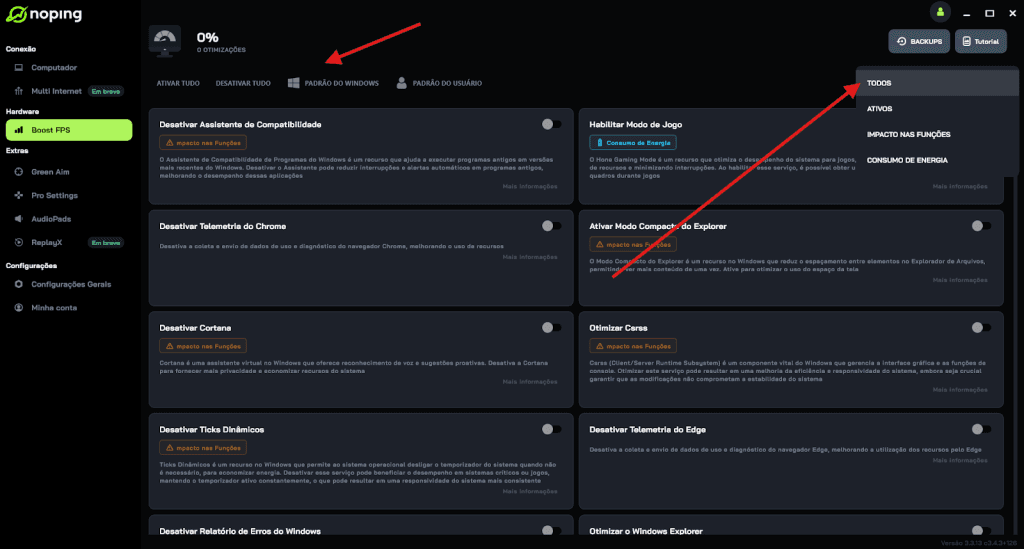
E pronto! O Boost FPS está ativado. Basta iniciar o jogo e curtir o aumento de performance.
FAQ — melhores configurações para Apex Legends
Aqui vão algumas dúvidas que geralmente pipocam por aí e que não caíram nas seções acima:
1. Devo usar DirectX 12 ou 11?
Muitos jogadores usam DirectX 12, mas isso pode variar de sistema pra sistema. A EA/NoPing não especificou, então teste com os dois, geralmente DX12 dá mais performance, mas se você tiver problemas, volte pro DX11.
2. PC ultrapassa a RAM? Isso afeta o desempenho no Apex?
Usar paginação (arquivo de swap) não costuma atrapalhar tanto hoje em dia, especialmente se você tiver 8 GB de RAM ou mais. É melhor não desativar o swap se tiver pouca memória.
3. Desativar SMT (Simultaneous Multithreading)?
Evite. Um membro da comunidade avisou que isso dá, no máximo, 3–4 FPS a mais — e às vezes piora e ainda diminui a segurança do CPU.
4. G-Sync ou FreeSync: necessário?
Para quem já tem FPS altíssimo (tipo 240–300 FPS), usar G-Sync ou FreeSync pode ser desnecessário e até adicionar input lag. Se você está cravando FPS altos consistentemente, experimente desligar essas tecnologias.
5. Alta taxa de FPS flutuante ou estável?
Estabilidade é mais importante que ter 300 FPS que ficam pulando. Por isso, muitas configurações aqui priorizam como manter um FPS consistente.
6. E no notebook?
Jogar com o PC no modo de performance e ligado na tomada ajuda demais. Também vale liberar espaço no HD e limpar arquivos temporários: isso pode melhorar o carregamento e, consequentemente, o FPS.
No fim das contas, não existe uma configuração única que funcione para todo mundo no Apex Legends.
O que dá pra afirmar é que reduzir efeitos visuais pesados, manter o jogo em tela cheia e ajustar bem o FOV e a sensibilidade do mouse já garantem um salto enorme na performance.
E para sempre jogar Apex Legends na melhor performance, use NoPing! Baixe agora e teste grátis!