

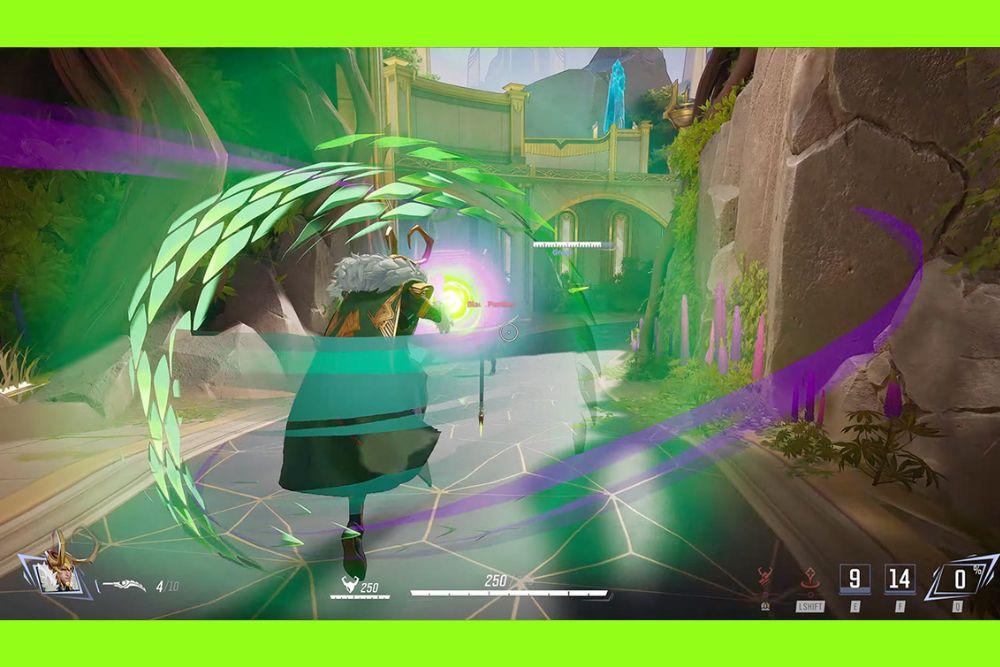
Encontrar as melhores configurações para Marvel Rivals pode ser a diferença entre partidas travadas e uma jogatina suave, com gráficos bonitos e áudio nítido.
O jogo da NetEase mistura heróis da Marvel em batalhas frenéticas em times de 6 contra 6, e isso exige um bom equilíbrio entre desempenho e qualidade visual.
Neste guia, vamos passar por tudo: desempenho, gráficos, áudio, configurações extras no Windows e até dicas para monitorar seus resultados em tempo real.
Melhores configurações para desempenho e FPS no Marvel Rivals
Priorizar performance faz uma baita diferença. Veja os ajustes recomendados:
In-game
- Modo de exibição: Fullscreen, reduz input lag e melhora FPS.
- Upscaling: DLSS = NVIDIA (Performance/Balanced) ou FSR/EPIC TSR = AMD (Performance). O ideal é ativar pra ganhar frames sem perder tanto na imagem.
- Modo de geração de frames: Desligado (evita latência extra).
- Low Latency (NVIDIA): Ligado.
- V-Sync: Desligado, a não ser que você esteja vendo tearing.
- Mostrar FPS e stats de rede: Ativados, pra você ter um panorama do jogo em tempo real.
Qualidade gráfica (Visuals)
Vá no “Custom” e configure:
- Global Illumination: SSGI – Low
- Reflexões: Screen Space Reflections
- Detalhes (modelos, sombras, efeitos, folhagens, pós-processamento, texturas): entre Low a Medium. Texturas podem ficar em High se sua GPU tiver 6 GB+ de VRAM.
Resultados esperados
- PCs médios giram entre 60–80 FPS com configurações médias.
- Equipamentos mais parrudos alcançam comfortably 120–144 FPS ou além.
- O game é bem otimizado; muitos relatam rodá-lo com estabilidade, mesmo em configurações mais exigentes.
Melhores configurações para visuais no Marvel Rivals
Se o seu foco é deixar o jogo bonito sem abrir mão de uma performance decente, dá para ajustar o Marvel Rivals de forma equilibrada.
O estilo artístico já ajuda bastante, já que o game usa uma pegada inspirada em quadrinhos, o que significa que nem tudo precisa estar no ultra para ter uma aparência agradável. Veja o que vale a pena priorizar:
- Super Resolution (DLSS ou FSR): se a sua placa de vídeo for compatível, use o modo Quality para obter imagens mais nítidas sem perder muito em FPS. Já o modo Performance é mais indicado se você quer garantir taxas de quadros mais estáveis.
- Texturas: aqui vale investir um pouco mais. Se a sua GPU tiver pelo menos 6 GB de VRAM, pode deixar em High sem medo. Isso garante modelos de personagens e cenários mais detalhados.
- Sombras e iluminação: essas duas opções pesam bastante no desempenho. Colocar em Low ou Medium já entrega uma boa qualidade sem sacrificar muitos frames.
- Efeitos e pós-processamento: também podem ficar em Low/Medium, já que o estilo visual do jogo disfarça bem a perda de qualidade nesses elementos.
- Global Illumination: configure em Low. Essa opção tende a exigir bastante da GPU, mas a diferença visual não compensa a queda de FPS.
O legal é que, mesmo com ajustes mais modestos, o jogo continua com um visual vibrante e colorido, mantendo o charme de uma HQ interativa.
Se você tiver uma máquina mais potente, pode ir subindo gradualmente sombras e efeitos até encontrar o ponto ideal entre fluidez e qualidade visual.
Melhores configurações de áudio no Marvel Rivals
O áudio no Marvel Rivals não só deixa o jogo mais imersivo, como também pode ajudar na sua performance durante as partidas.
Ajustar os sons corretamente garante que você perceba passos, habilidades inimigas e efeitos do ambiente com mais clareza. Veja as principais recomendações:
- Áudio 3D ou Spatial Audio: ative para ter percepção direcional do som. Isso ajuda a localizar inimigos e eventos importantes na partida, tornando a jogatina mais estratégica.
- HRTF (Head-Related Transfer Function): ligue essa opção se estiver usando fones de ouvido. Ela melhora a espacialidade do áudio, fazendo com que os sons pareçam vir de lugares específicos do cenário.
- Volume da música: mantenha em nível baixo ou desligado. Isso evita que a trilha sonora distraia durante combates intensos, ajudando você a focar nos efeitos e sons importantes do jogo.
- Efeitos sonoros: ajuste em médio ou alto, pois são os mais importantes para feedback de habilidades, tiros e colisões.
- Compatibilidade com Windows Audio: atenção ao usar ferramentas de som espacial do Windows junto com o jogo. Em alguns casos, isso pode gerar instabilidade ou sobreposição de efeitos. Se notar distorções, teste desligando recursos extras do Windows ou reduzindo o volume de efeitos adicionais.
Seguindo essas dicas, você consegue uma experiência de áudio precisa e imersiva, sem comprometer o desempenho do jogo.
O Marvel Rivals já possui uma mixagem bem equilibrada, então pequenos ajustes podem fazer uma grande diferença na percepção do ambiente e na competitividade da partida.
Configurações do Windows para melhorar Marvel Rivals
Antes de mais nada, deixar o Windows mais esperto dá uma forcinha legal:
- Resizable BAR (ReBAR): permite que a CPU acesse toda a VRAM da GPU — acelera performance. Ative via painel da placa ou ferramentas como NVIDIA Profile Inspector.
- Hardware-accelerated GPU scheduling: ativa o agendamento direto na GPU. No Windows, vá em Configurações > Sistema > Tela > Configurações Gráficas.
- Modo Jogo (Game Mode): ative em Configurações > Jogos. Prioriza recursos para o jogo.
Como monitorar o desempenho no Marvel Rivals?
- Ative Mostrar FPS e Network Stats nas opções do jogo.
- Ferramentas externas (como MSI Afterburner) também ajudam a monitorar CPU, GPU, VRAM e FPS, se quiser ir mais a fundo — essa parte não cobri nas fontes, mas tá bem difundida entre jogadores.
Como aumentar o FPS no Marvel Rivals
Uma das formas mais práticas de melhorar a fluidez em Marvel Rivals é usar a feature Boost FPS do NoPing. Esse recurso otimiza a comunicação entre o jogo e seu hardware, reduzindo microtravamentos e ajudando a manter os quadros por segundo mais estáveis.
Com o Boost FPS, muitos jogadores relatam ganhos de estabilidade no FPS, especialmente em PCs médios, sem precisar mexer manualmente em todas as configurações gráficas.
É uma forma rápida e prática de aumentar a performance, mantendo o visual e áudio próximos do ideal.
Como usar a feature Boost FPS:
- Cadastre-se no site e baixe o NoPing (você pode testar de graça).
- Ao abrir o programa, clique em “Boost FPS” no menu lateral esquerdo
- Na próxima tela, você verá várias opções para personalizar (são mais de 50 configurações). Você pode ativar/desativar tudo e escolher entre configurações padrão do Windows ou personalizadas. Também dá para filtrar usando a barra lateral direita.
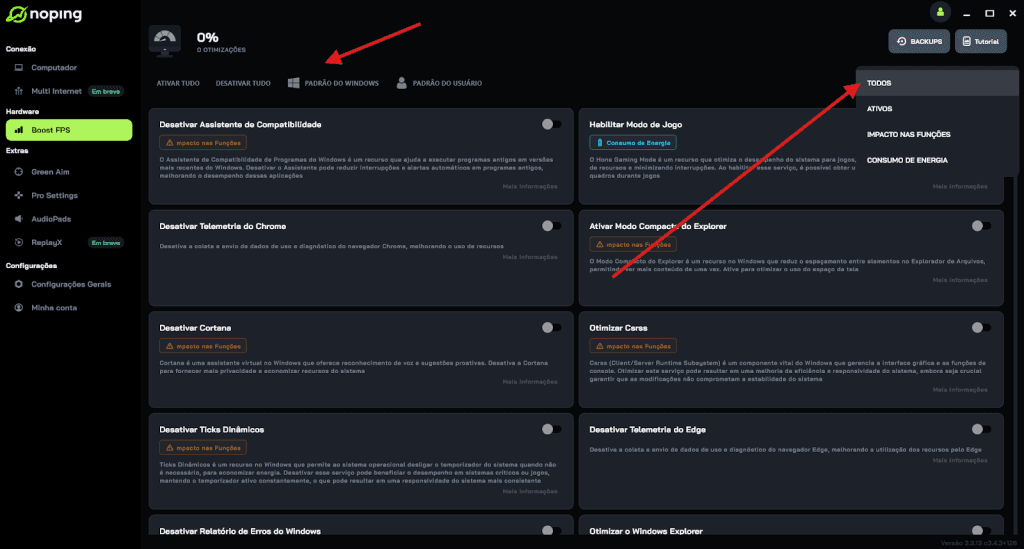
E pronto! O Boost FPS está ativado. Basta iniciar o jogo e curtir o aumento de performance.
FAQ - melhores configurações para Marvel Rivals
1. Quais os requisitos mínimos e recomendados pra rodar bem o jogo?
- Mínimos: CPU i5-6600K ou Ryzen 5 1600X, 16 GB RAM, GTX 1060 ou RX 580, 70 GB de espaço.
- Recomendados: CPU i5-10400 ou Ryzen 5 5600X, GPU RTX 2060 Super ou RX 5700 XT (ou Intel Arc A750), 16 GB RAM, SSD para melhor performance.
2. O jogo roda estável em consoles?
Sim, na análise da MeriStation, ele mantém 60 FPS firmes em consoles, mesmo com ação intensa, sinal de ótima otimização.
3. Posso remover o limite de FPS?
Sim, muitos jogadores relatam rodar sem limite e conseguir alto desempenho em PCs potentes.
4. Engine.ini ajuda mesmo?
Houve relatos de melhora no FPS com tweaks via engine.ini, mas parece que a desenvolvedora já bloqueou esse método em atualizações recentes.
5. Upgrades recomendados para melhorar performance?
Se estiver abaixo das recomendações mínimas, considere upgrades em GPU, RAM (16 GB) e instalação em SSD para reduzir carregamentos.
Resumo rápido
| Categoria | Recomendações principais |
| In-game Performance | DLSS/FSR performance mode, Fullscreen, Low Latency, mostrar FPS/stats |
| Gráficos Visuais | Custom settings – low modelos/sombras/efeitos, texturas high (com VRAM) |
| Áudio | 3D e HRTF ligados, música baixa, cuidado com Windows spatial audio |
| Windows | ReBAR, GPU scheduling, Game Mode ativados |
| Monitoramento | Mostrar FPS/stats e/ou usar ferramentas externas como MSI Afterburner |
| Extras | Teste NoPing para latência e Boost FPS |
Ajustar as configurações do Marvel Rivals é fundamental para equilibrar desempenho, visuais e áudio, garantindo uma experiência de jogo mais fluida e imersiva.
Priorizar FPS estável, reduzir efeitos desnecessários, configurar áudio de forma precisa e otimizar o Windows são passos que fazem diferença, tanto para jogadores casuais quanto para quem busca competitividade.
E para jogar Marvel Rivals sempre com FPS otimizado e ping reduzido, use NoPing. Faça o download agora e teste grátis!