


Olá, gamer! Você acabou de rodar um teste de velocidade e os resultados são impressionantes.
Mas, ao entrar no seu jogo online favorito, você se depara com lag, travamentos e até algumas desconexões frustrantes.
O que está acontecendo? Vamos analisar e descobrir a causa desse problema irritante.
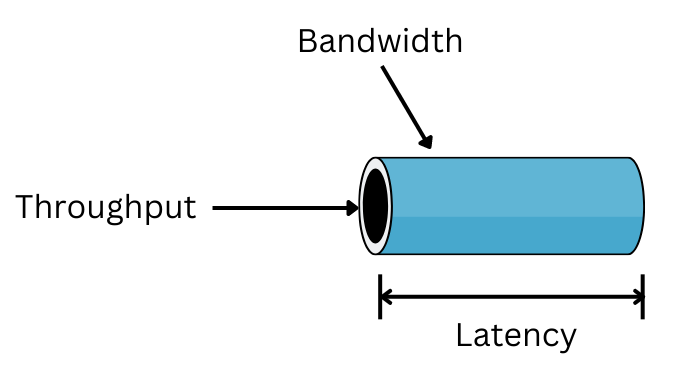
Primeiramente, a diferença entre largura de banda (bandwidth) e latência
Quando falamos sobre a velocidade da internet, geralmente nos referimos à largura de banda — a quantidade de dados que sua conexão pode transferir por segundo, medida em Mbps (megabits por segundo).
Embora a largura de banda seja importante, ela não conta toda a história. Outro fator essencial para os jogos online é a latência, que muitas vezes é ignorada, mas pode fazer toda a diferença na sua experiência.
Fonte: Total Phase
O que é largura de banda?
A largura de banda é como a largura de uma rodovia — ela determina quantos carros (dados) podem passar ao mesmo tempo.
Se você tem uma conexão de alta largura de banda, pode:
- Baixar arquivos grandes mais rapidamente.
- Assistir a vídeos em alta qualidade sem buffering.
- Conectar vários dispositivos à internet sem perder desempenho.
No entanto, ter um plano rápido (por exemplo, 500 Mbps de download) não significa que sua conexão será sempre rápida, especialmente em aplicações em tempo real como jogos, chamadas de vídeo ou transmissões ao vivo.
O que é latência?
A latência, também chamada de ping, é o tempo que os dados levam para ir do seu dispositivo até um servidor e voltar. Ela é medida em milissegundos (ms). Quanto menor a latência, mais responsiva será sua conexão.
Para jogos online, a latência é muito mais importante do que a largura de banda.
Exemplo:
- Uma conexão de 1 Gbps com 100ms de latência terá um desempenho pior do que uma de 50 Mbps com 10ms de latência em jogos online.
Por que medir apenas a velocidade não é suficiente?
Testes de velocidade medem principalmente a largura de banda, mas não a qualidade da conexão.
Mesmo que seu teste mostre "500 Mbps de download", você ainda pode sofrer com:
- Lag em jogos online devido à alta latência.
- Respostas lentas nos comandos, mesmo com uma taxa de download rápida.
- Perda de pacotes (quando alguns dados não chegam ao destino).
- Jitter (latência instável, causando travamentos e jogabilidade inconsistente).
Problemas comuns em testes de velocidade
Os testes de velocidade podem ser enganosos. Eles podem mostrar números altos, mas isso não garante um bom desempenho nos jogos. Veja o porquê:
Executando testes pelo Wi-Fi
A maioria das pessoas faz testes de velocidade pelo Wi-Fi, porque ninguém quer ficar preso a cabos.
Mas o Wi-Fi adiciona muitas variáveis que podem aumentar a latência e afetar sua conexão:
- Qualidade do Roteador: Roteadores antigos ou de baixa qualidade podem limitar sua velocidade.
- Distância e Obstáculos: Quanto mais longe do roteador, pior o sinal, especialmente com paredes no caminho.
- Interferências: Outros dispositivos eletrônicos, redes Wi-Fi vizinhas e até micro-ondas podem prejudicar o sinal.
O Wi-Fi é conveniente, mas pode ser instável para conexões de alta performance.
Localização dos servidores do teste vs. sua localização
Os serviços de teste de velocidade conectam você a um servidor próximo para medir a velocidade da internet. Esses servidores estão perto de infraestruturas principais da internet, garantindo latência mínima e velocidades máximas no teste.
Mas isso não reflete a realidade dos jogos online!
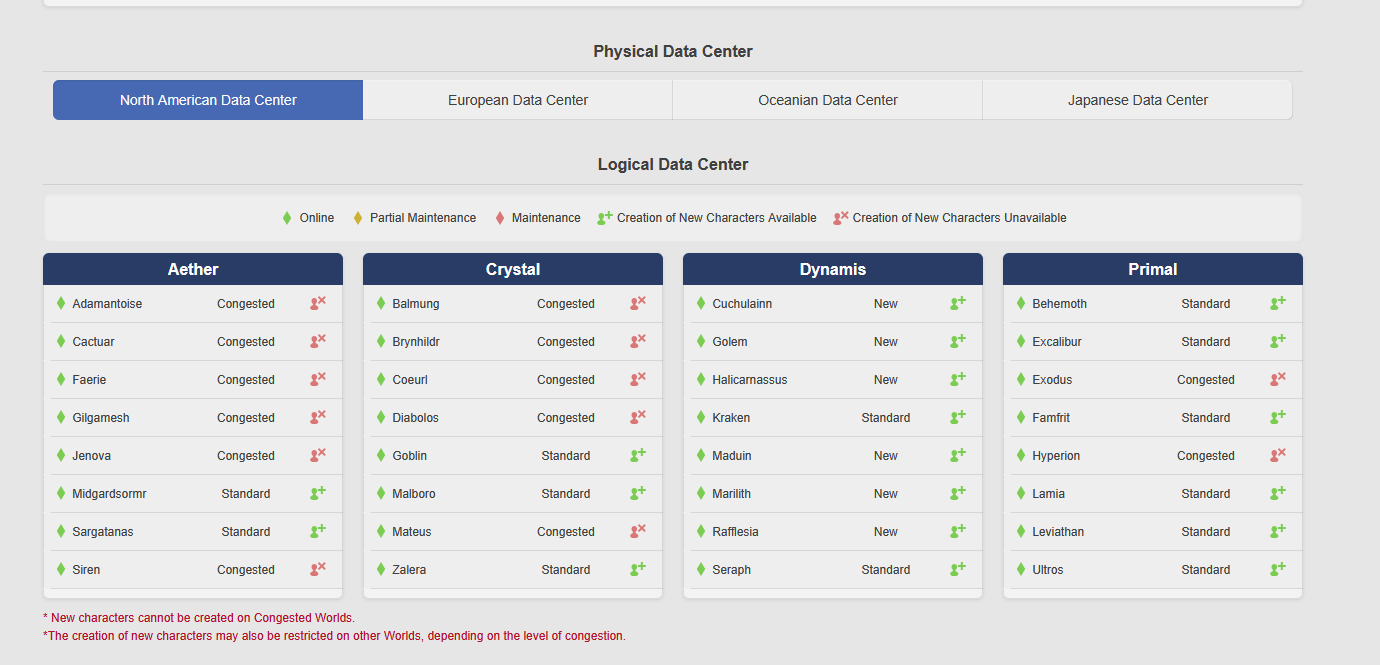
O servidor do jogo pode estar do outro lado do mundo, e a rota de conexão pode passar por várias redes congestionadas.
Imagine testar a velocidade máxima do seu carro numa estrada vazia (teste de velocidade) versus dirigir em uma cidade cheia de trânsito (jogar online).
Distância dos servidores de jogo ou de onde você está baixando
O seu provedor de internet (ISP) controla apenas parte do caminho entre você e o servidor do jogo.
Mesmo que seu ISP ofereça uma conexão rápida, sua velocidade pode ser prejudicada por:
- Congestionamento na rede em outras partes do caminho.
- Distância até o servidor do jogo, aumentando a latência.
É como ter um carro veloz, mas estar preso em um engarrafamento — a velocidade do carro não importa se a estrada está congestionada.
Status dos servidores de FFXIV
Outros fatores que podem afetar seu jogo
Além dos pontos acima, outros fatores podem impactar sua experiência online:
- Congestionamento na rede: Muitas pessoas usando a internet ao mesmo tempo podem sobrecarregar o provedor, reduzindo sua velocidade.
- Aplicativos em segundo plano: Outros dispositivos ou aplicativos na sua rede podem estar consumindo largura de banda.
- Limitações de hardware: Modems, roteadores e até seu PC ou console podem estar limitando sua conexão.
- Throttling do ISP: Alguns provedores reduzem a velocidade de tráfego específico, como jogos ou streaming.
Como corrigir cada um dos problemas acima?
Agora que identificamos os principais culpados por trás do problema de "teste de velocidade bom, mas internet lenta", vamos ver como corrigi-los.
1. Executando testes no Wi-Fi
O Wi-Fi é conveniente, mas também pode ser instável. Aqui estão algumas formas de melhorar sua conexão:
Use uma conexão cabeada
A melhor maneira de eliminar problemas de Wi-Fi é conectar seu dispositivo de jogo diretamente ao roteador usando um cabo Ethernet. Isso garante uma conexão estável e com baixa latência.
Atualize seu roteador
Se uma conexão cabeada não for possível, invista em um roteador moderno com suporte a Wi-Fi 6 e configurações de Qualidade de Serviço (QoS) para priorizar o tráfego de jogos.
Otimize a posição do roteador
Coloque seu roteador em um local central e aberto, longe de paredes, objetos metálicos e dispositivos eletrônicos que possam causar interferências.
Reduza interferências
Se você mora em um apartamento ou área densamente povoada, altere o canal do Wi-Fi para um menos congestionado. Aplicativos como WiFi Analyzer podem ajudar a encontrar a melhor opção.
2. Localização dos servidores de teste de velocidade vs. sua localização
Os serviços de teste de velocidade se conectam aos servidores mais próximos e otimizados, o que não reflete necessariamente o desempenho real. Para obter uma medição mais precisa:
Teste em múltiplos servidores
Em vez de confiar em um único teste de velocidade, utilize múltiplos serviços, como Fast.com, Speedtest.net e o teste de velocidade da Cloudflare, para comparar resultados.
Teste a conexão com o servidor do jogo
Alguns jogos possuem ferramentas internas para medir o ping até seus servidores. Se não for o caso, use os comandos ping ou tracert para verificar os tempos de resposta manualmente.
Use NoPing
Às vezes, os provedores de internet roteiam o tráfego de forma ineficiente. Ferramentas como o NoPing podem encontrar caminhos melhores para os servidores do jogo, reduzindo o lag.
Veja como usar o NoPing para reduzir o lag em jogos online:
- Cadastre-se no site e baixe o NoPing (você pode testar de graça).
- Abra o NoPing e pesquise pelo seu jogo dentro do software.

- Ao encontrar o jogo, clique nele. Na tela seguinte, selecione “Escolha automática” ou “Escolha manual” e clique em “Continuar”.
- Recomendamos escolher automático, pois a tecnologia do NoPing analisa rotas em escala global e seleciona a melhor opção para você.

- Na próxima tela, clique em “Otimizar Jogo”.

Pronto! Agora você pode abrir seu jogo e jogar com o ping otimizado.
Você pode testar diferentes servidores dentro do NoPing para ver qual oferece a menor latência.
Pessoas que moram longe dos servidores do jogo, ou cujos provedores usam rotas ruins, geralmente veem grandes melhorias.
3. Distância até os servidores do jogo ou de download
Quanto mais distante estiver o servidor do jogo, maior será o tempo necessário para a transferência de dados. Como seu provedor de internet controla apenas alguns "saltos" na rede, veja o que você pode fazer:
Escolha servidores próximos
Muitos jogos online permitem selecionar uma região. Escolher uma mais próxima reduz a distância de transmissão e melhora a latência.
Verifique os acordos de peering do seu provedor
Alguns provedores possuem roteamento ruim para servidores de jogos específicos. Você pode perguntar ao seu provedor sobre esses acordos ou testar um serviço DNS alternativo.
Use uma ferramenta de otimização de rota
Serviços como o NoPing podem redirecionar seu tráfego por rotas menos congestionadas, melhorando a estabilidade e reduzindo o ping.
4. Congestionamento da rede (especialmente durante horários de pico)
Se sua internet fica lenta à noite, quando mais pessoas estão online, provavelmente você está enfrentando congestionamento de rede. Para minimizar isso:
Agende downloads e atualizações para horários de menor movimento
Evite usar muita banda nos horários de pico (18h – 23h).
Verifique se seu provedor está limitando certo tipo de tráfego
Alguns provedores reduzem a velocidade de jogos, streaming ou torrents.
Considere um plano de internet de categoria superior
Alguns planos possuem uma taxa de contenção menor (menos usuários compartilhando a mesma largura de banda).
5. Aplicativos em segundo plano consumindo largura de banda
Se alguém na sua casa estiver assistindo vídeos em 4K enquanto você joga, isso pode prejudicar sua conexão. Veja como gerenciar o uso da rede:
Identifique aplicativos que consomem muita largura de banda
Use ferramentas como GlassWire ou o monitoramento de tráfego do seu roteador para verificar o que está consumindo sua internet.
Ative QoS no seu roteador
As configurações de Qualidade de Serviço (QoS) permitem priorizar o tráfego de jogos em relação a outros tipos de uso da internet.
Limite processos em segundo plano
Desative atualizações automáticas em plataformas de jogos como Steam e Epic Games durante as partidas.
6. Hardware antigo ou de baixa qualidade
Se o seu modem ou roteador estiver desatualizado, ele pode não ser capaz de lidar com conexões de alta velocidade de forma eficiente. Para melhorar sua configuração:
Use um roteador moderno
Procure um roteador com suporte a Wi-Fi 6 e boas funcionalidades de gerenciamento de tráfego.
Atualize sua placa de rede
Se você usa um PC ou laptop mais antigo, sua placa Wi-Fi pode estar limitando sua conexão. Considere um upgrade.
Utilize cabos ethernet de qualidade
Cabos Ethernet antigos ou baratos podem limitar a velocidade. Use cabos Cat 6 ou Cat 7 para obter o melhor desempenho.
7. Throttling ou roteamento ineficiente pelo provedor de internet
Alguns provedores reduzem a velocidade do tráfego de jogos para aliviar o uso da rede. Para verificar e contornar isso:
Faça um teste de velocidade com uma VPN
Se sua velocidade melhorar ao usar uma VPN, seu provedor pode estar limitando certos tipos de tráfego.
Alterne servidores DNS
Usar um serviço DNS mais rápido, como Google DNS (8.8.8.8) ou Cloudflare DNS (1.1.1.1), pode ajudar a evitar roteamentos lentos.
Reclame com Seu Provedor ou Troque de Fornecedor
Se seu provedor é conhecido por limitar o tráfego de jogos, considere mudar para um que ofereça um serviço melhor para gamers.
O papel e a importância do DNS na velocidade da conexão
A maioria das pessoas não pensa no DNS (Sistema de Nomes de Domínio) ao tentar resolver problemas de internet lenta. No entanto, o DNS desempenha um papel essencial na velocidade de carregamento de sites, na conexão com servidores de jogos e até mesmo na fluidez da sua experiência online.
O que é DNS?
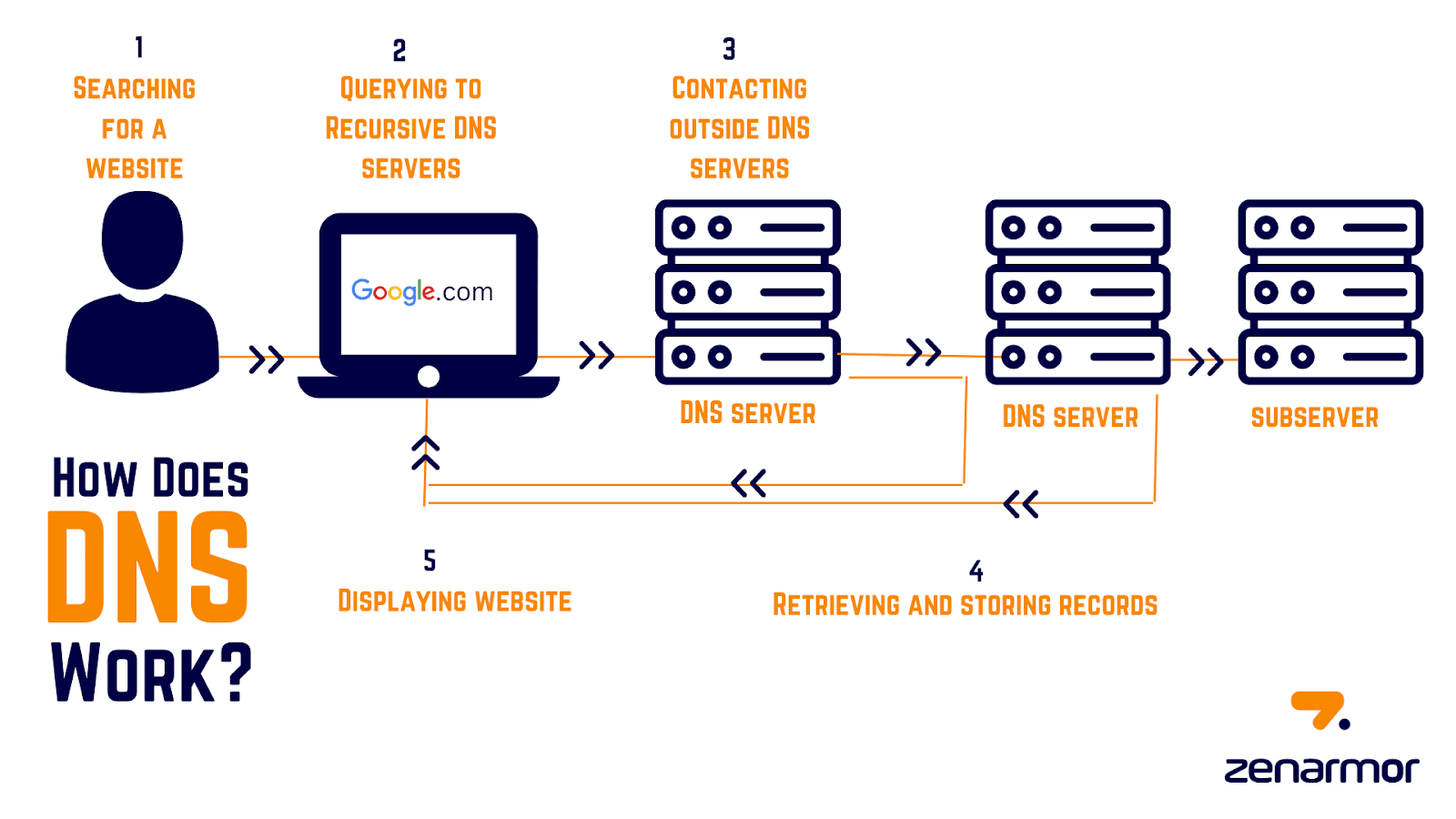
O DNS funciona como uma "agenda de contatos" da internet. Quando você digita um endereço (exemplo: www.google.com), seu dispositivo não entende essas palavras. O DNS traduz o nome de domínio para um endereço IP (exemplo: 142.250.190.14 para o Google), permitindo que seu dispositivo encontre e se comunique com o servidor correto.
Um DNS lento pode atrasar a conexão inicial com sites e servidores de jogos, fazendo parecer que sua internet está com lag, mesmo que a largura de banda esteja boa.
Fonte: Zenarmor
Ferramentas para medir melhor a qualidade da conexão
Além dos testes de velocidade tradicionais, ferramentas como tracert e pathping podem fornecer uma análise mais detalhada do desempenho da sua rede.
Tracert (Trace Route)
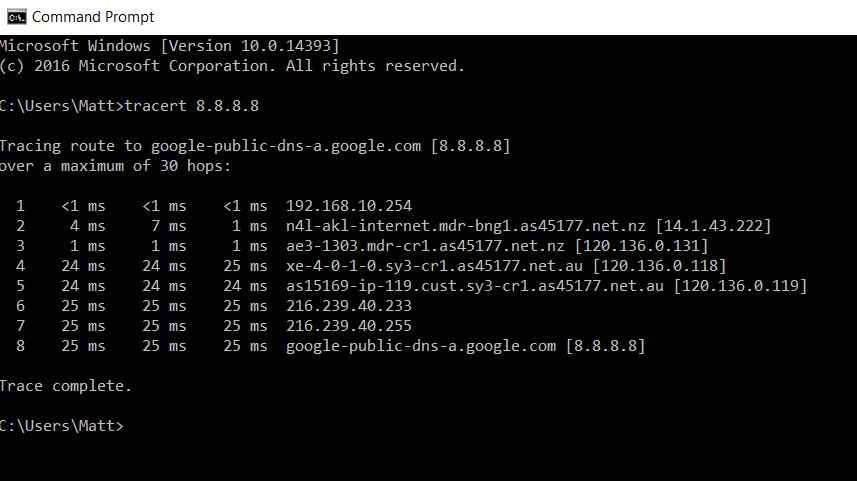
Essa ferramenta mapeia o caminho que os dados percorrem do seu dispositivo até o servidor de destino, mostrando cada salto no trajeto.
Como usar o tracert no Windows
- Pressione Win + R, digite cmd e pressione Enter para abrir o Prompt de Comando.
- Digite o seguinte comando e pressione Enter: tracert [endereço_do_servidor]
Exemplo: tracert google.com
O resultado mostrará uma lista de saltos de rede, cada um com um tempo de resposta em milissegundos.
Fonte: N4L
Pathping
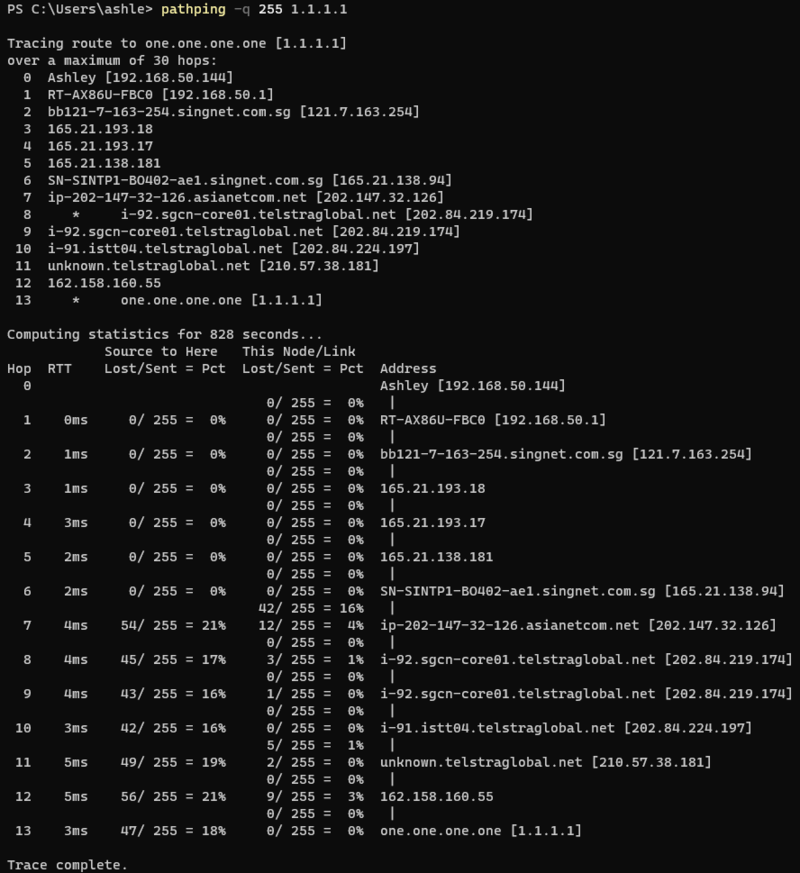
O pathping combina as funções de ping e tracert, fornecendo informações detalhadas sobre perda de pacotes e latência em cada salto da rede.
Como usar o pathping no Windows
- Abra o Prompt de Comando (Win + R → cmd → Enter).
- Digite o comando: pathping [endereço_do_servidor]
Exemplo: pathping google.com
Fonte: Wikipedia
Os testes de velocidade oferecem um retrato da sua conexão, mas nem sempre refletem as complexidades do uso real, especialmente nos jogos online.
O NoPing otimiza sua rota de rede, enviando seus dados por caminhos menos congestionados e utilizando inteligência artificial para calcular as melhores rotas. Baixe agora e teste gratuitamente!