


Nada é mais frustrante do que jogar jogos on-line com atraso devido a picos de ping (ping spikes), especialmente quando se joga League of Legends ou qualquer outro jogo on-line que exija reações rápidas ou precisão para aproveitar sua chance naquele milésimo de segundo.
De repente, acertar um "gancho" com Thresh, Blitzcrank ou até mesmo Nautilus se torna um desafio difícil. Ou tentar evitar esses tiros de habilidade é pior do que um jogo de queimada ao vivo.
Às vezes, seus problemas com o ping do LoL não se devem ao fato de você não ter uma conexão estável com a Internet. Pode haver outros problemas que afetam apenas o League of Legends e nenhum outro aplicativo.
Felizmente, há várias maneiras de verificar por que você não está tendo um ping estável no seu jogo e corrigir picos de ping. Neste artigo, você conhecerá todas as soluções possíveis para esse problema e finalmente poderá jogar League of Legends normalmente.
O que é lag?
Antes de tudo, a pergunta principal é: o que é lag? É quando você sente um atraso entre seus comandos e a resposta do servidor do jogo a eles. Por exemplo, quando você lança um feitiço no teclado, ele não sai imediatamente.
Embora esse exemplo seja chamado de "Internet Lag" ou "Network Lag", às vezes não é culpa do seu ISP (Provedor de Serviços de Internet) que o jogo esteja funcionando mal. Pode ser, por exemplo, do seu PC.
Mas, se esse for o caso, você perceberá isso em todos os jogos. Então, o problema é o hardware e o equipamento que você está usando.
Ainda assim, este é o League of Legends, um jogo que funciona bem em quase todos os PCs. Portanto, é muito raro que seu PC seja o problema.
Por que o League of Legends tem altos picos de ping?
Muitos motivos podem fazer com que seu League of Legends tenha picos altos de ping. Por exemplo, algumas pessoas relataram que o antivírus pode estar causando picos de lag em suas partidas quando o número de ping é baixo.
Isso também dependerá do seu tipo de conexão com a Internet. O uso de Wi-Fi é mais propenso à perda de pacotes. Ele sofre interferência em sua estabilidade devido a outros dispositivos conectados à mesma rede.
Outra causa desse problema pode ser drivers de rede desatualizados ou corrompidos; talvez seja necessário atualizá-los ou reinstalá-los. Mas vamos nos aprofundar nesses problemas em breve.
Como verificar seu ping e FPS em League of Legends
Você pode verificar seu ping e FPS durante o jogo a qualquer momento:
Quando estiver em uma partida, abra o menu de configurações e selecione a guia "Hotkeys" (Teclas de atalho).
Clique em "Display" e veja qual tecla de atalho está vinculada a "Toggle FPS Display".
Volte ao jogo e pressione essa tecla de atalho.
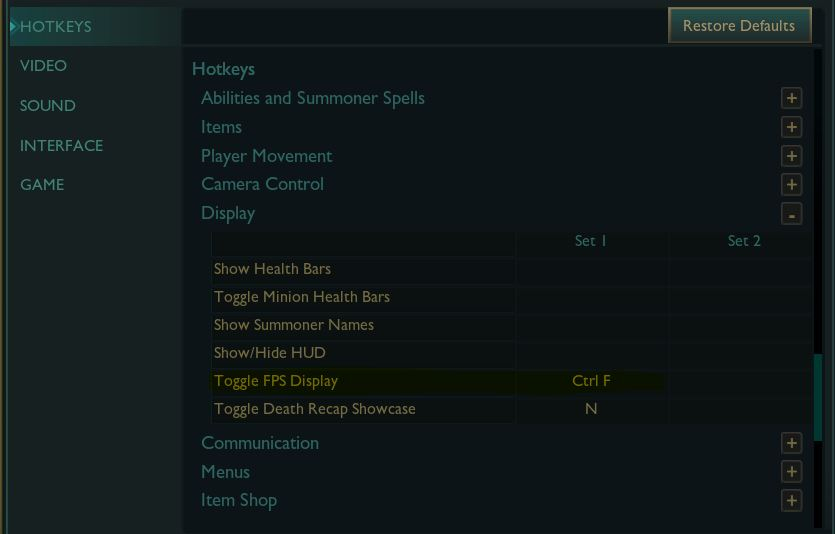
No canto direito da tela, abaixo da pontuação do jogo, você poderá ver o FPS e o ping atuais.
Com essas informações, você pode determinar se um número alto de ping é a causa do seu problema de atraso. Normalmente, um ping abaixo de "30 ms" é ideal para jogos on-line. E se estiver entre 30 e 60 ms, você ainda está bem, pois a maioria joga com esse ping.
Então, se estiver jogando com um ping entre 60 e 100 ms, você perceberá algum atraso em suas ações. Não é o ideal, mas ainda é suportável.
O problema real começa acima de 100 ms, tornando sua experiência significativamente pior e com atrasos maiores entre seus comandos e a ação do jogo. Se esse for o seu problema, você deve verificar as seguintes soluções.
Como resolver os picos de ping no League of Legends?
Conforme discutimos, pode haver vários motivos para você estar com ping alto em League of Legends e não ter problemas semelhantes em outros jogos on-line.
Você pode tentar várias maneiras de reduzir seu ping. Mas agora falaremos sobre as diferentes soluções que você deve tentar para resolver esse problema específico com o League.
Baixe o patch mais recente do jogo
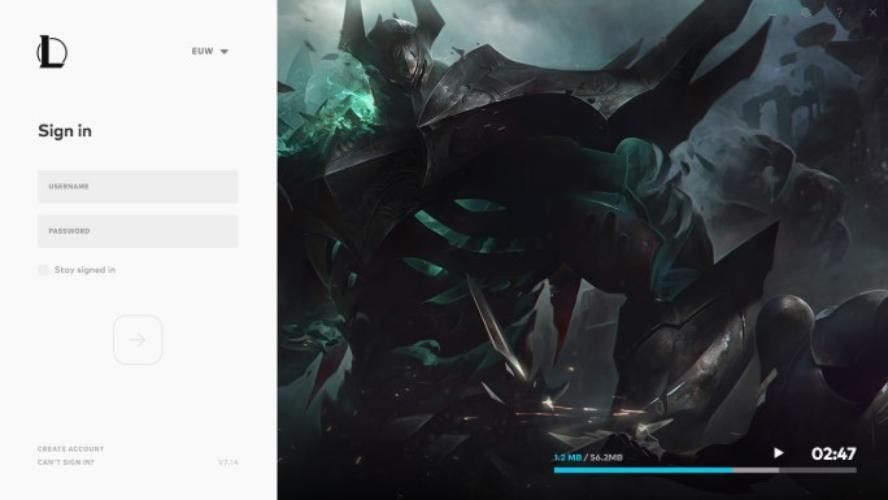
Alguns jogos permitem que você os inicie sem fazer o download do patch mais recente. Isso é bastante incomum, mas às vezes acontece.
Embora no caso de League of Legends ou de qualquer aplicativo da Riot Games, isso raramente aconteça. Ele o expulsará do jogo, informando que você precisa atualizá-lo, e você voltará ao cliente da Riot.
Depois, se você reiniciar o LoL, ele deverá ser atualizado automaticamente. Caso contrário, será necessário entrar em contato com o suporte da Riot Games e enviar um tíquete. Mas, como dissemos, isso é extremamente raro.
Reinicie sua conexão com a Internet
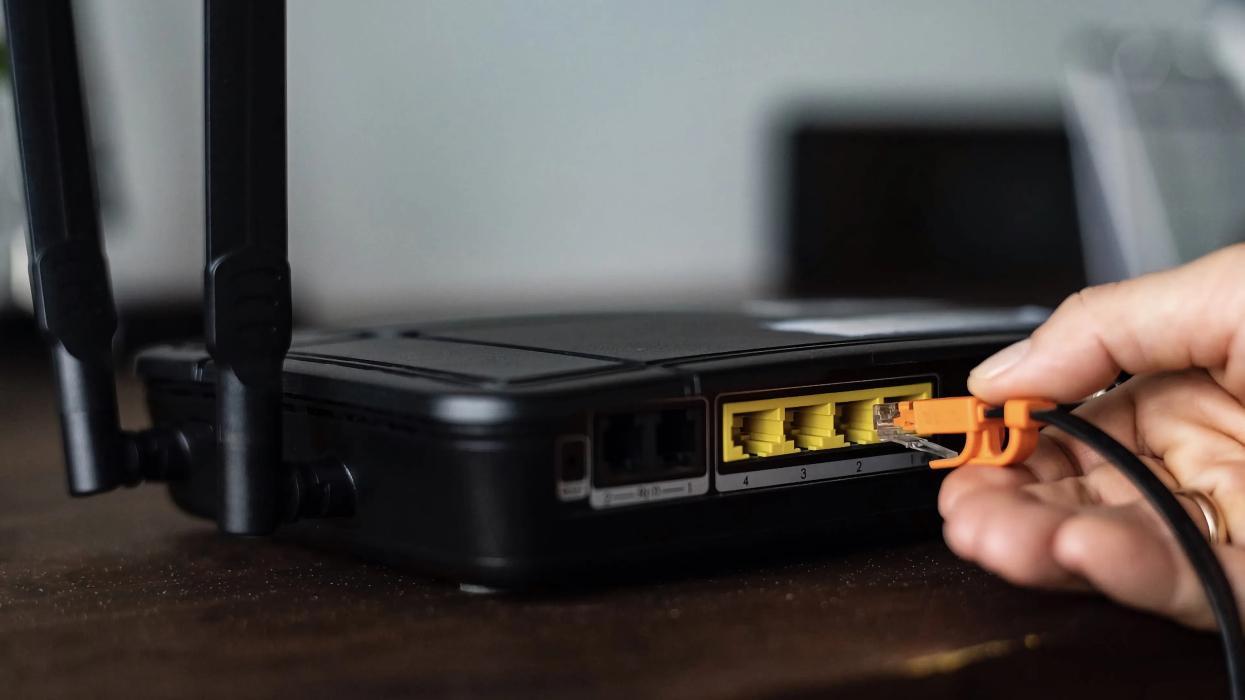
Se você não desligou o roteador e o modem por um longo período, talvez seja necessário reiniciá-los:
Desligue-os, desconecte o roteador e o modem e aguarde um minuto para que eles esfriem.
Conecte o modem novamente e aguarde até que as luzes indicadoras voltem ao normal.
Em seguida, faça o mesmo com o roteador.
Depois que ambos tiverem sido reiniciados corretamente, verifique se houve alguma alteração nas partidas de League of Legends.
Feche outros aplicativos que estão usando sua banda
Alguns aplicativos que consomem muita largura de banda reduzem a velocidade da rede, e você começará a perceber isso sempre que os números de ping no jogo forem altos.
Fechar todos os programas que consomem muitos recursos pode aliviar seu problema de ping. Você pode verificar isso fazendo o seguinte:
Pressione a tecla "Windows" no teclado e "R" ao mesmo tempo para abrir a caixa de diálogo "Executar".
Digite "resmon" e pressione "Ok" (ou pressione "Enter"). Isso abrirá a janela do Resource Monitor.
Selecione a guia Network (Rede) e verifique os programas que estão aparecendo observando seus números "Total (B/s)". Isso determina quais programas estão consumindo a maior parte da sua largura de banda.
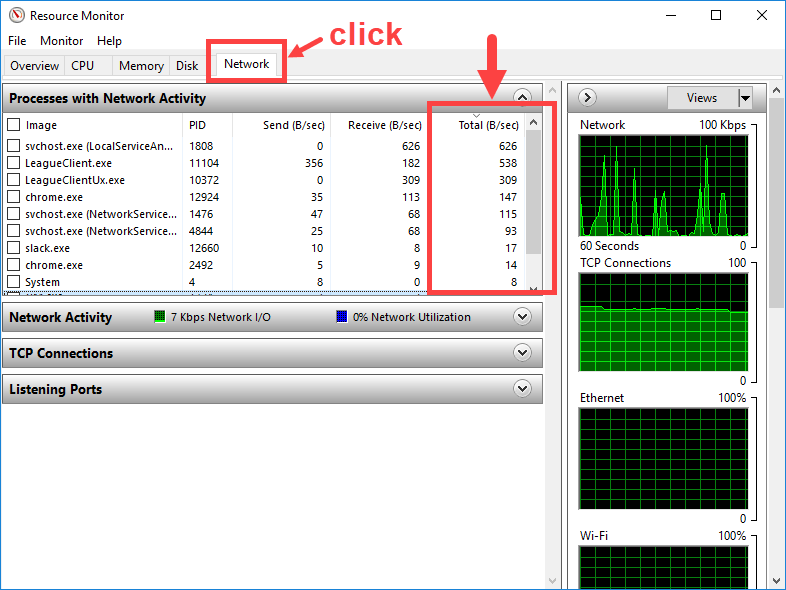
Clique com o botão direito do mouse em qualquer aplicativo que não esteja sendo usado e que esteja consumindo largura de banda e selecione "Finalizar processo". O Windows solicitará que você confirme essa decisão e, se tiver certeza, clique em "Finalizar processo" novamente.
Não feche nenhum programa com o qual você não esteja familiarizado (por exemplo, "scvhost.exe"). Você pode acabar perdendo programas cruciais relacionados ao seu sistema. Feche somente aqueles que você reconhece e dos quais não precisa no momento.
Às vezes, o problema é o software antivírus. Portanto, tente desativá-lo ou fechá-lo por um tempo e verifique se você ainda tem os mesmos problemas de ping alto.
Use a ferramenta de reparo Hextech

A Riot Games tem uma ferramenta que soluciona problemas e diagnostica automaticamente seus arquivos de League of Legends. Essa ferramenta verificará sua pasta LoL para ver se há algum arquivo corrompido ou ausente e o substituirá por uma cópia correta.
Isso pode resolver seu problema de ping.
Você pode baixá-la gratuitamente no site do League of Legends e seu uso é bastante simples, pois você só precisa instalá-la e seguir as instruções.
Use NoPing
O NoPing é um serviço projetado para otimizar a rota entre sua conexão e os servidores do League of Legends.
Às vezes, o caminho padrão usado pela sua operadora de internet não é o mais rápido — o NoPing redireciona seus dados por um caminho melhor e mais direto.
Veja como usar o NoPing para acabar com o packet loss no League of Legends:
- Cadastre-se no site e baixe o NoPing (você pode testar de graça).
- Abra o NoPing e pesquise por League of Legends dentro do software.

- Ao encontrar o League of Legends, clique nele. Na tela seguinte, selecione “Escolha automática” ou “Escolha manual” e clique em “Continuar”.
- Recomendamos escolher automático, pois a tecnologia do NoPing analisa rotas em escala global e seleciona a melhor opção para você.

- Na próxima tela, clique em “Otimizar Jogo”.

Pronto! Agora você pode abrir o League of Legends e jogar com o ping otimizado.
Você pode testar diferentes servidores dentro do NoPing para ver qual oferece a menor latência.
Alterar o servidor DNS
Outra solução que você deve tentar é mudar o servidor DNS do seu provedor de Internet para o endereço de DNS público do Google. Isso pode melhorar o tempo de resolução e até mesmo lhe proporcionar mais segurança on-line:
Abra o "Painel de controle" pesquisando-o no menu do Windows ou abrindo a "Caixa de diálogo Executar", pressionando a tecla "Windows" e "R" ao mesmo tempo e digitando "painel de controle".
No painel de controle, veja a seção "Rede e Internet" e clique em "Exibir status e tarefas da rede".
Em seguida, clique em "Alterar configurações do adaptador".
Clique com o botão direito do mouse no adaptador de rede na nova janela e selecione "Propriedades".
Na guia "Networking" (Rede), clique duas vezes em "Internet Protocol Version 4 (TCP/IPv4)". Isso abrirá suas propriedades.

Na nova janela pop-up, selecione as duas opções a seguir: "Obter um endereço IP automaticamente" e "Usar os seguintes endereços de servidor DNS".
Na última opção, substitua o endereço IP no "Servidor DNS preferencial" por 8.8.8.8 e o "Servidor DNS alternativo" por 8.8.4.4. Clique em "Ok" para salvar as alterações e reinicie o PC.
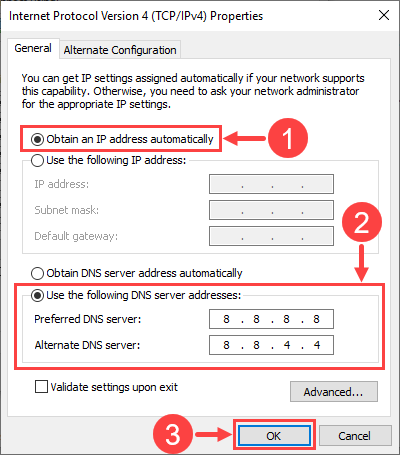
Quando o sistema estiver ligado novamente, verifique se o jogo League of Legends ainda apresenta o mesmo problema de ping.
Renovar seu endereço IP usando o prompt de comando
Outra solução avançada que você pode tentar é renovar o endereço IP. Você deve seguir o procedimento a seguir:
Procure "Prompt de Comando" no menu do Windows e clique com o botão direito do mouse para executá-lo como administrador. Clique em "Yes" (Sim) quando for perguntado sobre a permissão.
Na janela do prompt de comando, escreva "ipconfig /release" (sem as aspas, é claro) e pressione "Enter".
Em seguida, digite "ipconfig /renew" e pressione "Enter" mais uma vez.
Aguarde até que o processo seja concluído. Agora, digite "ipconfig /flushdns" e pressione "Enter" novamente. Aguarde o processo e feche a janela.
Use um cabo Ethernet
Discutimos as melhores soluções para resolver seu problema de lag em League of Legends. Mas talvez tudo possa ser resolvido com a troca para uma conexão Ethernet.
Uma rede sem fio pode sofrer interferência. Ela não é tão estável quanto usar um cabo para conectar o roteador ao PC.
Se houver uma grande distância entre o computador e o modem, você receberá um sinal mais fraco do que deveria. Portanto, a melhor solução é mudar para um cabo Ethernet.
Se você tem alta velocidade de Internet e já experimentou muitas dessas soluções, mas suas partidas de League of Legends ainda apresentam atrasos, considere usar um software de redução de atrasos como o NoPing.
Teste NoPing de graça por 7 dias e experimente como é jogar LoL com ping otimizado!