


A sensibilidade do mouse em Wuthering Waves se tornou um assunto quente entre os jogadores online desde o lançamento do jogo.
Seja enfrentando batalhas intensas contra chefes, explorando Solaris-3 ou enfrentando inimigos em tempo real, os controles do mouse precisam ser precisos e responsivos. Infelizmente, esse não tem sido o caso para muitos jogadores de PC.
Vários estão relatando comportamentos estranhos de sensibilidade, aceleração de câmera não intencional ou falhas no controle após atualizações.
Neste artigo, vamos explicar o que está dando errado, como corrigir os problemas e como encontrar a melhor configuração de sensibilidade para seu estilo de jogo. Vamos nessa.
Problemas conhecidos de sensibilidade do mouse em Wuthering Waves
Apesar de ser um jogo polido em muitos aspectos, Wuthering Waves no PC tem causado frustrações entre os jogadores que usam mouse e teclado. Estes são alguns dos problemas mais comuns relatados por jogadores no Reddit, Steam, TikTok e Discord.
1. Sensibilidade inconsistente entre sessões
Esse é um dos problemas mais comentados. Os jogadores definem uma sensibilidade preferida e, ao entrarem novamente no jogo, tudo parece diferente — mesmo sem mudar nenhuma configuração.
Às vezes está muito lento, outras vezes muito rápido. A causa mais provável? Reinicializações automáticas ou algum tipo de suavização de câmera escondida após atualizações do jogo.
Fonte: Reddit
2. Taxa de polling alta causando comportamentos estranhos
Vários usuários notaram que taxas de polling altas (como 1000 Hz ou 8000 Hz) fazem o jogo agir de forma esquisita. Isso inclui movimentos instáveis, ruídos estranhos e giros hiper-sensíveis. Reduzir para 125 ou 500 Hz resolveu para muitos.
“Assim que reduzi a taxa de polling do mouse de 1000 Hz para 125 Hz, o jogo parou de dar problema. Sem mais travamentos ou pulos na câmera.” – Usuário do Reddit
3. Aceleração e suavização ainda ativas
Mesmo desativando essas opções dentro do jogo (ou supondo que estejam desligadas), Wuthering Waves parece aplicar algum nível de suavização ou aceleração da câmera. Isso gera movimentos imprevisíveis, especialmente ao tentar mirar ou girar rapidamente — algo notável para quem usa DPI baixo.
4. Sensibilidade diminui após menus ou cutscenes
Depois de abrir o inventário ou retornar de uma cutscene, a sensibilidade do mouse às vezes parece pela metade. Esse problema pode estar relacionado ao "reset" da câmera feito temporariamente pela engine do jogo.
5. Zona morta ou input lag
Alguns jogadores relatam um pequeno lag ao mover o mouse — não o suficiente para ser uma latência completa, mas o bastante para parecer impreciso ou "mole". Outros comentam que precisam mover o mouse uma certa distância antes da câmera responder: um sinal clássico de zona morta mal ajustada.
Como corrigir esses problemas de sensibilidade em Wuthering Waves
Felizmente, a comunidade tem investigado e encontrado soluções confiáveis. Embora a Kuro Games ainda não tenha reconhecido oficialmente todos os problemas, existem várias formas de fazer seu mouse funcionar normalmente de novo.
1. Reduza a taxa de polling
Essa dica resolveu muitos problemas para a comunidade. Se você usa um mouse gamer com taxa de polling de 1000 Hz ou até 8000 Hz, tente reduzir para 500 Hz ou até 125 Hz. Isso não apenas resolve problemas no Wuthering Waves, como também melhora a compatibilidade com outros jogos na Unreal Engine.
- Como fazer: A maioria dos mouses gamers vem com softwares próprios (como Logitech G Hub, Razer Synapse etc.) onde você pode configurar a taxa de polling.
2. Edite o arquivo Input.ini
O jogo é feito na Unreal Engine, então você pode ajustar seu comportamento manualmente através de arquivos de configuração.
Veja como fazer:
- Vá até:
C:\Users\<SeuNome>\AppData\Local\WutheringWaves\Saved\Config\WindowsNoEditor\
- Abra ou crie o arquivo Input.ini.
- Adicione ou ajuste as seguintes linhas:
bEnableMouseSmoothing=False
bDisableMouseAcceleration=True
bUseWindowsMouseInput=True
bViewAccelerationEnabled=False
- Salve e feche o arquivo.
- Opcionalmente, clique com o botão direito no arquivo, vá em Propriedades e marque como Somente leitura para que atualizações do jogo não sobrescrevam suas alterações.
3. Desative a precisão do ponteiro no Windows
Essa configuração do Windows pode interferir na sensibilidade do jogo. É basicamente uma aceleração do mouse no nível do sistema operacional.
- Vá até Painel de Controle → Mouse → Opções de Ponteiro
- Desmarque "Aprimorar a precisão do ponteiro"
Isso garante que o Windows não está acelerando seu cursor em segundo plano.
4. Verifique as configurações após atualizações
Algumas atualizações redefinem suas preferências. Sempre confira as configurações de controle no jogo após uma atualização para garantir que suavização, aceleração e sensibilidade não foram alteradas.
Qual é a melhor sensibilidade do mouse para Wuthering Waves?
Aqui vai a verdade: a melhor sensibilidade do mouse é pessoal. O que funciona bem para alguém com monitor 1440p e DPI 800 pode parecer lento para outro jogador com 1080p e DPI 1600. Mas há configurações básicas que funcionam bem para a maioria.
Configurações recomendadas:
- DPI: entre 400 e 800
- Sensibilidade no jogo:
- Por volta de 20–30 para mais precisão e controle no combate
- Até 60 se você gosta de movimentos rápidos ou usa DPI alto
- Taxa de polling: mantenha em 125 Hz ou 500 Hz
- Desative a aceleração e a suavização (no jogo e nos arquivos de configuração)
Se você joga outros jogos rápidos como Genshin Impact, Valorant ou Overwatch, seu músculo-memória vai agradecer por usar configurações parecidas em todos eles.
Experimente o seguinte: defina seu DPI para 800, a sensibilidade no jogo para 30, e desative qualquer suavização e aceleração. Jogue por 10 a 15 minutos. Se parecer lento demais, aumente para 40. Se estiver muito sensível ou instável, reduza para 20.
O ideal é ajustar até que o movimento da câmera acompanhe naturalmente o seu braço, sem parecer pesado ou rápido demais. Se você precisar levantar o mouse toda hora para virar a câmera, provavelmente está usando sensibilidade baixa demais. Por outro lado, se mal encostar no mouse e já estiver girando 180°, está alta demais.
Como mudar a sensibilidade do mouse em Wuthering Waves
Existem duas formas principais de ajustar a sensibilidade do mouse em Wuthering Waves, e a escolha depende se você quer fazer uma mudança rápida ou uma personalização mais avançada.
A. Alterar dentro do jogo
- Abra o jogo
- Vá para Configurações
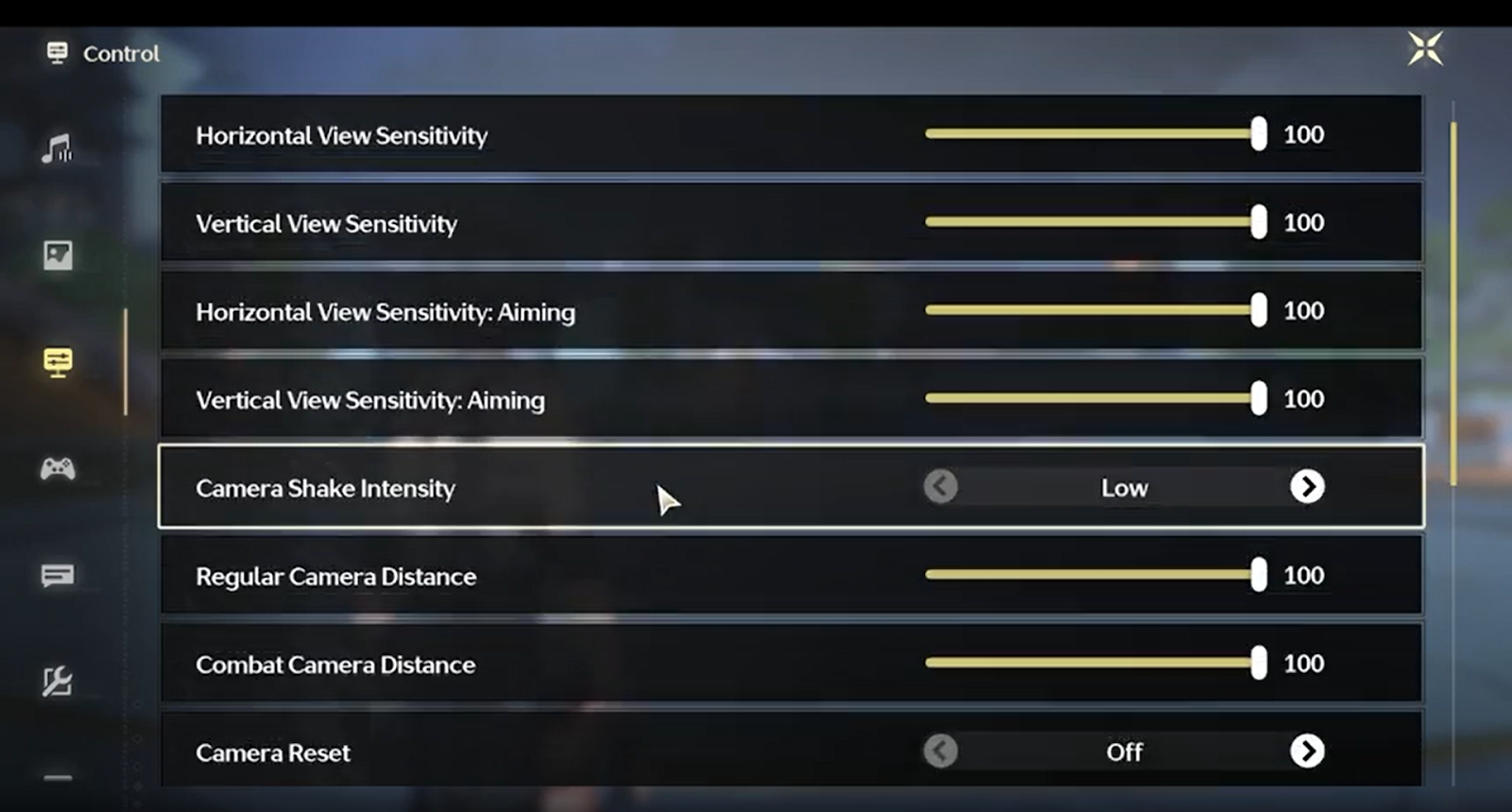
- Acesse a aba Controles
- Procure por Sensibilidade do mouse ou Sensibilidade da câmera
- Ajuste os controles de sensibilidade horizontal e sensibilidade vertical
- Aplique as alterações e teste em uma área segura (como dentro de uma cidade ou em campo aberto)
Dica: se houver uma seção “Avançada” nas configurações de controle, procure opções como suavização de câmera ou inércia. Desative todas.
B. Usar arquivos de configuração
Como mencionamos antes, é possível personalizar ainda mais o comportamento do mouse editando o Input.ini. Além de oferecer maior controle, isso também ajuda a eliminar suavização oculta e valores padrão estranhos.
Exemplo de configuração:
AxisConfig=(AxisKeyName="MouseX",AxisProperties=(DeadZone=0.000000,Sensitivity=0.3,Exponent=1.0,bInvert=False))
AxisConfig=(AxisKeyName="MouseY",AxisProperties=(DeadZone=0.000000,Sensitivity=0.3,Exponent=1.0,bInvert=False))
Você pode ajustar o valor de Sensitivity para encontrar o ponto ideal. O ideal é manter os valores de X e Y iguais para garantir movimentos simétricos ao girar a câmera.
Como reduzir o lag em Wuthering Waves
O NoPing é um serviço projetado para otimizar a rota entre sua conexão e os servidores do Wuthering Waves.
Às vezes, o caminho padrão usado pela sua operadora de internet não é o mais rápido — o NoPing redireciona seus dados por um caminho melhor e mais direto.
Veja como usar o NoPing para acabar com o lag em Wuthering Waves:
- Cadastre-se no site e baixe o NoPing (você pode testar de graça).
- Abra o NoPing e pesquise por Wuthering Waves dentro do software.

- Ao encontrar o Wuthering Waves, clique nele. Na tela seguinte, selecione “Escolha automática” ou “Escolha manual” e clique em “Continuar”.
- Recomendamos escolher automático, pois a tecnologia do NoPing analisa rotas em escala global e seleciona a melhor opção para você.

- Na próxima tela, clique em “Otimizar Jogo”.

Pronto! Agora você pode abrir o Wuthering Waves e jogar com o ping otimizado.
Você pode testar diferentes servidores dentro do NoPing para ver qual oferece a menor latência.
FAQ
P: Por que a sensibilidade do Wuthering Waves parece estranha em comparação com outros jogos?
R: Provavelmente por conta de suavização de câmera oculta, aceleração e escalonamento de sensibilidade baseado na resolução e na taxa de polling. A Unreal Engine também possui curvas de input estranhas por padrão, que você pode corrigir editando os arquivos de configuração.
P: Meu mouse está pulando e com movimentos instáveis. Como corrijo isso?
R: Reduza a taxa de polling para 500 ou 125 Hz, desative a precisão do ponteiro do Windows e desative a suavização e a aceleração nos arquivos de configuração.
P: Eu ajusto a sensibilidade, mas ela muda sozinha. Por quê?
R: Algumas atualizações do jogo redefinem as configurações de controle. Outras vezes, cenas ou menus temporariamente alteram as configurações da câmera. Marcar o arquivo Input.ini como "somente leitura" ajuda a evitar alterações inesperadas.
P: A Kuro Games vai lançar uma correção oficial para isso?
R: A comunidade já pediu uma opção de "raw input" (input bruto) ou configurações mais avançadas de mouse. Até agora, não houve confirmação oficial, mas a demanda por melhorias está crescendo.
P: O que é melhor para mirar: DPI alto com sensibilidade baixa ou DPI baixo com sensibilidade alta?
R: Ambos funcionam, mas DPI alto com sensibilidade baixa costuma oferecer controle mais suave e preciso. Só evite configurar a sensibilidade do jogo tão baixa que você não consiga virar rapidamente.
Wuthering Waves é um jogo online impressionante, mas os problemas de input com o mouse podem atrapalhar bastante, especialmente se você está acostumado com jogos rápidos e responsivos como Apex Legends ou Valorant.
A boa notícia é que, com alguns ajustes na taxa de polling, nos arquivos de configuração e nas opções dentro do jogo, você consegue recuperar o controle e a fluidez que precisa para jogar bem.
Jogue Wuthering Waves sem se preocupar com lag usando NoPing! Baixe agora e teste grátis!