

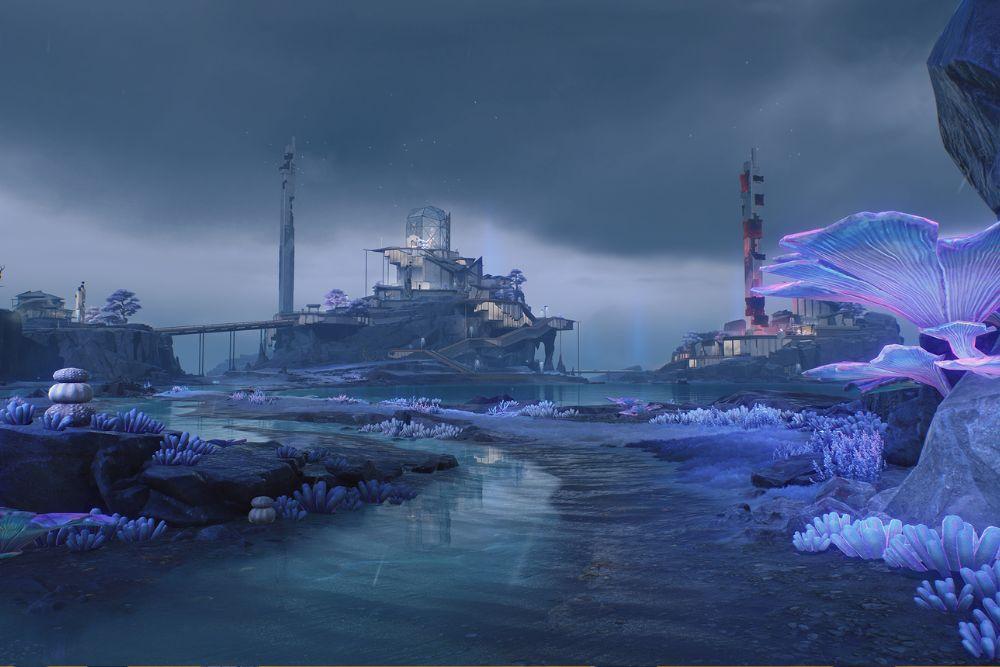
Sentir lag em Wuthering Waves pode ser extremamente frustrante, especialmente quando você quer se envolver no combate rápido e explorar o vasto mundo aberto do jogo.
Lag e baixo FPS (quadros por segundo) podem deixar o jogo lento, travado e, em alguns casos, até injogável. Se você está enfrentando atrasos nos inputs, quedas de FPS ou travamentos, este guia ajudará a otimizar sua experiência e garantir que Wuthering Waves rode de forma suave.
Vamos analisar tudo o que você precisa saber para solucionar problemas de lag e baixo FPS em Wuthering Waves!
Primeiro: verifique os requisitos mínimos e recomendados de sistema
Antes de tentar qualquer solução, certifique-se de que seu PC atende, pelo menos, aos requisitos mínimos. Se o hardware for inferior às especificações, nenhuma configuração fará o jogo rodar bem.
| Mínimo | Recomendado |
| Sistema operacional: Windows 10 64 bits ou Windows 11 64 bits | Sistema operacional: Windows 10 64 bits ou Windows 11 64 bits |
| Processador: Intel i5 (9ª geração) / Ryzen 2700 | Processador: Intel i7 (9ª geração) / Ryzen 3700 |
| Memória RAM: 16GB | Memória RAM: 16GB ou mais |
| Placa de vídeo: GTX 1060 / RX 570 / Intel ARC A380 | Placa de vídeo: GTX 2060 / RX 5700XT / Intel ARC A750 ou superior |
| Armazenamento: 30GB | Armazenamento: 30GB ou mais |
Especificações retiradas da página da Epic Store do Wuthering Waves
9 maneiras de corrigir lag em Wuthering Waves e baixo FPS
Se seu sistema atende aos requisitos, mas você ainda está enfrentando lag e quedas de FPS, tente estas soluções:
1. Ajuste as configurações gráficas do jogo
Alterar algumas configurações gráficas pode melhorar significativamente o desempenho. Comece reduzindo os elementos que mais exigem do hardware:
- Reduza a qualidade das texturas – Texturas em alta resolução consomem muita VRAM, sobrecarregando a GPU. Diminuir essa configuração pode melhorar o desempenho.
- Desative o Motion Blur – O desfoque de movimento adiciona um efeito cinematográfico, mas pode causar problemas de renderização e prejudicar a fluidez do jogo.
- Diminua a qualidade das sombras – Sombras são um dos efeitos gráficos mais exigentes. Reduzi-las ou desativá-las pode aumentar o FPS sem comprometer muito a qualidade visual.
- Reduza o Anti-Aliasing – Essa configuração suaviza os contornos dos objetos, mas pode ser pesada para a GPU. Desativá-la ou reduzi-la pode melhorar a taxa de quadros.
- Ative o limite de FPS – Isso evita que o jogo tente rodar a uma taxa de quadros superior à que seu hardware pode suportar, reduzindo a sobrecarga da GPU.
- Diminua a distância de renderização – Reduzir a quantidade de objetos e cenários renderizados à distância diminui a carga na GPU, melhorando o FPS.

Fonte: Reddit
2. Atualize os drivers da placa de vídeo
Drivers desatualizados podem ser responsáveis por problemas de desempenho. Certifique-se de que sua GPU está com os drivers mais recentes:
- Usuários NVIDIA: Baixe as atualizações pelo GeForce Experience ou pelo site oficial da NVIDIA.
- Usuários AMD: Utilize o software AMD Adrenalin para atualizar os drivers.
- Usuários Intel: Verifique as atualizações no site oficial da Intel para garantir que os drivers da GPU integrada estejam atualizados.
3. Verifique sua conexão com a internet
Se o problema for lag e não baixo FPS, pode estar relacionado à conexão com a internet. Algumas soluções incluem:
- Use uma conexão com fio – Conexões Ethernet são mais estáveis e rápidas do que Wi-Fi, reduzindo o ping e a perda de pacotes.
- Feche aplicativos em segundo plano – Navegadores, streaming e downloads podem consumir banda e causar lag.
- Reinicie o roteador – Isso pode resolver problemas de conectividade e melhorar a estabilidade da conexão.
- Use um NoPing – O NoPing é um serviço projetado para otimizar a rota entre sua conexão e os servidores do Wuthering Waves.
Às vezes, o caminho padrão usado pela sua operadora de internet não é o mais rápido. O NoPing redireciona seus dados por um caminho melhor e mais direto.
Veja como usar o NoPing para acabar com o lag no Wuthering Waves:
- Cadastre-se no site e baixe o NoPing (você pode testar de graça).
- Abra o NoPing e pesquise por Wuthering Waves dentro do software.

- Ao encontrar o Wuthering Waves, clique nele. Na tela seguinte, selecione “Escolha automática” ou “Escolha manual” e clique em “Continuar”.
- Recomendamos escolher automático, pois a tecnologia do NoPing analisa rotas em escala global e seleciona a melhor opção para você.

- Na próxima tela, clique em “Otimizar Jogo”.

Pronto! Agora você pode abrir o Wuthering Waves e jogar com o ping otimizado.
Você pode testar diferentes servidores dentro do NoPing para ver qual oferece a menor latência.
4. Desative aplicativos em segundo plano
Programas em execução podem consumir CPU e RAM, afetando o desempenho do jogo. Para evitar isso:
- Feche aplicativos desnecessários, como navegadores, Discord e gerenciadores de download.
- Use o Gerenciador de Tarefas (Ctrl + Shift + Esc) para identificar processos que estão consumindo muitos recursos.

5. Ative o modo de alto desempenho no Windows
O Windows pode limitar o desempenho do PC para economizar energia. Para garantir o máximo desempenho:
- Vá para Painel de Controle > Opções de Energia.
- Selecione Alto Desempenho.
6. Otimize as configurações da GPU
Cada fabricante tem opções específicas para otimizar o desempenho do jogo:
Para NVIDIA:
- Abra o Painel de Controle NVIDIA > Configurações 3D > Configurações do Programa.
- Configure o Modo de Gerenciamento de Energia para Preferir Máximo Desempenho.
- Ative o Modo de Baixa Latência para melhor resposta dos comandos.
Para AMD:
- Abra o AMD Radeon Software > Gaming > Wuthering Waves.
- Ative Radeon Anti-Lag para reduzir o atraso nos comandos.
- Configure Qualidade do Filtro de Textura para Desempenho.
7. Libere espaço no disco e otimize o armazenamento
Pouco espaço em disco pode afetar o desempenho do jogo. Para evitar isso:
- Tenha espaço livre suficiente, principalmente se o jogo estiver instalado em um SSD.
- Caso use um HDD, considere desfragmentá-lo ou mover o jogo para um SSD.
8. Ajuste as configurações de gráficos do Windows
O Windows permite definir qual GPU será usada para um jogo. Para melhorar o desempenho:
- Vá para Configurações > Sistema > Vídeo > Configurações Gráficas.
- Clique em Procurar, encontre Wuthering Waves e selecione Alto Desempenho.
9. Verifique problemas de superaquecimento
O superaquecimento pode reduzir o desempenho da CPU e da GPU, causando lag. Para evitar isso:
- Monitore as temperaturas com ferramentas como HWMonitor ou MSI Afterburner.
- Certifique-se de que o PC tem boa ventilação.
- Se estiver usando um notebook, considere um cooler externo.
O que pode causar lag em Wuthering Waves?
1. Ping alto e problemas de conexão
Uma conexão ruim pode causar atrasos nos comandos e rubberbanding (teleporte do personagem). Para reduzir o ping:
- Use uma conexão com fio (Ethernet).
- Conecte-se a servidores mais próximos da sua localização.
- Use redutores de ping e game boosters para otimizar a rota da conexão.
2. Gargalo da CPU ou GPU
Se um dos componentes for significativamente mais fraco que o outro, podem ocorrer problemas de desempenho. Verifique o uso da CPU e GPU no Gerenciador de Tarefas.
3. Software do sistema desatualizado ou sobrecarregado
- Mantenha o Windows atualizado.
- Desative programas desnecessários na inicialização pelo Gerenciador de Tarefas.
- Use o CCleaner para limpar arquivos temporários e otimizar o sistema.
4. Resfriamento ineficiente do PC
O superaquecimento pode reduzir o desempenho do processador e da GPU. Para evitar isso:
- Garanta uma boa ventilação no gabinete.
- Limpe os coolers e dissipadores de calor regularmente.
5. Uso de HDD em vez de SSD
HDs tradicionais aumentam os tempos de carregamento e podem causar travamentos. Se possível, instale Wuthering Waves em um SSD para melhor desempenho.
Quais tipos de lag você pode ter em Wuthering Waves?
Em Wuthering Waves, o lag pode se manifestar de diferentes formas, afetando diretamente a jogabilidade e a experiência do jogador. Os principais tipos de lag envolvem:
1. Lag de rede (latência alta): Esse é o tipo mais comum e acontece quando há um atraso na comunicação entre o seu dispositivo e o servidor do jogo. Quando a latência (ping) está alta, ações como esquivar, atacar ou interagir com o ambiente demoram a acontecer, prejudicando principalmente combates que exigem reflexos rápidos.
2. Perda de pacotes (packet loss): Ocorre quando os dados enviados ou recebidos não chegam corretamente ao destino. Em Wuthering Waves, isso pode resultar em inimigos “teleportando”, comandos ignorados ou movimentos inconsistentes, o que torna a experiência instável e frustrante.
3. Instabilidade ou variação de ping (jitter): Mesmo com ping médio aceitável, se houver oscilações frequentes, o desempenho do jogo pode variar muito em pouco tempo. Isso afeta a previsibilidade dos combates e a resposta dos controles.
4. Lag gráfico (baixa taxa de quadros por segundo - FPS): Embora não seja causado pela rede, esse tipo de lag acontece quando o dispositivo não consegue rodar o jogo de forma fluida, devido a limitações de hardware ou configurações gráficas altas demais. O resultado são travamentos, congelamentos e quedas de desempenho durante batalhas intensas ou em áreas muito detalhadas.
Identificar qual desses tipos de lag você está enfrentando é essencial para aplicar a solução correta — seja ajustando configurações gráficas, otimizando sua conexão ou usando ferramentas específicas para melhorar a rota de rede.
Por que é importante corrigir o lag em Wuthering Waves?
Wuthering Waves é um jogo de ação em tempo real com foco em combates dinâmicos, exploração e resposta rápida do jogador. Qualquer tipo de lag pode comprometer seriamente a experiência, principalmente em momentos de combate, onde milissegundos fazem a diferença entre vencer ou ser derrotado.
Corrigir o lag é fundamental por vários motivos:
1. Performance em combate: O sistema de batalha exige reflexos rápidos para esquivas, contra-ataques e uso preciso de habilidades. Um atraso na resposta pode tornar impossível executar essas ações no tempo certo.
2. Exploração fluida: O mundo aberto de Wuthering Waves incentiva a movimentação ágil e o uso de parkour. O lag pode tornar os controles imprecisos, causando quedas ou falhas em desafios de mobilidade.
3. Progresso eficiente: Missões, desafios de tempo e lutas contra chefes exigem desempenho constante. O lag pode não apenas atrapalhar, mas também fazer o jogador falhar em atividades que consomem recursos do jogo, como resinas ou consumíveis.
4. Experiência geral do jogador: Além da parte técnica, o lag compromete a imersão no mundo do jogo. Um ambiente bonito e bem construído perde o impacto quando as ações travam, demoram ou são ignoradas por problemas de rede.
Por esses motivos, investir em soluções para reduzir o lag, como otimizar sua rede, usar software para melhorar a rota de conexão, ou ajustar configurações, é essencial para aproveitar tudo o que Wuthering Waves tem a oferecer com qualidade e estabilidade.
Nada é pior do que enfrentar lag em Wuthering Waves quando você quer aproveitar o jogo.
Felizmente, seguindo essas dicas (verificando os requisitos, ajustando as configurações e otimizando seu PC) você pode melhorar significativamente o desempenho. Seja ajustando os gráficos, atualizando os drivers ou melhorando sua conexão com a internet, cada ajuste ajuda.
Jogue Wuthering Waves sem lag e com FPS elevado usando NoPing. Experimente grátis por 7 dias! 🚀