


Rainbow Six Siege(R6S/シージ)を日本からプレイする際、GearUP BoosterとNoPingのどちらを選ぶべきなのでしょうか。
重要なのは、単純な平均Pingだけではありません。ジッター、パケットロス、Pingスパイク、ゲームサーバーまでの経路品質まで含めて比較する必要があります。
GearUP Boosterはゲーム向けのルート最適化を提供する一方、NoPingはルート最適化に加えて、Multi Connection、Multi Internet、Boost FPSを提供しています。
本記事では、Rainbow Six Siegeを日本からプレイするユーザー向けに、GearUP BoosterとNoPingを機能、料金、ネットワーク安定性、日本での使いやすさなどの観点から比較します。
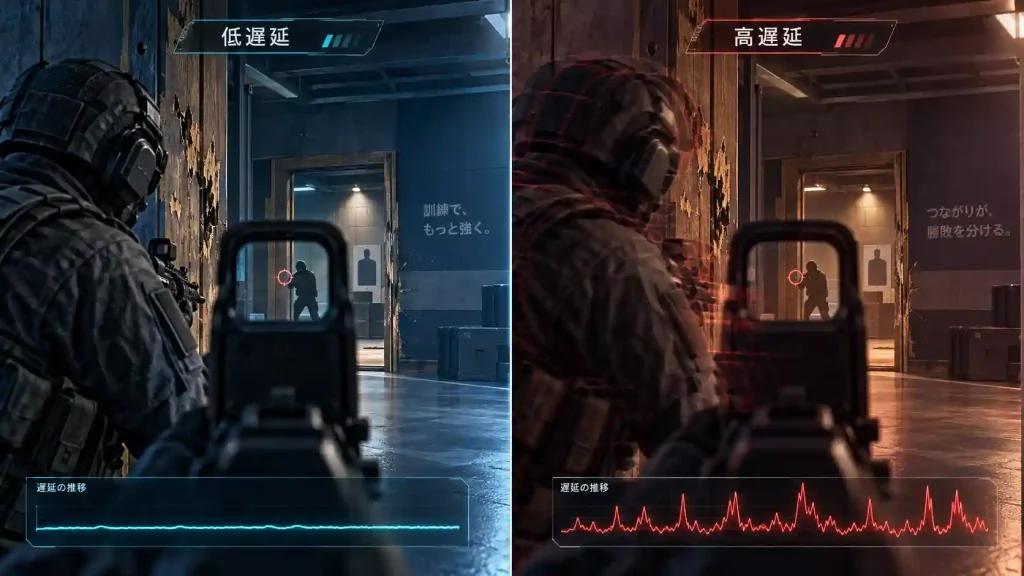
Rainbow Six SiegeでPingが不安定になる原因
Rainbow Six SiegeのようなオンラインFPSでは、インターネット回線の最大速度だけで通信品質を判断することはできません。
日本からプレイする場合、次のような要素がPingや接続安定性に影響します。
- 利用しているISP
- IPv4 PPPoE/IPv6 IPoEなどの接続方式
- ISPのピアリング
- 夜間のネットワーク混雑
- ゲームサーバーまでの通信経路
- Wi-Fi環境
- 4G/5G回線の品質
- ジッター
- パケットロス
- 瞬間的なPingスパイク
高速な光回線を契約していても、ゲームサーバーまでの経路が混雑していれば、夜間にPingが上昇する場合があります。
日本で夜になるとシージがラグくなるのはなぜ?
21時〜23時など利用者が増える時間帯では、ISP側のネットワークや特定の経路が混雑する可能性があります。
その結果、
- Pingが突然高くなる
- Pingが安定しない
- パケットロスが発生する
- ジッターが増える
- 試合中に一瞬だけラグが発生する
といった問題が起こることがあります。
このようなケースでは、通常のISP経路とは異なるルートを利用することで改善する可能性があります。
Rainbow Six SiegeではPingだけを見ればいい?
いいえ。
Rainbow Six Siegeのネットワーク品質を確認する場合、少なくともPing、ジッター、パケットロスの3項目を確認することが重要です。
Ping
プレイヤーとゲームサーバー間の通信遅延を示します。
一般的には数値が低いほど応答が速くなります。
ジッター
Pingがどの程度変動しているかを示します。
たとえば平均Pingが25msでも、20msから80msまで頻繁に変動する環境では、安定した25msを維持できる環境とはプレイフィールが異なります。
パケットロス
ゲームサーバーとの通信中にデータが失われる割合です。
平均Pingが低くても、パケットロスが発生していれば、操作やゲーム内の同期に違和感が出る可能性があります。
Rainbow Six Siegeのサーバールートと日本のネットワーク環境
日本からRainbow Six Siegeをプレイする場合、ゲームサーバーまでの通信は利用しているISPの経路に依存します。
同じ地域に住んでいるプレイヤーでも、
- NTT系光回線
- auひかり
- SoftBank 光
- J
- その他の光回線
- ホームルーター
- 4G/5G
など、利用環境によってゲームサーバーまでの経路が異なる場合があります。
そのため「東京に住んでいるから必ず低Pingになる」とは限りません。
物理的な距離だけではなく、ISPからゲームサーバーまでどのような経路を通っているかが重要です。
GearUP Boosterとは?
GearUP Boosterは、オンラインゲーム向けの通信経路最適化サービスです。
プレイヤーとゲームサーバーの間に最適化されたノードを利用し、ISPが通常使用する経路とは異なるルートでゲーム通信を送ることを目的としています。
GearUP Boosterの主な機能
- ゲーム向けルート最適化
- 接続ノードの選択
- ゲーム別プリセット
- Ping改善を目的とした経路変更
- PC環境への対応
- モバイル環境への対応
Rainbow Six Siegeで使用する場合は、通常接続とGearUP Booster使用時の通信品質を実際に比較することが重要です。
GearUP Boosterのメリット
- 導入しやすい
- ゲームごとの設定を利用できる
- 複数の地域に対応したノードを利用できる
- 通常のISPルートとは異なる経路を試せる
GearUP Boosterの注意点
効果はISP、地域、時間帯、ゲームサーバーによって異なります。
最低Pingだけではなく、数試合を通した平均Ping、ジッター、パケットロス、Pingスパイクを確認してください。
NoPingとは?
NoPingはオンラインゲーム向けの通信経路最適化サービスです。
ゲームサーバーまでのルートを最適化することに加え、Multi Connection、Multi Internet、Boost FPSといった機能を提供しています。
Rainbow Six Siegeでネットワーク問題を確認する場合、通常接続とNoPing使用時を同じ条件で比較することで、自分の環境に適しているか判断できます。
NoPingのMulti Connectionとは?
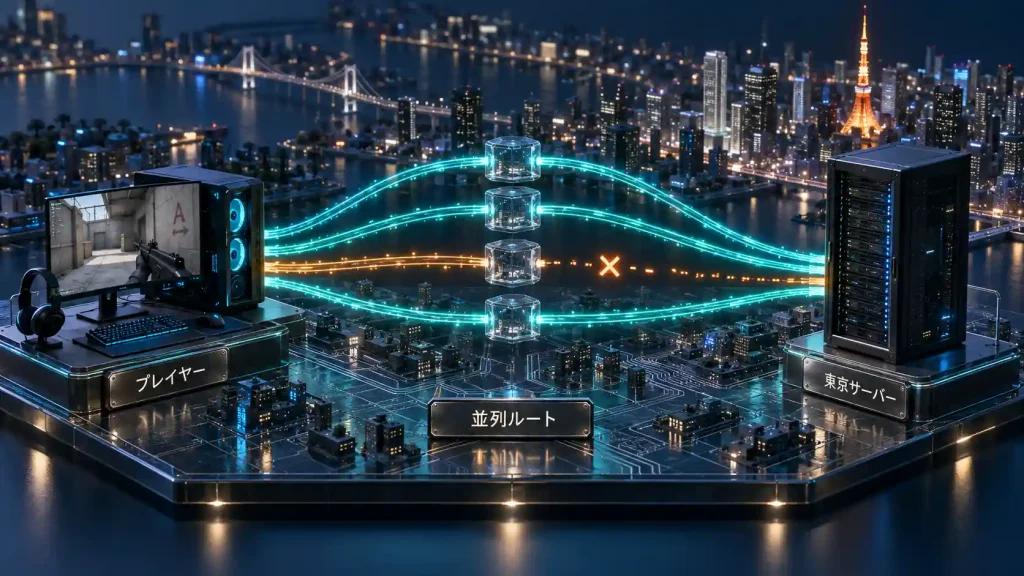
Multi Connectionは、ゲームサーバーまでの通信経路を複数活用するNoPingの機能です。
通常の通信では、ゲームサーバーまでの特定ルートに問題が発生すると、Ping上昇、ジッター、パケットロスなどにつながる可能性があります。
Multi Connectionは複数経路を活用することで、通信の安定化を目的としています。
Rainbow Six Siegeでテストする場合は、
- Multi Connection OFF
- Multi Connection ON
の両方を同じ時間帯で測定してください。
平均Pingだけでなく、ジッターやパケットロスがどのように変化するかを見ることが重要です。
NoPingのMulti Internetとは?
Multi Internetは、複数のインターネット接続を利用できる環境向けの機能です。
たとえば、
- 光回線+別の光回線
- 光回線+5G
- 光回線+4G
などの環境で利用できます。
Multi ConnectionとMulti Internetは同じ機能ではありません。
Multi Connectionはゲームサーバーまでの複数経路を活用する機能です。
Multi Internetはユーザー側に存在する複数の物理インターネット接続を活用する機能です。
複数回線を利用できるユーザーは、通常接続とMulti Internet使用時の両方を測定することで違いを確認できます。
NoPingのBoost FPSとは?
Boost FPSはネットワーク経路とは別に、PC側のゲームパフォーマンスを最適化するための機能です。
ここで重要なのは、PingとFPSは別の問題だということです。
Ping、ジッター、パケットロスは主にネットワークに関連します。
一方でFPSやフレームタイムは、
- CPU
- GPU
- メモリ
- バックグラウンドプロセス
- ゲーム設定
などの影響を受けます。
Rainbow Six Siegeで問題を診断するときは、ネットワーク問題とPCパフォーマンス問題を分けて考える必要があります。
GearUP BoosterとNoPingの違い
GearUP BoosterとNoPingは、どちらもゲームサーバーまでの通信経路を最適化することを目的としています。
ただし、提供される機能には違いがあります。
| 比較項目 | GearUP Booster | NoPing |
|---|---|---|
| ゲーム向けルート最適化 | 対応 | 対応 |
| ゲーム別最適化 | 対応 | 対応 |
| 複数経路の活用 | 独自方式 | Multi Connection |
| 複数インターネット回線の活用 | 利用環境・機能を確認 | Multi Internet |
| PCパフォーマンス最適化 | 利用可能機能を確認 | Boost FPS |
| Rainbow Six Siege | 対応状況を確認 | 対応 |
| 効果 | 環境によって変動 | 環境によって変動 |
どちらが自分の環境で良い結果を出すかは、実際に測定して判断する必要があります。
GearUP BoosterとNoPingを正しく比較する方法
比較するときは条件を揃えることが重要です。
1. 通常接続を測定する
まず何も使用していない状態でRainbow Six Siegeをプレイします。
記録する項目は、
- 平均Ping
- 最大Ping
- ジッター
- パケットロス
- 試合中のPingスパイク
です。
2. GearUP Boosterを測定する
できるだけ同じ時間帯、同じゲームモード、同じ地域のサーバーで測定します。
3. NoPingを測定する
同じ条件でNoPingを有効にして測定します。
Multi ConnectionについてもON/OFFを比較します。
複数のインターネット回線がある場合は、Multi Internetを使用した状態も個別に測定します。
4. 複数試合の結果を比較する
1試合だけで判断しないことが重要です。
一時的に非常に低いPingが出ても、それだけでは通信が安定しているとは判断できません。
数試合を通して、
- 平均Ping
- Pingの変動幅
- ジッター
- パケットロス
- 瞬間的なスパイク
を比較してください。
Rainbow Six SiegeでNoPingを試すならいつ測定する?
普段問題が発生する時間帯に測定するのが効果的です。
たとえば、昼間は問題がなく、21時以降にPingが上昇する場合、昼間だけテストしても十分な比較にはなりません。
同じ夜間の時間帯で、
- 通常接続
- GearUP Booster
- NoPing
- NoPing+Multi Connection
- 複数回線がある場合はMulti Internet
という条件を比較すると、ルート変更による違いを確認しやすくなります。
GearUP BoosterとNoPing、Rainbow Six Siegeではどちらを選ぶ?
最終的な判断は、自分のISPとゲームサーバー間の実測結果を基準にするのが適切です。
GearUP Boosterでは、通常のISP経路からゲーム向けに最適化されたルートへ変更した際の効果を確認できます。
NoPingではルート最適化に加えて、Multi Connection、Multi Internet、Boost FPSを個別に試し、それぞれが自分の環境にどの程度影響するか確認できます。
特に夜間のPing上昇やジッター、パケットロスに悩んでいる場合は、平均Pingだけでなく安定性の変化を重点的に比較してください。
よくある質問
GearUP BoosterとNoPingはRainbow Six SiegeのPingを必ず下げますか?
いいえ。
効果はISP、地域、時間帯、ゲームサーバー、現在使用している経路によって異なります。
すでに効率的な経路を利用できている場合、大きなPing低下が発生しないこともあります。
Rainbow Six SiegeでPingが30ms以下ならルート最適化は不要ですか?
平均Pingだけでは判断できません。
30ms以下でもジッター、パケットロス、瞬間的なPingスパイクが発生している場合は、通信品質を確認する価値があります。
Multi ConnectionとMulti Internetの違いは?
Multi Connectionは、ゲームサーバーまでの複数経路を活用する機能です。
Multi Internetは、ユーザーが利用できる複数のインターネット接続を活用する機能です。
光回線でもNoPingを使う意味はありますか?
光回線の最大通信速度が速くても、ゲームサーバーまでの経路が最適とは限りません。
夜間の混雑やルーティングによってPing、ジッター、パケットロスが悪化している場合は、別ルートとの比較が有効です。
4G/5G回線でも利用できますか?
利用環境によっては可能です。
ただし、モバイル回線は基地局の混雑や電波状況によって通信品質が変動しやすいため、Pingだけでなくジッターも確認してください。
アンチチートを使用しているRainbow Six Siegeでも利用できますか?
ルート最適化はゲームファイルの変更やアンチチートの回避を目的としたものではありません。
利用時には、Rainbow Six Siegeおよび各サービスが案内している最新の互換性情報を確認してください。
Rainbow Six SiegeではPing以外に何を確認すべき?
特に重要なのは、
- ジッター
- パケットロス
- 最大Ping
- Pingスパイク
です。
FPSやフレームタイムに問題がある場合は、ネットワークとは別にPC側の状態も確認してください。
GearUP BoosterとNoPingを比較するときに最も重要なことは?
同じ条件で測定することです。
ISP、時間帯、ゲームサーバー、ゲームモードなどの条件をできるだけ揃え、通常接続、GearUP Booster、NoPingを複数試合で比較してください。
まとめ
Rainbow Six SiegeでGearUP BoosterとNoPingを比較する場合、最低Pingだけを見るのではなく、平均Ping、ジッター、パケットロス、Pingスパイク、経路の安定性を総合的に確認することが重要です。
GearUP Boosterはゲーム向けルート最適化を提供し、NoPingはルート最適化に加えてMulti Connection、Multi Internet、Boost FPSを利用できます。
ただし、改善幅はISP、地域、時間帯、ゲームサーバーまでの経路によって変わります。
普段Rainbow Six Siegeでラグが発生する時間帯に同じ条件でテストし、自分の環境でどのサービスがより安定した通信を提供するかを実測して判断してください。