

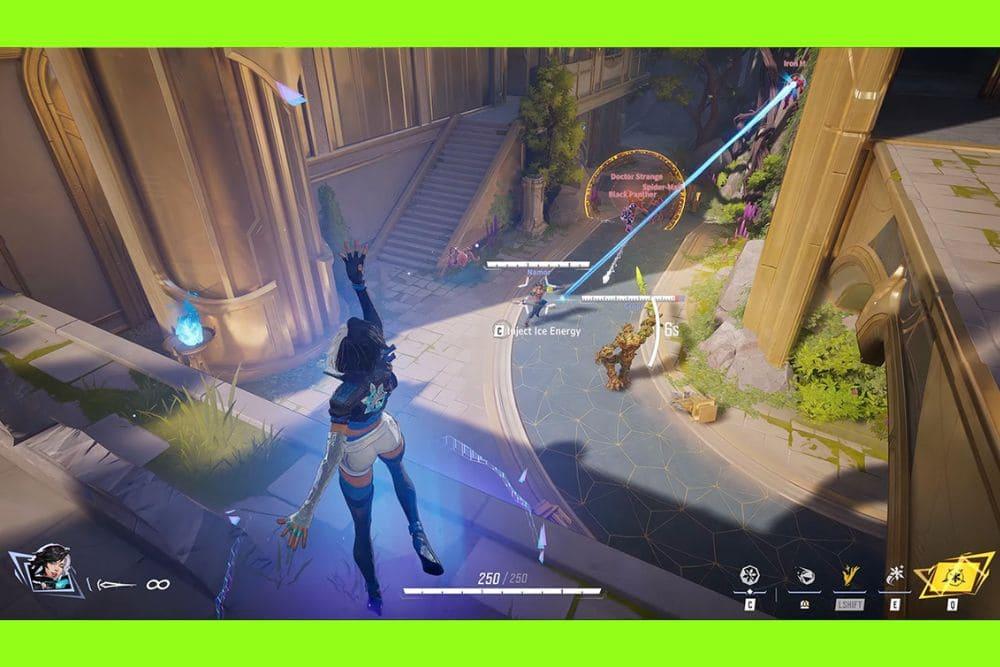
Erro de falta de memória de vídeo em Marvel Rivals: essa frase já dá aquele frio na barriga dos gamers logo de cara, né?
Você foi jogar Marvel Rivals num belo dia e, do nada, ploft, deu aquele temido “out of video memory”? É frustrante, especialmente quando tudo parece estar funcionando normalmente... Até que não.
Neste artigo, a gente vai destrinchar esse erro, entender por que ele acontece e apresentar várias formas reais (e testadas) de corrigir o problema.
Bora lá?
O que é o erro de falta de memória de vídeo em Marvel Rivals?
Esse erro, como o nome entrega, aparece quando o jogo não consegue alocar memória de vídeo, ou seja, sua GPU simplesmente não consegue lidar com tanta carga de texturas, sombras, shaders etc.
Normalmente ele surge durante a compilação de shaders, no carregamento inicial ou até mesmo no meio de uma partida mais gráfica.
Várias causas podem estar por trás disso:
- Compilação ineficiente de shaders que sobrecarrega a VRAM.
- Um possível vazamento de memória ou texturas muito pesadas no jogo (beta).
- Gráficos no máximo, com FPS alto e DirectX desatualizado.
- Drivers ou BIOS defasados.
- Page file (memória virtual) pequeno ou mal configurado, limitando o uso de memória RAM e afetando indiretamente a GPU.
Ou seja, mesmo que você tenha uma GPU bacanuda, o jogo pode não estar dando trégua — aí a gente precisa intervir.

Fonte: Reddit
9 maneiras de corrigir o erro de falta de memória de vídeo em Marvel Rivals
Ok, vamos às soluções! E prometo que tem bastante coisa nesse artigo:
1. Rodar o jogo em Compatibility Mode (Windows 8) temporariamente
Essa dica foi retirada diretamente da comunidade no Reddit. Um usuário compartilhou que ativar modo de compatibilidade com o Windows 8, deixar o shader compilar, fechar o jogo e depois desativar o modo funcionou pra ele!

Fonte: TechTudo
2. Ajustar o tamanho do shader cache via NVIDIA Control Panel
Se estiver com uma GPU da NVIDIA, abra o painel, vá em “Manage 3D Settings”, encontre “Shader Cache Size” e defina para algo próximo (ou ligeiramente abaixo) da VRAM disponível, tipo 10 GB se sua placa tem 16 GB. Isso ajudou muita gente a evitar crashes por VRAM.
3. Atualizar BIOS e drivers da GPU
Sim, parece complicado, mas às vezes resolverá de vez. Usuários relataram que atualizar o BIOS (especialmente em plataformas Intel 13ª e 14ª geração) resolveu o problema, e drivers atualizados evitam incompatibilidades com Unreal Engine, usado no jogo.
4. Fechar processos e recursos extras
Coisas como NVIDIA Instant Replay, overlays (Steam, Discord), e apps que ocupam bastante memória podem estar colaborando pra travar no meio do jogo. Certifique-se de desligar essas funções e fechar apps pesados no Task Manager.
5. Baixar gráficos, limitar FPS e desativar overlays
Configurações máximas geram uso alto de memória. Abaixe gráficos, limite FPS, e desligue overlays do Steam ou Discord: isso pode fazer o jogo rodar redondo.
6. Usar parâmetros de lançamento como -dx12 ou -dx11
No Steam, vá em propriedades do jogo e coloque -dx12. Alguns jogadores viram melhoras significativas na estabilidade.
7. Aumentar ou liberar memória virtual (page file)
Se a memória virtual estiver limitada (por exemplo, manualmente configurada pra apenas 2 GB), o jogo pode travar mesmo com RAM física disponível. Uma dica da comunidade no Reddit sugeriu habilitar o gerenciamento automático de memória virtual, e, após reiniciar, o jogo rodou sem crashes.
8. Verificar se seu PC atende aos requisitos mínimos
Marvel Rivals requer algo mínimo como 16 GB de RAM e 6 GB de VRAM. Caso seu hardware não esteja à altura, pode precisar de um upgrade.

Fonte: Steam
9. Clonar o jogo para um SSD maior ou aumentar a partição
Se o jogo estiver em um drive pequeno ou lento, mover pra uma partição maior (para garantir mais espaço de swap/page file) ajudaria indiretamente.
Outros códigos de erro do Marvel Rivals
Enquanto estamos aqui, vamos dar um panorama rapidinho de outros códigos de erro comuns e o que fazer:
Error Code 211
Um problema de conexão, normalmente em usuários Steam. Fechar completamente o Steam via Task Manager e relogar costuma resolver. Também ajuda permitir o jogo no firewall, usar rede 2.4 GHz, usar Epic em vez de Steam, ou até trocar de DNS.
Error Code 220
Geralmente conexão instável ou bloqueio por firewall ou até localização. Reconfigurar roteador, verificar firewall, rodar diagnóstico de rede, ou usar NoPing pode ajudar muito.
Error Code 10
Também relacionado à conexão ou localização. Reiniciar o jogo e verificar se há manutenção no servidor são os primeiros passos. Se persistir, pode ser algo no servidor.
Error Code 4
Problemas de conexão com servidor. Verificar status dos servidores, conectar via NoPing e fechar processos de rede pode resolver.
Outros erros mencionados (como error 21 ou 258) também são conexão. Reiniciar o console, o jogo, usar NoPing ou verificar servidores.
Como jogar Marvel Rivals sem lag?
Quando o problema é lag ou desconexões, o NoPing é seu melhor aliado.
O NoPing é um serviço projetado para otimizar a rota entre sua conexão e os servidores do Marvel Rivals.
Às vezes, o caminho padrão usado pela sua operadora de internet não é o mais rápido. O NoPing redireciona seus dados por um caminho melhor e mais direto.
Veja como usar o NoPing para acabar com o lag no Marvel Rivals:
- Cadastre-se no site e baixe o NoPing (você pode testar de graça).
- Abra o NoPing e pesquise por Marvel Rivals dentro do software.

- Ao encontrar o Marvel Rivals, clique nele. Na tela seguinte, selecione seu servidor e clique em “Otimizar Jogo”.

Pronto! Agora você pode abrir o Marvel Rivals e jogar com o ping otimizado.
Você pode testar diferentes servidores dentro do NoPing para ver qual oferece a menor latência.
FAQ - erro de falta de memória de vídeo em Marvel Rivals
Q: É necessário repetir o processo de compatibilidade sempre após um patch do jogo?
Sim, shader recompila a cada atualização. Então, se você usou o modo compatibilidade para forçar essa compilação, é normal ter que repetir o processo após uma nova atualização.
Q: E sobre o uso de memória RAM durante as partidas?
No modo Ultra, o jogo pode consumir entre 10–12 GB de RAM, fazendo com que 16 GB sejam quase obrigatórios para evitar quedas de desempenho ou travamentos.
Q: Tem problema usar -dx12 na abertura do jogo com Windows antigo?
Se seu sistema não suporta bem DX12, pode gerar problemas. Mas em PCs atuais (com Windows 10/11), habilitar -dx12 ou -dx11 pode melhorar performance significativamente.
Q: Se meu GPU tem mais de 6 GB de VRAM, por que ainda aparece o erro?
Isso pode ocorrer por má gestão de memória pelo jogo, shaders grandes ou memory leaks. Mesmo com VRAM acima do recomendado, a má otimização pode causar o erro.
Para jogar Marvel Rivals totalmente sem lag e com conexão de elite, use NoPing! Baixe agora e faça o teste gratuito!