


Yeni NoPing sürümü (4.0.57); internet bağlantısı optimizasyonu, PC performans araçları, sesli iletişim, oyun kaydı ve nişan alma antrenmanını tek bir uygulamada birleştiriyor. Bu rehberde her özelliğin nerede bulunduğunu, nasıl etkinleştirileceğini ve kullanmadan önce bilinmesi gereken uygulama uyarılarını bulabilirsiniz.
NoPing 4.0 ile neler değişti?
Sol kenar çubuğuna Home, Connections, Multi Internet, Boost FPS, Audio Pads, Tools, LITE ve Settings kısayolları eklendi. Uygulama Portekizce olarak kullanılabiliyor ve dil ayarları yapılandırılabiliyor.
Başlıca yenilikler arasında Audio Pads gürültü engelleme, yeni Boost FPS, Lite Mode, AI Translator ve PC Improve bulunuyor. Restore Point, Multi Internet ve bağlantı rotaları gibi mevcut özellikler de korunuyor.
1. Connections: bağlantı rotaları, otomatik sunucu ve otomatik geçiş
Connections sekmesinde oyununuzu arayın, görseline tıklayın ve Proxy seçeneğini belirleyin. Bazı oyunlarda ilk bağlantı sırasında bağlantı yöntemi seçmeniz istenir:
- Automatic Server (önerilen): NoPing, maça girdiğinizde en iyi bağlantıyı otomatik olarak bulur.
- Manual Server: Listeden sunucuyu kendiniz seçersiniz. Seçiminizi daha sonra değiştirebilirsiniz.
Bağlanmadan önce ekranda bilgisayarınız ile oyun sunucusu arasındaki yolu gösteren Connection Route bölümü görünür. Hops, bu rotadaki NoPing ara sunucularıdır ve her birinin ayrı bir gecikme değeri vardır. Ekranın üst kısmında tahmini ping gösterilir.
Advanced Mode üzerinden aynı anda 1 ila 5 bağlantı rotası seçebilir ve her rotadaki ara sunucuları manuel olarak değiştirebilirsiniz. Tek rota kullanıldığında uygulama iki veya daha fazla ara sunucu seçilmesini önerir.
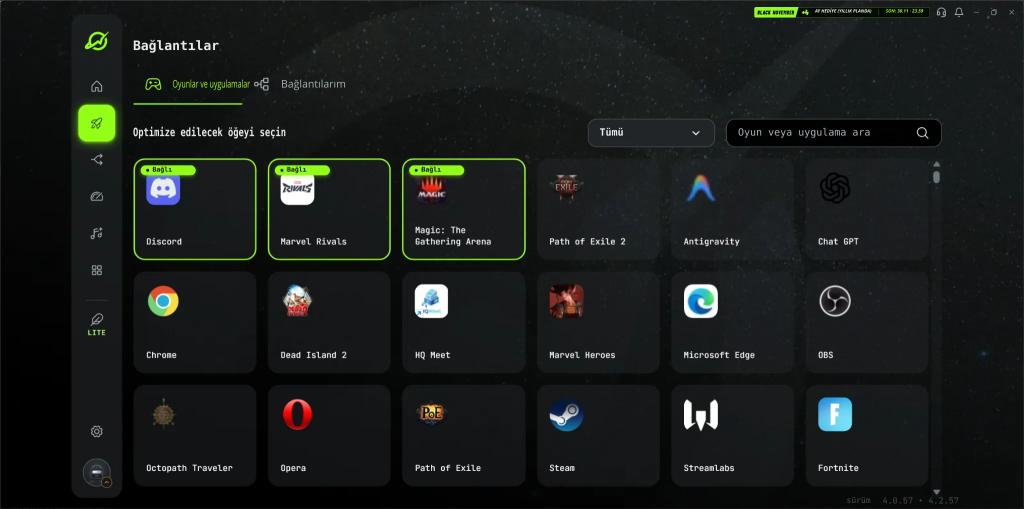
Oyun sırasında sunucu değiştirmek için iki seçenek bulunur:
- Quick Server Switch: Oyun bağlantısı açıkken sunucu seçme ekranını açar veya CTRL + 0 gibi bir klavye kısayoluyla çalışır.
- Automatic Switching: Etkinleştirildiğinde NoPing, oyun oturumu sırasında en düşük ping değerine sahip sunucuya otomatik geçiş yapar. Devre dışı bırakıldığında seçilen sunucuda kalırsınız.
Launcher üzerinden başlatılan oyunlarda Launcher Server seçeneği de bulunur. Etkinleştirildiğinde launcher seçilen sunucu üzerinden bağlanır. Devre dışı bırakıldığında NoPing yalnızca oyunun bağlantısını optimize eder.
Bağlantı analizi
Open Analysis düğmesi; kullanılan sunucuyu, gerçek zamanlı ping değerini ve en yakın NoPing sunucularını gösteren kayan bir pencere açar.
Ayrıca maç sırasında bağlanılan oyun sunucusunu da gösterir. Böylece NoPing üzerinden aynı bölgeyi seçebilirsiniz. Uygulama, sunucunun tespit edilebilmesi için oyunun yaklaşık beş dakika açık tutulmasını önerir.
2. Multi Internet: birden fazla ağı aynı anda kullanma
Multi Internet, Ethernet ve Wi-Fi gibi birden fazla ağ bağlantısının bilgisayarda aynı anda etkin kalmasını sağlar. Kullanılan ağ bağlantısı kesilirse Windows ayarlarını değiştirmeden diğer ağa hızlıca geçebilirsiniz.
Bu özellik birden fazla internet bağlantısının hızını birleştirmez.
Kurulum için:
- Multi Internet bölümünü açın.
- Enable Multi Internet seçeneğini etkinleştirin.
- Kullanmak istediğiniz ağları işaretleyin ve Keep Wi-Fi and Ethernet connected simultaneously seçeneğini açın.
- Disconnection Alerts bölümünden bildirim yöntemini belirleyin.
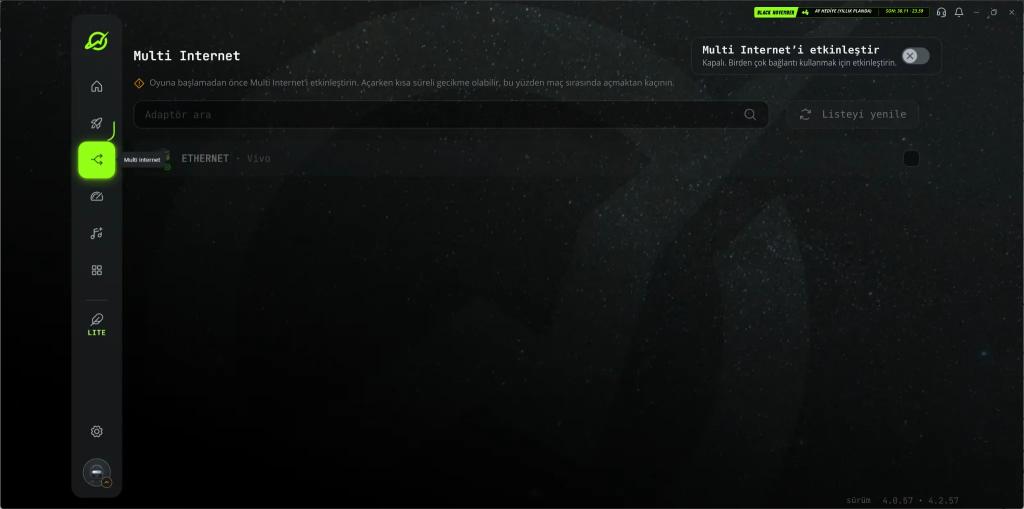
Oyuna başlamadan önce etkinleştirin. Uygulama, ağlar yapılandırılırken kısa süreli bir bağlantı gecikmesi yaşanabileceği konusunda uyarıyor.
3. Boost FPS: üç optimizasyon profili ve gelişmiş mod
Boost FPS sekmesindeki Basic Mode, CPU, GPU ve RAM donanımını algılayarak üç profilden birini önerir:
- Light: 8 GB'a kadar RAM bulunan veya harici ekran kartı olmayan bilgisayarlar.
- Balanced: Harici ekran kartına veya 16–31 GB RAM'e sahip orta seviye bilgisayarlar.
- Maximum: RTX 40 serisi veya üzeri, RX 7000 serisi veya üzeri ekran kartları ve en az 32 GB RAM bulunan güçlü sistemler.
Seçilen profili uygulamak için Optimize With düğmesine tıklamanız yeterlidir.
Advanced Mode, Performance, Graphics, Network ve System kategorilerine ayrılmış 50'den fazla optimizasyon seçeneği sunar. Ayrıca özel ayar kombinasyonlarını kaydetmek için Presets özelliği bulunur.
Uygulama, daha fazla optimizasyonun her zaman daha iyi performans anlamına gelmediği konusunda uyarıyor. En uygun ayarlar bilgisayarın donanımına bağlıdır.
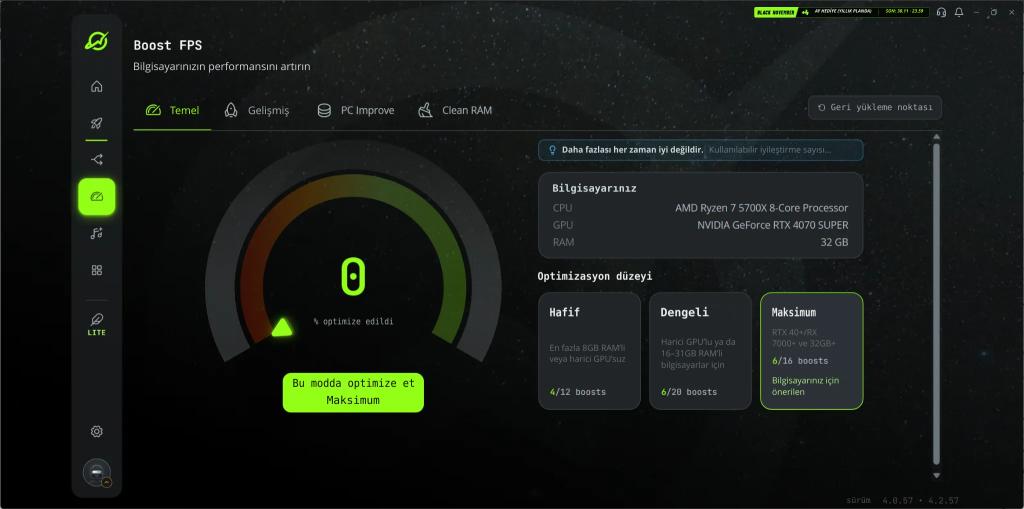
Değişiklikleri uygulamadan önce sağ üst köşeden Restore Point oluşturabilirsiniz. Sonuçtan memnun kalmazsanız sistemi önceki durumuna döndürebilirsiniz.
4. Küresel klavye kısayoluyla RAM temizleme
Clean RAM, kullanılmayan arka plan işlemlerini kapatır. Üç farklı şekilde çalıştırılabilir:
- Tools sekmesindeki düğmeden veya Home ekranındaki RAM kartında bulunan Clean kısayolundan.
- Enable RAM Cleaning Shortcut seçeneğiyle etkinleştirilen global klavye kısayolundan (örneğin CTRL + 1). Oyun sırasında da çalışır.
- Windows sistem tepsisindeki NoPing simgesine sağ tıklayarak.
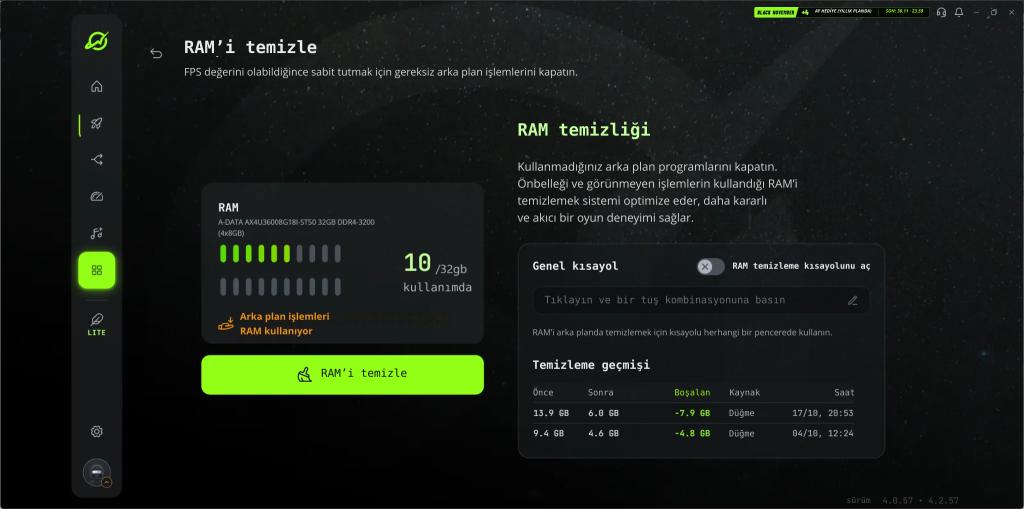
Geçmiş kaydı, her temizliğin kaynağını, tarihini ve serbest bırakılan bellek miktarını gösterir.
5. AI Translator: oyun içi sesli mesajları çevirme
AI Translator, oyuncunun konuşmasını tanır, seçilen dile çevirir ve çevrilmiş mesajı oyun sohbetine ekler.
Kullanmak için:
- Tools bölümünü açın ve AI Translator seçeneğini seçin.
- Dil çiftini ve ses modelini belirleyin. İlk kullanımda NoPing seçilen modeli indirir.
- Maç sırasında sohbet alanına tıklayın, konuşma tuşunu basılı tutun (örneğin F9) ve konuşun.
- Çevrilmiş metni eklemek için tuşu bırakın.
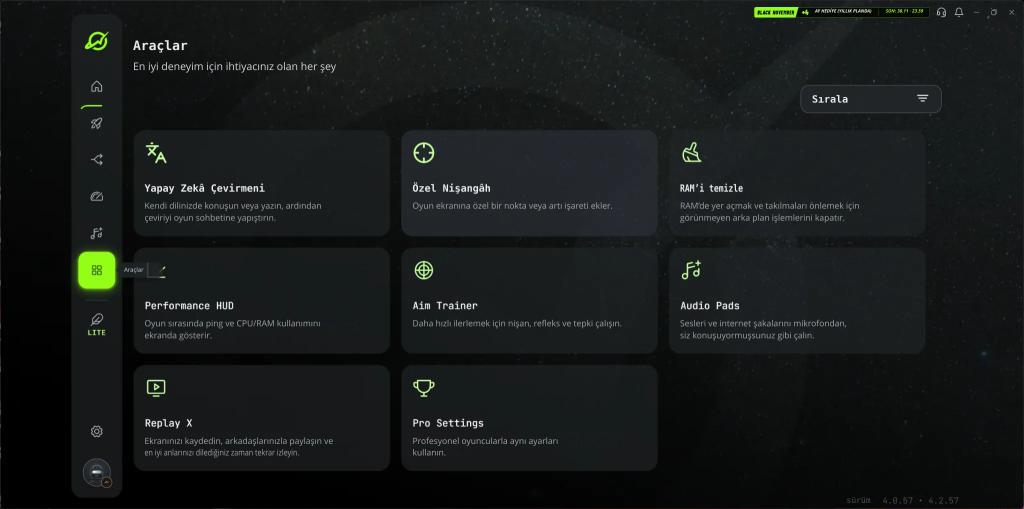
Auto-paste into chat ve Auto-send (Enter) etkinleştirildiğinde mesaj otomatik olarak eklenir ve gönderilir.
Test Without Game bölümü, aracı oyun dışında denemenizi sağlar.
Bu özellik özel tam ekran modunda çalışmaz. Pencere modunu veya kenarlıksız tam ekranı (borderless) kullanmanız gerekir.
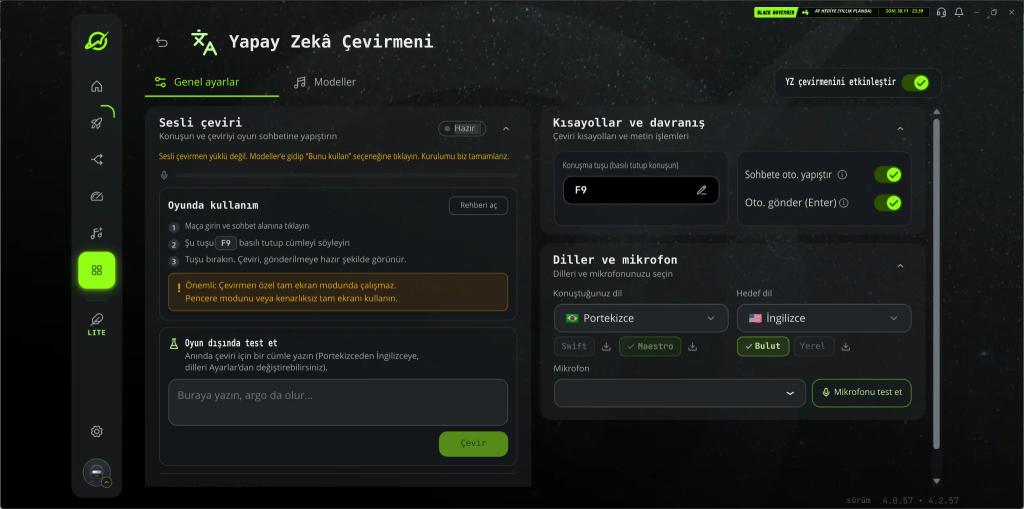
6. Custom Crosshair: oyun içi nişangâh özelleştirme
Custom Crosshair, oyunun üzerine ek bir nişangâh çizen bir overlay özelliğidir. Oyunun kendi nişangâhı ekranda kalır. Hide While Aiming seçeneği, farenin sağ tuşuna basılı tuttuğunuzda özel nişangâhı gizler.
Nişangâhın şeklini (nokta, artı veya daire), rengini, boyutunu, kalınlığını, saydamlığını, dış çizgisini ve konumunu ayarlayabilirsiniz. Değişiklikler gerçek zamanlı önizlenir.
Uygulama uyarısı: Ekranda "kendi sorumluluğunuzda kullanın" mesajı yer alır.
Özel nişangâh kullanımı, anti-cheat sistemine sahip rekabetçi oyunların hizmet koşullarını ihlal edebilir. NoPing nişangâhı ayrı bir pencerede gösterir ve oyunun kendisini değiştirmez. Ancak kullanım kararı oyuncuya aittir.
7. Audio Pads ve gürültü engelleme
Audio Pads, kenar çubuğunda ayrı bir kısayola ve üç bölüme sahiptir:
- Library: Mikrofon üzerinden çalınabilen sesler ve memeler. Her sesin ayrı bir klavye kısayolu bulunur ve kendi ses dosyalarınızı da ekleyebilirsiniz. Bu özellik bir NoPing ses sürücüsü yükler.
- Explore: Ülkelere göre düzenlenmiş popüler sesler.
- Voice & Sound: 4.0.57 sürümünün yeni özelliği.
Your Voice bölümündeki gürültü engelleme, sesiniz Discord'a ve oyuna ulaşmadan önce klavye, fan ve arka plan gürültülerini temizler. Maximum ve Light kalite seçenekleri ile yoğunluk ayarı sunulur.
Other People's Sound bölümündeki filtre ise kulaklığınıza gelen seslerdeki arka plan gürültüsünü azaltır. Ayarlar her uygulama için ayrı yapılabilir.
8. PC Improve ve Renew IP
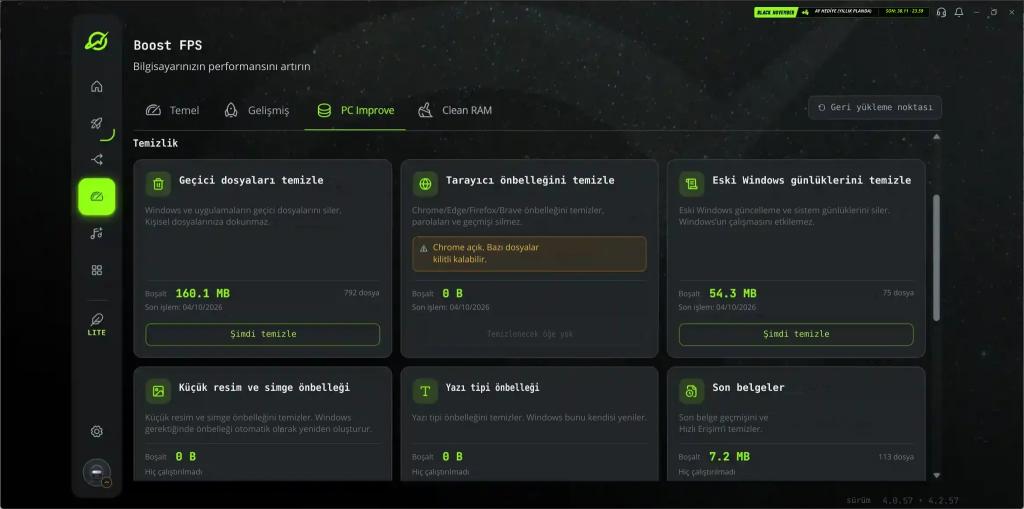
PC Improve, Windows temizliği ve bakımı için çeşitli araçları bir araya getirir:
- Geçici dosyalar.
- Tarayıcı önbelleği.
- Eski günlük dosyaları.
- Küçük resim ve simge önbelleği.
- Yazı tipi önbelleği.
- Son kullanılan belgeler.
- Discord önbelleği.
- GPU shader önbelleği.
- DNS temizliği.
- Windows ile birlikte başlayan programların yönetimi.
- Renew IP (Network).
Her araç, ne kadar depolama alanının boşaltılabileceğini gösterir ve Clean Now düğmesini içerir.
9. Performance HUD, Replay X, Pro Settings ve Aim Trainer
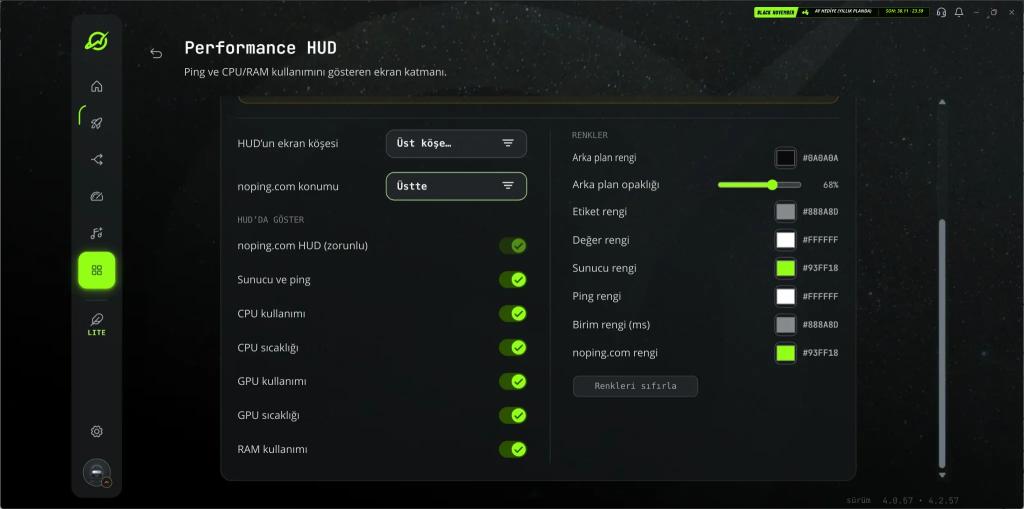
- Performance HUD: Sunucu, ping, CPU ve GPU kullanımı ve sıcaklığı ile RAM kullanımını gösteren bir overlay'dir. Konumu, gösterilen bilgiler ve renkler özelleştirilebilir. AI Translator gibi özel tam ekran modunda görünmez.
- Replay X: Monitörü veya seçilen bir pencereyi kaydeder. Highlight kısayoluyla (örneğin SHIFT + 0) maçın son saniyelerini kaydedebilirsiniz. Kayıt süresi ayarlanabilir ve klipler uygulama içindeki galeride saklanır.
- Pro Settings: Profesyonel oyuncuların kullandığı fare, HUD, view model ve diğer ayarları gösterir. Değerler kopyalanabilir.
- Aim Trainer (GreenAim): Valorant, Counter-Strike 2, Fortnite, Overwatch 2, Apex Legends ve PUBG gibi oyunlar için senaryolar, sıralamalar ve görevler içeren nişan alma antrenman aracıdır.
10. Lite Mode ve GPU Acceleration
Lite Mode, daha az RAM ve işlem gücü kullanan kompakt bir uygulama sürümüdür. Düşük donanımlı bilgisayarlar ve oyun sırasında uygulamanın sistem kaynaklarına etkisini azaltmak isteyen oyuncular için tasarlanmıştır.
Üç bölüm içerir: Connections, Modules (Boost FPS ve Clean RAM) ve Settings.
Etkinleştirmek için kenar çubuğundaki LITE kısayoluna tıklayın veya Settings → General Settings → Lite Mode yolunu izleyin. Standard Version düğmesi tam uygulamaya geri dönmenizi sağlar.
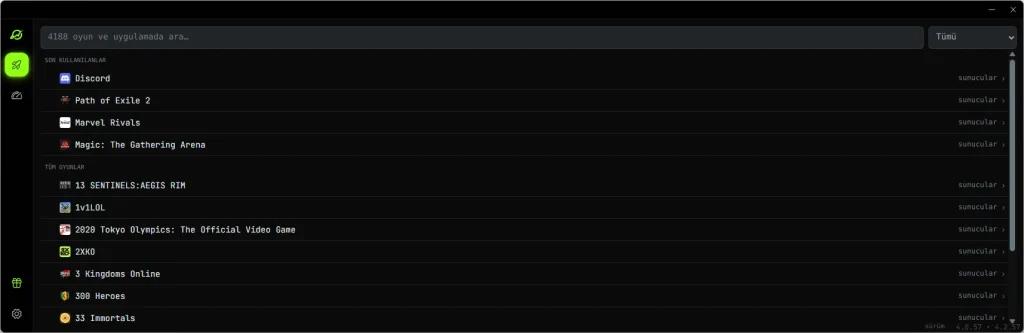
GPU Acceleration, General Settings altında bulunan ve uygulama arayüzünü oluşturmak için ekran kartını kullanan seçenektir. Çalışma şekli GPU modeline ve sürücülere göre değişebilir.
NoPing 4.0'da ilk olarak hangi özellikleri denemelisiniz?
- Bilgisayarınızın donanımı sınırlıysa Lite Mode.
- Önceden Restore Point oluşturarak önerilen profille Boost FPS.
- Clean RAM ve global klavye kısayolu.
- Birden fazla ağ bağlantınız varsa oyun başlamadan etkinleştirilen Multi Internet.
- Connections sekmesindeki Automatic Server ve Automatic Switching.
- Ping ve donanım kullanımını takip etmek için Performance HUD.
- Uyarıları dikkate alarak AI Translator ve Custom Crosshair.
Her seferinde tek bir ayarı değiştirmeniz ve oyunun performansını değişiklik öncesi ve sonrasında karşılaştırmanız önerilir.