


Ver 200 o 240 FPS de media no significa necesariamente que Apex Legends funcione de forma fluida durante toda la partida.
Los 1% lows representan el rendimiento registrado durante el 1% de los frames más lentos. Cuando este valor cae demasiado pueden aparecer:
- microtirones;
- caídas repentinas de FPS;
- variaciones en el frame time;
- menor sensación de fluidez;
- problemas de respuesta durante combates intensos.
Por eso, al optimizar Apex Legends conviene comparar tanto los FPS medios como los 1% lows y la estabilidad del frame time.

Cómo Boost FPS de NoPing puede optimizar el PC
Reducir procesos innecesarios en segundo plano
Windows puede mantener activos diferentes servicios y aplicaciones mientras jugáis. Dependiendo del equipo, estos procesos pueden consumir CPU, memoria RAM o almacenamiento.
Boost FPS busca reducir esta competencia por recursos durante la sesión de juego.
Liberar memoria RAM
Aplicaciones como navegadores, launchers, herramientas de streaming y otros programas abiertos pueden aumentar el consumo de memoria.
Liberar recursos antes de iniciar Apex Legends puede resultar especialmente útil en ordenadores con 16 GB de RAM o configuraciones que trabajan cerca de su límite de memoria disponible.
Priorizar los recursos utilizados por el juego
La optimización del sistema busca que Apex Legends tenga mayor disponibilidad de CPU y memoria durante la partida.
El objetivo principal no es únicamente elevar el pico máximo de FPS, sino conseguir:
- FPS más consistentes;
- mejores 1% lows;
- menor variación del frame time;
- menos stuttering provocado por procesos locales.
Los resultados dependen del hardware, la configuración de Windows y las aplicaciones que estén funcionando en segundo plano.
¿La conexión a Internet afecta a los FPS?
Ping, jitter, pérdida de paquetes y FPS son métricas diferentes.
Un problema de red no convierte automáticamente un PC lento en uno rápido, y optimizar la ruta de Internet no soluciona un cuello de botella de CPU o GPU.
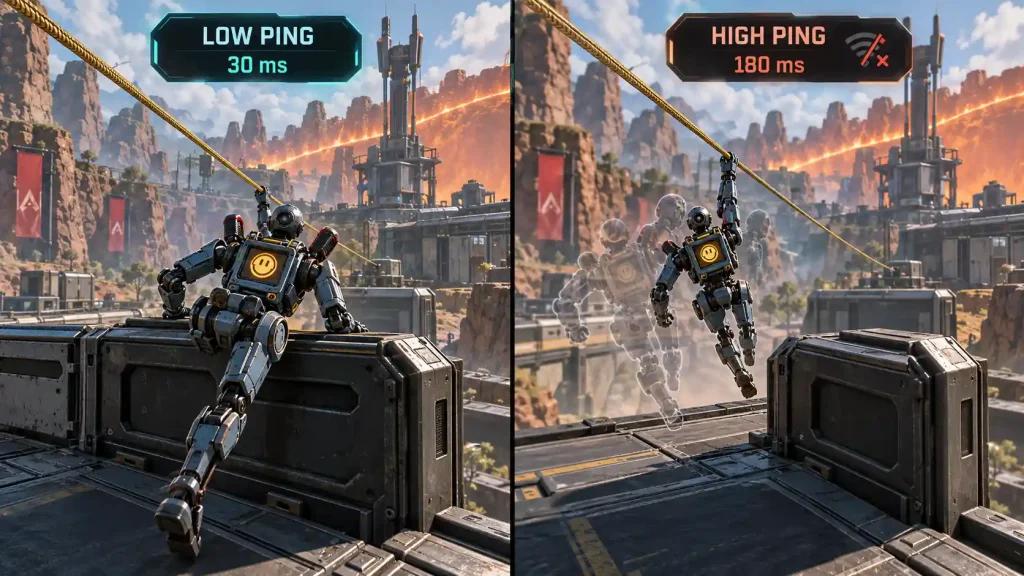
Sin embargo, una conexión inestable puede provocar síntomas que el jugador percibe como falta de fluidez, por ejemplo:
- movimientos irregulares;
- correcciones de posición;
- rubberbanding;
- retrasos en las acciones;
- variaciones de latencia;
- pérdida de paquetes.
Por eso conviene diagnosticar por separado el rendimiento del PC y la calidad de la conexión.
Multi Connection para estabilizar la ruta hacia el servidor
Multi Connection trabaja con hasta 5 rutas simultáneas para buscar un trayecto más estable entre vuestra conexión y el servidor utilizado durante la partida.
Esto puede ser útil cuando la ruta convencional del ISP presenta:
- jitter elevado;
- pérdida de paquetes;
- congestión;
- picos repentinos de ping;
- cambios de ruta durante determinados horarios.
La mejora depende del proveedor de Internet, vuestra ubicación, el servidor y las condiciones de la red en ese momento.
Multi Internet: fibra y conexión móvil en paralelo
Si disponéis de más de una conexión física, Multi Internet permite trabajar con varias conexiones simultáneamente.
Por ejemplo, podéis utilizar una conexión de fibra junto con una conexión móvil 4G/5G compatible.
Esta función está orientada a mejorar la estabilidad cuando una de las conexiones presenta variaciones o microcortes.
Cómo aumentar los FPS en Apex Legends paso a paso
1. Ajustad los gráficos dentro de Apex Legends
Empezad por revisar los ajustes que más afectan al rendimiento.
Reducid sombras, efectos y otros parámetros exigentes si vuestra GPU trabaja constantemente cerca del 100%.
No tiene sentido buscar el máximo nivel gráfico si vuestro objetivo principal es mantener FPS estables durante partidas competitivas.
2. Configurad un límite de FPS adecuado
Elegid un límite coherente con vuestro monitor y con el rendimiento que vuestro PC puede mantener.
Por ejemplo:
- monitor de 144 Hz: probad un límite cercano a 144 FPS;
- monitor de 165 Hz: buscad una configuración estable alrededor de esa frecuencia;
- monitor de 240 Hz: utilizad 240 FPS solamente si vuestro hardware puede mantenerlos con suficiente estabilidad.
Un límite sostenible puede ofrecer una experiencia más consistente que perseguir picos de FPS que el equipo no puede mantener.
3. Comparad DX11 y DX12
El rendimiento puede variar según la GPU, el procesador y la versión del driver.
Probad ambas configuraciones cuando estén disponibles y comparad:
- FPS medios;
- 1% lows;
- frame time;
- estabilidad durante combates.
Utilizad la opción que funcione mejor en vuestro equipo.
4. Activad el Modo Juego de Windows
Comprobad que Game Mode esté activado.
También podéis revisar funciones de grabación en segundo plano que no necesitéis durante las partidas.
5. Cerrad aplicaciones innecesarias
Antes de jugar, revisad programas como:
- navegadores con muchas pestañas;
- software de grabación que no estéis utilizando;
- overlays innecesarios;
- launchers adicionales;
- aplicaciones que estén realizando sincronizaciones o descargas.
6. Actualizad los drivers de la GPU
Mantened actualizados los controladores de NVIDIA, AMD o Intel según vuestro hardware.
Después de una actualización importante, comprobad de nuevo el rendimiento, ya que una versión nueva no garantiza automáticamente mejores resultados en todos los equipos.
7. Activad Boost FPS
Con NoPing abierto, activad Boost FPS antes de iniciar la sesión.
Después comparad el rendimiento con las mismas condiciones para comprobar si mejoran los 1% lows y la estabilidad del frame time.
8. Activad Multi Connection
Utilizad Multi Connection para probar rutas alternativas hacia la región de servidor utilizada durante la partida.
No os fijéis únicamente en el ping. Comparad también:
- jitter;
- pérdida de paquetes;
- estabilidad del ping;
- picos durante la partida.
9. Utilizad Multi Internet si tenéis más de una conexión
Si disponéis de fibra y una segunda conexión compatible, podéis probar Multi Internet para mejorar la estabilidad ante variaciones de una de las redes.
10. Comparad antes y después
Realizad las pruebas en condiciones similares.
Registrad FPS medios, 1% lows y frame time antes y después de realizar los cambios. Para analizar la red, comparad ping, jitter y pérdida de paquetes.
Cómo medir correctamente si los FPS han mejorado
No evaluéis el resultado únicamente mirando el número máximo de FPS.
Una prueba útil debe considerar:
- FPS medios;
- 1% lows;
- estabilidad del frame time;
- frecuencia y duración de los stutters;
- uso de CPU;
- uso de GPU;
- consumo de RAM.
Si los FPS máximos permanecen prácticamente iguales pero los 1% lows mejoran y el frame time es más consistente, la experiencia puede sentirse considerablemente más fluida.
Qué hacer si Apex Legends sigue teniendo stuttering
Primero identificad si el problema procede del PC o de la conexión.
Si el problema parece estar en el PC
Comprobad:
- temperatura de CPU y GPU;
- uso de CPU y GPU;
- memoria RAM disponible;
- procesos en segundo plano;
- drivers;
- configuración gráfica;
- almacenamiento disponible.
Si el problema parece estar en la conexión
Comprobad:
- ping;
- jitter;
- pérdida de paquetes;
- conexión Wi-Fi frente a Ethernet;
- estabilidad del ISP;
- ruta hacia el servidor.
Una velocidad alta de descarga no garantiza automáticamente una buena conexión para jugar.
Easy Anti-Cheat y optimización del rendimiento
Apex Legends utiliza Easy Anti-Cheat (EAC).
Para evitar problemas, utilizad únicamente herramientas oficiales y evitad programas que modifiquen archivos del juego, manipulen la memoria del proceso o intenten interferir con el funcionamiento del anti-cheat.
Boost FPS está orientado a optimizar recursos del sistema operativo, mientras que Multi Connection y Multi Internet trabajan sobre la conectividad. Ninguna optimización de rendimiento debe utilizarse para modificar el funcionamiento interno del juego o eludir sistemas de seguridad.
Apex Legends en España: por qué la ruta del ISP importa
Jugadores que utilizan operadores como Movistar, Orange/MasOrange, DIGI o Vodafone pueden obtener resultados diferentes según la ciudad, el horario y la ruta utilizada hasta la infraestructura que atiende la partida.
El problema no siempre es la velocidad contratada.
Una conexión de fibra rápida puede seguir experimentando:
- jitter;
- pérdida de paquetes;
- congestión;
- rutas poco eficientes;
- picos de latencia.
Por eso, para diagnosticar problemas de conexión en Apex Legends, es mejor medir la estabilidad real durante una partida que utilizar únicamente un test de velocidad.
NoPing vs ExitLag para Apex Legends: qué comparar
Si queréis comparar NoPing con ExitLag u otro optimizador de rutas, utilizad las mismas condiciones de prueba.
Comparad principalmente:
- ping;
- jitter;
- pérdida de paquetes;
- estabilidad durante la partida;
- comportamiento en horas punta;
- consistencia de la ruta.
No existe una reducción de ping idéntica para todos los usuarios. El resultado depende del ISP, ubicación, región del servidor y condiciones de Internet en ese momento.
Preguntas frecuentes sobre cómo aumentar los FPS en Apex Legends
¿Cómo aumentar los FPS en Apex Legends?
Reducid los ajustes gráficos más exigentes, cerrad procesos innecesarios, actualizad los drivers, configurad correctamente Windows y medid los 1% lows además de los FPS medios. Boost FPS puede utilizarse para optimizar los recursos disponibles durante la partida.
¿Por qué tengo muchos FPS pero Apex Legends se siente poco fluido?
Porque los FPS medios no muestran toda la historia. Unos 1% lows bajos o un frame time irregular pueden generar microtirones aunque el contador indique FPS elevados.
¿Los 1% lows son más importantes que los FPS medios?
Ambas métricas son útiles. Los FPS medios muestran el rendimiento general, mientras que los 1% lows ayudan a detectar las caídas que pueden provocar una sensación de stuttering.
¿Apex Legends puede funcionar a 240 FPS?
Sí, siempre que el hardware y la configuración permitan mantener ese nivel de rendimiento. Lo importante es comprobar que los FPS sean suficientemente estables y que los 1% lows no caigan de forma pronunciada.
¿DX12 aumenta los FPS en Apex Legends?
Depende del hardware y de los drivers. En algunos sistemas DX12 puede ofrecer mejores resultados, mientras que en otros la alternativa disponible puede ser más estable. La mejor opción es probar y comparar.
¿Multi Connection aumenta los FPS?
Multi Connection está orientado a optimizar la ruta de red, no a aumentar directamente la capacidad de renderizado de la GPU. Puede ayudar cuando el problema percibido está relacionado con jitter, pérdida de paquetes o inestabilidad de la conexión.
¿Una conexión rápida garantiza menos lag?
No. La velocidad contratada es solamente una parte de la conexión. La ruta, el peering, el jitter, la pérdida de paquetes y la distancia hasta el servidor también pueden afectar a la experiencia.
¿MasOrange, Movistar, DIGI o Vodafone pueden afectar al ping?
La ruta utilizada puede variar entre operadores, regiones y horarios. Dos jugadores españoles conectados a diferentes ISP pueden obtener latencias y niveles de estabilidad distintos hacia el mismo servicio.
¿Qué debo medir además del ping?
Medid principalmente jitter y pérdida de paquetes. También resulta útil observar si aparecen picos repentinos de latencia durante las partidas.
¿Qué hago si Apex Legends va a tirones?
Comprobad primero CPU, GPU, RAM, temperaturas y frame time. Después revisad ping, jitter y pérdida de paquetes. Así podéis determinar si el cuello de botella está en el PC o en la red.
¿NoPing garantiza menos ping?
No. Una ruta alternativa puede mejorar la conexión cuando existe un trayecto más eficiente, pero el resultado depende del ISP, ubicación, servidor y estado de Internet.
¿Cómo probar NoPing correctamente en Apex Legends?
Jugad en condiciones similares antes y después de activar la optimización. Comparad ping, jitter, pérdida de paquetes y estabilidad de la conexión. Para el rendimiento del PC, comparad FPS medios, 1% lows y frame time.
¿Cuándo debería probar otra ruta?
Cuando aparezcan nuevos picos de latencia, pérdida de paquetes o jitter, especialmente después de cambios del ISP, mantenimientos, actualizaciones del juego o variaciones importantes en la ruta.
¿La optimización de red soluciona problemas de CPU o GPU?
No. Si el cuello de botella está en el procesador, GPU, RAM o temperatura del equipo, es necesario optimizar el PC. La optimización de rutas está destinada a problemas relacionados con el trayecto de red.
Mejora el rendimiento de Apex Legends y comprueba los resultados
La mejor configuración combina optimización del PC, ajustes gráficos adecuados y una conexión estable.
Utilizad Boost FPS para reducir la competencia por recursos del sistema y probad Multi Connection para analizar rutas alternativas cuando existan problemas de ping, jitter o pérdida de paquetes. Si disponéis de más de una conexión compatible, Multi Internet permite aprovechar varias conexiones simultáneamente.
NoPing dispone de soporte para más de 3.000 juegos. Podéis probarlo gratis durante 1 día sin tarjeta y comparar vuestro rendimiento antes y después para comprobar los resultados en vuestra propia conexión y hardware.