


البنق المرتفع في EA Sports FC 26 قد يؤدي إلى تأخر تنفيذ الأوامر، تقطع الحركة، ارتفاع التذبذب (Jitter) وفقدان الحزم (Packet Loss). وفي الإمارات، لا ترتبط المشكلة بسرعة الإنترنت وحدها، بل قد تتأثر أيضًا بمسار الاتصال بين مزود الخدمة وخوادم اللعبة، ازدحام الشبكة في ساعات الذروة، اتصال Wi-Fi، إعدادات الراوتر وNAT، والبرامج التي تستخدم الشبكة في الخلفية.
لذلك، إذا كان لديك اتصال فايبر سريع من e& أو du وما زلت تواجه Lag، فمن الأفضل تشخيص جودة الاتصال ومسار الشبكة بدل الاعتماد على سرعة التنزيل وحدها.
في هذا الدليل ستتعرف على كيفية قياس Ping وJitter وPacket Loss، واختبار Ethernet وWi-Fi، والتحقق من NAT، وتحسين إعدادات الشبكة، واختبار مسارات بديلة باستخدام NoPing.
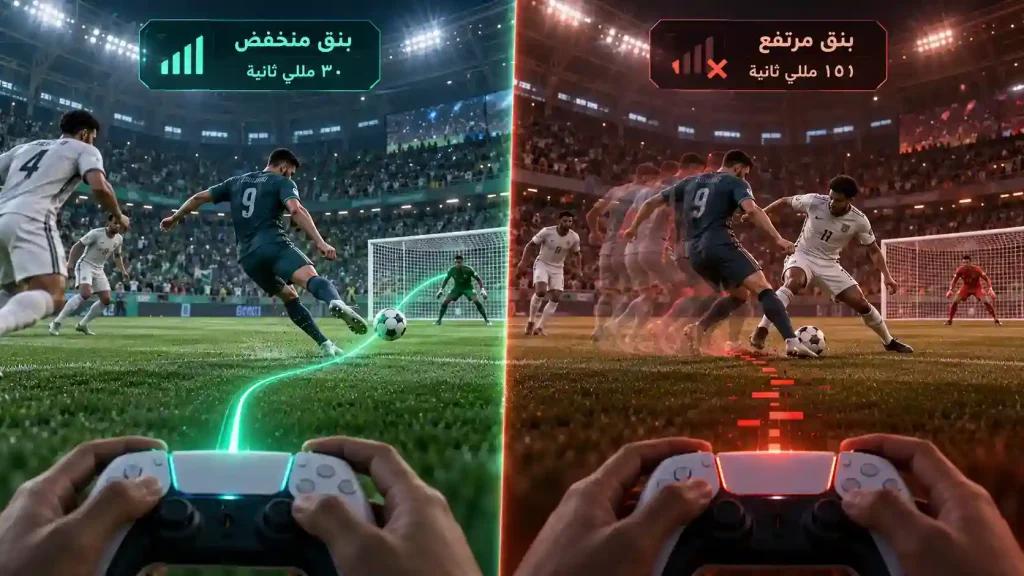
ما هو البنق المرتفع في EA Sports FC 26؟
البنق (Ping) هو الوقت الذي تحتاجه البيانات للانتقال من جهازك إلى وجهة الشبكة والعودة، ويُقاس بالميلي ثانية (ms).
بشكل عام، كلما انخفض البنق واستقر كان الاتصال أكثر استجابة. لكن رقم Ping وحده لا يكفي لتقييم جودة الاتصال أثناء اللعب.
Ping وJitter وPacket Loss: ما الفرق؟
هناك ثلاثة مؤشرات أساسية يجب مراقبتها:
- Ping: زمن الاستجابة بالميلي ثانية.
- Jitter: مقدار تغير زمن الاستجابة خلال فترة قصيرة.
- Packet Loss: نسبة حزم البيانات التي لا تصل إلى وجهتها.
قد يكون اتصال ثابت عند 60 ms أفضل عمليًا من اتصال يتغير باستمرار بين 30 و150 ms.
كيف يؤثر البنق المرتفع على EA Sports FC 26؟
يمكن أن تظهر مشاكل الشبكة على شكل:
- تأخر استجابة التمريرات والتسديدات.
- تأخر تنفيذ Skill Moves.
- استجابة غير مستقرة للتحكم.
- Rubber-banding أو تحركات مفاجئة.
- تقطع قصير أثناء المباراة.
- اختلاف واضح في الاستجابة بين مباراة وأخرى.
- Ping Spikes مفاجئة في اللحظات المهمة.
إذا كان متوسط البنق جيدًا لكن اللعبة لا تزال غير مستقرة، افحص Jitter وPacket Loss بدل التركيز على Ping وحده.
لماذا يرتفع البنق في EA Sports FC 26 في الإمارات؟
1. مسار ISP غير مثالي
قد لا يسلك اتصالك أقصر أو أكثر المسارات استقرارًا للوصول إلى البنية التحتية المستخدمة أثناء اللعب.
المشكلة هنا ليست سرعة باقة الإنترنت، بل Routing وPeering بين مزود الخدمة والشبكات الخارجية.
لذلك يمكن لاتصال فايبر سريع أن يعاني من Ping أو Jitter مرتفعين إذا كان المسار مزدحمًا أو غير مستقر.
2. ازدحام الشبكة في ساعات الذروة
قد تتغير جودة الاتصال خلال اليوم بسبب زيادة استخدام الشبكة.
إذا كان اللعب مستقرًا صباحًا أو بعد منتصف الليل لكنه يصبح أسوأ مساءً، فقد يكون ازدحام الشبكة أحد الأسباب المحتملة.
اختبر الاتصال في أكثر من توقيت وقارن:
- Ping.
- Jitter.
- Packet Loss.
- Ping Spikes.
- استقرار المسار.
3. Wi-Fi غير مستقر
حتى مع اتصال فايبر سريع، يمكن أن تصبح الشبكة اللاسلكية نقطة الاختناق.
المسافة عن الراوتر، الجدران، التداخل مع الشبكات المجاورة وعدد الأجهزة المتصلة قد تزيد Jitter وPacket Loss.
للحصول على اختبار أدق، استخدم Ethernet مباشرة بين جهاز اللعب والراوتر.
4. إعدادات NAT والراوتر
قد تؤثر إعدادات NAT المقيدة أو بعض إعدادات الراوتر على الاتصال بالخدمات عبر الإنترنت.
تحقق من NAT على جهازك، وراجع UPnP وإعدادات الشبكة المناسبة للمنصة المستخدمة.
5. استهلاك الشبكة في الخلفية
يمكن أن تؤثر عدة عمليات على استقرار الاتصال، مثل:
- تحديثات النظام.
- تنزيل الملفات الكبيرة.
- النسخ الاحتياطي السحابي.
- بث الفيديو عالي الدقة.
- رفع الصور والفيديوهات.
- تحديثات التطبيقات والأجهزة الأخرى.
يكون التأثير أكبر عندما تمتلئ سعة الرفع أو التنزيل للاتصال.
6. Bufferbloat
قد يرتفع زمن الاستجابة بشكل كبير عندما يقوم جهاز آخر في المنزل بتنزيل أو رفع كمية كبيرة من البيانات.
يمكن أن يساعد QoS أو SQM، إذا كان الراوتر يدعمهما، في إدارة حركة الشبكة وتقليل تأثير الأجهزة الأخرى على اللعب.
7. المسافة ومسار خادم اللعبة
الموقع الجغرافي للوجهة التي تتصل بها يؤثر مباشرة على الحد الأدنى الممكن للـPing.
كلما زادت المسافة وطالت سلسلة الشبكات الوسيطة، ارتفع زمن الاستجابة المحتمل.
كيف تعرف سبب البنق المرتفع لديك؟
قبل تغيير إعدادات كثيرة في وقت واحد، اختبر الشبكة بطريقة منظمة.
الخطوة 1: اختبر اتصالك الأساسي
على Windows، يمكنك استخدام:
ping google.com ping cloudflare.com
راقب متوسط زمن الاستجابة وأي Timeouts أو تغيرات كبيرة بين النتائج.
هذه الاختبارات لا تقيس بالضرورة Ping المباراة نفسها، لكنها تساعد على اكتشاف مشاكل عامة في الاتصال.
الخطوة 2: افحص المسار باستخدام Tracert
استخدم:
tracert ea.com
راقب الطريق الذي تسلكه البيانات لمعرفة ما إذا كانت هناك تغيرات واضحة في المسار أو ارتفاعات مستمرة في زمن الاستجابة.
لا تعتبر Timeout في Hop واحد دليلًا قاطعًا على وجود مشكلة، لأن بعض أجهزة الشبكة قد لا تستجيب لطلبات ICMP رغم استمرارها في تمرير البيانات بصورة طبيعية.
الخطوة 3: اختبر صباحًا ومساءً
نفّذ الاختبارات نفسها في أوقات مختلفة.
إذا كانت النتائج مستقرة خارج ساعات الذروة وتتدهور باستمرار مساءً، فقد يشير ذلك إلى ازدحام في الشبكة أو أحد مسارات ISP.
الخطوة 4: قارن Ethernet مع Wi-Fi
اختبر اللعبة باستخدام Ethernet ثم كرر الاختبار على Wi-Fi.
إذا انخفض Jitter أو Packet Loss بشكل واضح عبر الكابل، فالشبكة اللاسلكية جزء من المشكلة.
الخطوة 5: تحقق من NAT
راجع حالة NAT من إعدادات الشبكة على جهازك.
إذا ظهرت حالة مقيدة، راجع إعدادات الراوتر وUPnP والإرشادات الرسمية للمنصة قبل إجراء تغييرات متقدمة.
الخطوة 6: راقب استخدام الشبكة
على PC، افتح Task Manager وتحقق مما إذا كان تطبيق آخر يقوم بتنزيل أو رفع البيانات أثناء اللعب.
أوقف التطبيقات غير الضرورية مؤقتًا ثم أعد الاختبار.
الخطوة 7: اختبر مسارًا بديلًا
شغّل NoPing ثم كرر الاختبار في ظروف مشابهة قدر الإمكان.
قارن:
- متوسط Ping.
- Jitter.
- Packet Loss.
- Ping Spikes.
- ثبات الاتصال أثناء المباريات.
كيفية تقليل البنق واللاق في EA Sports FC 26
1. استخدم Ethernet بدل Wi-Fi
ابدأ بكابل Ethernet مباشر بين جهازك والراوتر.
هذه الخطوة لا تغير المسار الخارجي للإنترنت، لكنها تساعد على إزالة مشاكل التداخل اللاسلكي وتقليل Jitter وPacket Loss داخل الشبكة المنزلية.
2. أوقف التنزيلات والتحديثات
أوقف مؤقتًا:
- تحديثات النظام.
- تحديثات التطبيقات.
- مزامنة الملفات السحابية.
- التنزيلات الكبيرة.
- عمليات الرفع.
- بث الفيديو غير الضروري.
ثم اختبر اللعبة مرة أخرى.
3. فعّل QoS أو SQM
إذا كان الراوتر يدعم QoS أو SQM، امنح جهاز اللعب أولوية مناسبة.
يمكن أن يكون ذلك مفيدًا خصوصًا عندما يستخدم عدة أشخاص اتصال الإنترنت نفسه في الوقت ذاته.
4. حدّث Firmware الراوتر
تحقق من وجود تحديث رسمي للراوتر.
قد تتضمن تحديثات Firmware إصلاحات متعلقة باستقرار الشبكة والأداء والأمان.
5. راجع NAT وUPnP
إذا كانت حالة NAT مقيدة، تحقق من UPnP والإعدادات الموصى بها للمنصة.
تجنب فتح عدد كبير من المنافذ بشكل عشوائي. استخدم فقط الإعدادات والمنافذ الموثقة رسميًا عند الحاجة.
6. هل تغيير DNS يقلل Ping؟
يمكن اختبار خدمات DNS عامة مثل:
Cloudflare
- 1.1.1.1
- 1.0.0.1
- 8.8.8.8
- 8.8.4.4
قد يؤدي تغيير DNS إلى تحسين سرعة حل أسماء النطاقات في بعض الحالات، لكنه لا يضمن خفض Ping أثناء المباراة، لأن DNS ليس المسؤول عن مسار حزم اللعبة بعد إنشاء الاتصال.
7. اختبر NoPing لتغيير مسار الاتصال
إذا كانت المشكلة مرتبطة بالمسار بين ISP ووجهة اللعبة، يمكن اختبار NoPing لمقارنة المسار الأصلي بمسارات بديلة.
توفر NoPing تقنيات مثل:
- Multi Connection لتحسين استقرار المسار.
- Multi Internet للاستفادة من أكثر من اتصال متاح في السيناريوهات المدعومة.
- اختيار وتحسين المسار تلقائيًا.
- أدوات إضافية لتحسين أداء النظام على PC.
مقدار التحسن يعتمد على جودة المسار الأصلي، مزود الخدمة، الموقع، الوجهة وحالة الشبكة في وقت الاختبار.
لذلك، أفضل طريقة للتقييم هي قياس Ping وJitter وPacket Loss قبل وبعد تفعيل NoPing في ظروف متشابهة.
ماذا تفعل إذا كانت المشكلة في e& أو du؟
إذا كانت الاختبارات تشير إلى مشكلة خارج شبكتك المنزلية، اجمع الأدلة قبل التواصل مع مزود الخدمة.
احفظ:
- تاريخ ووقت المشكلة.
- نتائج Ping.
- نتائج Traceroute.
- Packet Loss.
- Jitter.
- الفرق بين ساعات الذروة وخارجها.
عند التواصل مع e& أو du، اشرح أن المشكلة تتعلق بزمن الاستجابة أو استقرار المسار وليس بسرعة Download فقط.
هل تحتاج إلى Gaming Router؟
قبل شراء راوتر جديد، اختبر Ethernet وQoS وتأكد من عدم وجود مشكلة في ISP Routing.
قد يكون Gaming Router مفيدًا خصوصًا عندما:
- يوجد عدد كبير من الأجهزة في المنزل.
- الراوتر الحالي لا يدعم QoS أو SQM جيدًا.
- Wi-Fi الحالي غير مستقر.
- الجهاز الحالي قديم أو محدود من ناحية الأداء.
لكن الراوتر الجديد وحده لا يستطيع إصلاح مسار خارجي سيئ بين ISP ووجهة اللعبة.
NoPing أم ExitLag في EA Sports FC 26؟
بدل مقارنة الخدمات اعتمادًا على رقم Ping معلن أو نتيجة اختبار واحدة، قارن أداء كل مسار على اتصالك الفعلي.
استخدم الظروف نفسها قدر الإمكان وقارن:
| المقياس | الاتصال العادي | NoPing | ExitLag |
|---|---|---|---|
| متوسط Ping | قياس | قياس | قياس |
| Jitter | قياس | قياس | قياس |
| Packet Loss | قياس | قياس | قياس |
| Ping Spikes | قياس | قياس | قياس |
| استقرار الاتصال | ملاحظة | ملاحظة | ملاحظة |
الهدف هو معرفة أي مسار يوفر اتصالًا أكثر استقرارًا على شبكتك، بدل الاعتماد على أقل رقم Ping يظهر في اختبار منفرد.
خطوات سريعة لتقليل Ping في EA Sports FC 26 من الإمارات
- استخدم Ethernet بدل Wi-Fi.
- أوقف التنزيلات وعمليات الرفع في الخلفية.
- قارن Ping وJitter وPacket Loss في أوقات مختلفة.
- تحقق من NAT.
- فعّل QoS أو SQM إذا كان متاحًا.
- حدّث Firmware الراوتر.
- اختبر المسار الأصلي مقابل مسار بديل.
- إذا استمرت المشكلة، اجمع نتائج الاختبارات وتواصل مع ISP.
الأسئلة الشائعة
ما البنق المناسب للعب EA Sports FC 26؟
كلما كان زمن الاستجابة أقل وأكثر استقرارًا كان ذلك أفضل. لا تعتمد على Ping وحده، لأن Jitter وPacket Loss يؤثران أيضًا على استجابة الاتصال.
لماذا لدي فايبر سريع ولكن Ping مرتفع؟
لأن Bandwidth وLatency ليسا الشيء نفسه. يمكن لاتصال سريع جدًا أن يقدم سرعة Download ممتازة بينما يسلك مسارًا أطول أو أكثر ازدحامًا إلى وجهة اللعبة.
لماذا يكون Ping أفضل صباحًا وأسوأ مساءً؟
إذا تكرر هذا النمط يوميًا، فقد يكون ازدحام الشبكة خلال ساعات الاستخدام المرتفع أحد الأسباب. قارن الاختبارات في أوقات مختلفة للتأكد.
هل تغيير DNS يخفض Ping؟
ليس بالضرورة. يؤثر DNS أساسًا على تحويل أسماء النطاقات إلى عناوين IP. بعد إنشاء الاتصال، لا يكون DNS عادة العامل الرئيسي في زمن استجابة حزم اللعبة.
هل Wi-Fi يسبب Lag حتى مع فايبر؟
نعم. التداخل وضعف الإشارة وازدحام القنوات يمكن أن تزيد Jitter وPacket Loss. استخدم Ethernet كاختبار مرجعي لمعرفة ما إذا كانت المشكلة مرتبطة بالشبكة اللاسلكية.
هل NoPing يضمن Ping أقل؟
النتيجة تختلف حسب الاتصال. تسمح NoPing باختبار مسارات بديلة، وقد يكون الفرق أكبر عندما يكون المسار الأصلي غير مستقر أو غير مثالي.

ماذا يجب أن أراقب إلى جانب Ping؟
راقب:
- Jitter.
- Packet Loss.
- Ping Spikes.
- استقرار المسار.
هذه المؤشرات تساعد على تفسير الحالات التي يبدو فيها متوسط Ping جيدًا بينما تظل المباريات غير مستقرة.
متى يجب تغيير المسار؟
أعد اختبار المسارات عندما تظهر زيادة مستمرة في Jitter أو Packet Loss أو Ping Spikes، أو عندما تتغير ظروف شبكة مزود الخدمة.
الخلاصة
البنق المرتفع في EA Sports FC 26 في الإمارات قد يبدأ داخل الشبكة المنزلية أو في مكان أبعد على مسار الاتصال. لذلك، يبدأ التشخيص الصحيح بفصل مشاكل Wi-Fi والراوتر والاستخدام في الخلفية عن مشاكل Routing وPeering لدى مزود الخدمة.
ابدأ باستخدام Ethernet، افحص Jitter وPacket Loss، اختبر الاتصال في أوقات مختلفة وراجع NAT وQoS. إذا كانت الشبكة المنزلية مستقرة لكن المسار الخارجي لا يزال يسبب مشاكل، يمكنك مقارنة المسار الافتراضي بمسار بديل باستخدام NoPing.
الأفضل هو إجراء الاختبارات في ظروف متشابهة ومقارنة النتائج الفعلية بدل الاعتماد على سرعة الإنترنت أو رقم Ping منفرد.