


Os picos de lag no Overwatch podem ser extremamente frustrantes, especialmente quando você está no meio de uma partida intensa e, de repente, seu jogo começa a travar ou seus tiros não registram.
Os jogos online dependem de conexões estáveis, e até mesmo o menor lag pode fazer a diferença entre a vitória e a derrota.
Neste guia, vamos abordar como verificar o lag, diferentes maneiras de corrigi-lo e o que pode estar causando esses problemas.
Como posso verificar os picos de lag no Overwatch?
Antes de tentar corrigir o problema, é importante determinar se você realmente está enfrentando picos de lag e ping alto no Overwatch. Aqui está como verificar:
- Estatísticas de rede no jogo – O Overwatch possui ferramentas internas de monitoramento de rede. Pressione Ctrl + Shift + N enquanto estiver no jogo para exibir as estatísticas da rede. Procure indicadores como ping alto, perda de pacotes e picos repentinos de latência.
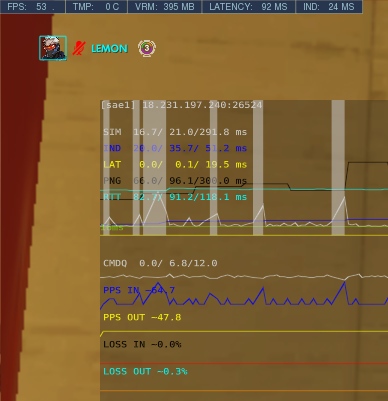
Fonte: Arqade
- Indicador de latência (ping) – Você pode ativar a exibição de ping em tempo real acessando Opções > Vídeo > Exibir Estatísticas de Desempenho e marcando Latência da Rede. Isso mostrará seu ping o tempo todo no canto superior esquerdo.
- Ferramentas de terceiros – Sites como Speedtest.net ou PingPlotter podem ajudar a medir a velocidade da sua internet e verificar problemas de conexão fora do jogo.
Se você perceber que seu ping sobe repentinamente ou fica muito acima do normal, então você está lidando com picos de lag.
10 maneiras de corrigir picos de lag no Overwatch e acabar com ping alto
Agora que identificamos o problema, vamos analisar algumas maneiras de corrigi-lo. Como as causas podem variar, pode ser necessário testar várias soluções para encontrar a melhor.
1. Reinicie seu roteador e modem
Uma solução clássica, mas que frequentemente funciona. Desconecte seu roteador e modem da tomada por cerca de 30 segundos a um minuto antes de ligá-los novamente. Isso pode eliminar problemas temporários na rede e renovar sua conexão.
Além disso, certifique-se de que seu roteador está em um local bem ventilado para evitar superaquecimento, o que pode causar degradação do desempenho ao longo do tempo.
2. Use uma conexão cabeada
O Wi-Fi é conveniente, mas é suscetível a interferências e instabilidade. Se possível, conecte seu PC ou console diretamente ao roteador com um cabo Ethernet. Isso proporciona uma conexão mais estável e rápida.
Se não for viável usar um cabo Ethernet longo, considere um adaptador powerline para estender sua conexão cabeada através da fiação elétrica da casa.
3. Feche aplicativos em segundo plano
Aplicativos como Discord, Twitch, YouTube e até mesmo atualizações do Windows podem consumir sua largura de banda. Feche aplicativos desnecessários ou pause downloads enquanto joga Overwatch.
Você também pode verificar o Gerenciador de Tarefas (Ctrl + Shift + Esc no Windows) para ver quais aplicativos estão consumindo mais largura de banda e fechá-los, se necessário.

4. Alterne o servidor do Overwatch
O Overwatch conecta você automaticamente ao melhor servidor, mas às vezes mudar manualmente pode ajudar.
Para fazer isso, vá para Opções > Jogabilidade e altere o servidor preferido nas configurações de região. Testar diferentes regiões pode, ocasionalmente, resultar em uma conexão melhor, especialmente se o servidor atual estiver congestionado.
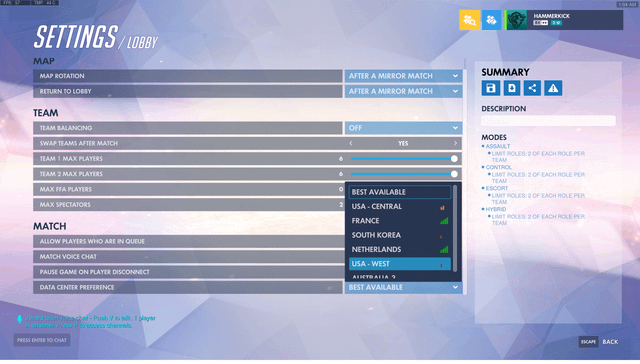
Fonte: Reddit
5. Atualize os drivers de rede
Drivers desatualizados podem causar problemas de conexão. Certifique-se de que os drivers do seu adaptador de rede estão atualizados.
Você pode fazer isso acessando o Gerenciador de Dispositivos no Windows, localizando seu adaptador de rede e verificando se há atualizações.
Se estiver usando um laptop gamer ou um desktop pré-montado, confira o site do fabricante para baixar os drivers mais recentes.
6. Otimize as configurações do roteador
Os roteadores possuem configurações que podem afetar o desempenho dos jogos. Algumas otimizações incluem:
- Ativar QoS (Qualidade de Serviço) – Prioriza o tráfego dos jogos sobre outras atividades da rede.
- Desativar Recursos que Consomem Largura de Banda – Recursos como "Smart Connect" ou atualizações automáticas podem interferir na conexão.
- Alterar as Configurações de DNS – Usar o Google DNS (8.8.8.8, 8.8.4.4) ou o Cloudflare DNS (1.1.1.1) pode melhorar a latência.
- Habilitar o Redirecionamento de Portas – Encaminhar manualmente as portas do Overwatch no roteador pode ajudar a estabilizar a conexão. Você pode encontrar as portas necessárias na página de suporte da Blizzard.
- Reduzir Interferências no Wi-Fi – Se precisar usar Wi-Fi, posicione seu roteador longe de paredes grossas, micro-ondas e outros dispositivos que possam interferir no sinal.
7. Reduza a congestão da rede
Se vários dispositivos estiverem transmitindo, baixando ou consumindo muita largura de banda ao mesmo tempo, sua conexão no Overwatch pode ser afetada. Tente jogar em horários de menor tráfego ou peça para outras pessoas limitarem o uso de internet. Se seu roteador tiver suporte para banda dupla, considere mudar para a frequência de 5GHz para jogos, pois geralmente sofre menos interferência do que a de 2.4GHz.
8. Use NoPing
Às vezes, seu provedor de internet roteia o tráfego de forma ineficiente, causando picos de lag. Um software especializado como NoPing pode otimizar sua conexão encontrando uma rota melhor para os servidores do jogo.
NoPing também oferece recursos como otimização de múltiplas rotas, garantindo o caminho mais rápido possível para seu tráfego de jogos.
Veja como usar o NoPing para corrigir picos de lag no Overwatch:
- Cadastre-se no site e baixe o NoPing (você pode testar de graça).
- Abra o NoPing e pesquise por Overwatch dentro do software.

- Ao encontrar o Overwatch, clique nele. Na tela seguinte, selecione “Escolha automática” ou “Escolha manual” e clique em “Continuar”.
- Recomendamos escolher automático, pois a tecnologia do NoPing analisa rotas em escala global e seleciona a melhor opção para você.

- Na próxima tela, clique em “Otimizar Jogo”.

Pronto! Agora você pode abrir o Overwatch e jogar com o ping otimizado.
Você pode testar diferentes servidores dentro do NoPing para ver qual oferece a menor latência.
9. Ajuste as configurações do jogo
Reduzir certas configurações de rede dentro do Overwatch pode ajudar a estabilizar sua conexão. Por exemplo, desativar Escala Dinâmica de Renderização ou diminuir Limitar Taxa de Envio do Servidor pode ajudar em alguns casos.
Além disso, desativar Reduzir Buffering pode, às vezes, melhorar o desempenho se seu sistema estiver enfrentando problemas de sincronização de quadros.
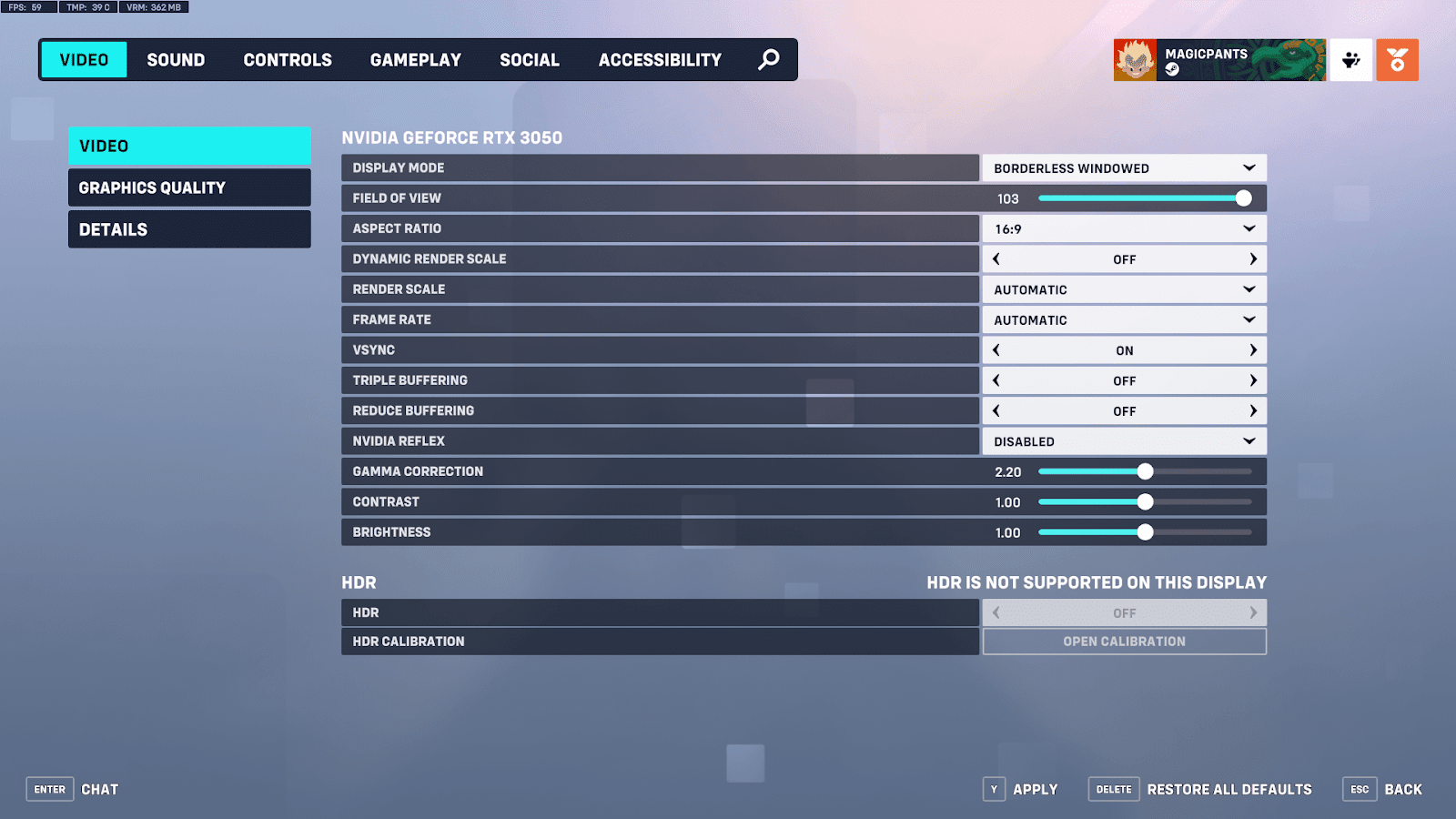
Fonte: Reddit
10. Entre em contato com seu provedor de internet
Se nada funcionar, seu provedor pode estar limitando o tráfego de jogos ou enfrentando problemas na rede. Ligue para eles e pergunte se há algum problema conhecido ou se podem otimizar sua conexão para jogos.
Também pode ser uma boa ideia verificar a possibilidade de atualizar seu plano para uma velocidade maior ou trocar para um provedor que ofereça menor latência para jogos.
O que pode causar picos de lag no Overwatch?
Agora que já falamos sobre as soluções, vamos discutir o que pode estar causando seu lag desde o início.
- Velocidade e estabilidade da internet – Se sua conexão for lenta ou instável, você pode sofrer com picos de lag. O Overwatch não exige velocidades extremamente altas, mas uma conexão estável é essencial.
- Interferência no Wi-Fi – Se você estiver usando Wi-Fi, sinais de outros dispositivos (como micro-ondas, TVs inteligentes ou alto-falantes Bluetooth) podem causar interferências e picos de lag.
- Problemas no servidor – Às vezes, o problema não está do seu lado. Os servidores do Overwatch podem estar sobrecarregados ou enfrentando problemas temporários.
- Limitação de banda pelo provedor (ISP Throttling) – Alguns provedores de internet reduzem a velocidade do tráfego de jogos durante horários de pico, o que pode causar lag.
- Aplicativos em segundo plano – Programas rodando em segundo plano, como downloads, atualizações ou serviços de streaming, podem consumir sua largura de banda e causar lag.
- Congestionamento da rede – Se várias pessoas estiverem usando a mesma conexão para assistir Netflix ou baixar arquivos grandes, seu ping pode aumentar significativamente.
- Roteamento ineficiente para os servidores – Em alguns casos, seu provedor escolhe rotas ineficientes para os servidores do jogo, resultando em lag desnecessário.
Os picos de lag e ping alto no Overwatch são frustrantes, mas não impossíveis de resolver.
Com as soluções certas—como trocar para uma conexão cabeada, otimizar as configurações do roteador ou usar um software especializado—você pode melhorar drasticamente sua conexão.
Experimente o NoPing gratuitamente por 7 dias e tenha a melhor conexão para jogar Overwatch onde quer que esteja!