

A experiência de ver seu PC crashando ao iniciar Battlefield 6 é o tipo de problema que coloca um ponto final na sua empolgação.
Após meses de espera pelo lançamento mais ambicioso da franquia, que chegou ao mercado em 10 de outubro de 2025, a frustração de ser impedido de entrar no campo de batalha por falhas técnicas é palpável.
Este guia foi elaborado para ajudar você a diagnosticar e corrigir as falhas mais comuns que levam ao crash imediato. Vamos mergulhar nas configurações de sistema, drivers e ajustes de software para transformar sua máquina em um PC estável e pronto para a guerra.
O meu PC atende aos requisitos mínimos do Battlefield 6?
Sim, o atendimento aos requisitos é fundamental, mas não é a única garantia de estabilidade.
Muitas vezes, a causa mais direta de um jogo que crash ao iniciar é o hardware que não consegue acompanhar o ritmo da engine. Battlefield 6 exige um setup robusto, principalmente devido ao motor Frostbite e sua intensa dependência do DirectX 12.
A seguir, apresentamos os requisitos oficiais para as configurações mínimas e recomendadas para rodar o jogo com desempenho:
| Componente | Requisitos Mínimos (1080p @ 30 FPS - Baixas) | Requisitos Recomendados (1440p @ 60 FPS - Altas) |
| Sistema Operacional | Windows 10 | Windows 11 (64-bit) |
| Processador (CPU) | Intel Core i5-8400 ou AMD Ryzen 5 2600 | Intel Core i7-10700 ou AMD Ryzen 7 3700X |
| Memória (RAM) | 16 GB (Dual channel 2133 MHz) | 16 GB (Dual Channel 3200 MHz) |
| Placa de Vídeo (GPU) | NVIDIA RTX 2060, AMD RX 5600 XT ou Intel Arc A380 | NVIDIA RTX 3060 Ti, AMD RX 6700 XT ou Intel Arc B580 |
| Memória de Vídeo | 6 GB | 8 GB |
| Armazenamento | 55 GB HDD (no lançamento) | 90 GB SSD (no lançamento) |
| DirectX | DirectX 12 | DirectX 12 |
| Segurança do Sistema | TPM 2.0 Habilitado / UEFI Secure Boot Habilitado / HVCI Compatível / VBS Compatível: Obrigatório | TPM 2.0 Habilitado / UEFI Secure Boot Habilitado / HVCI Compatível / VBS Compatível: Obrigatório |
Se seu hardware está no limite ou abaixo da tabela mínima, o crash pode ser um sinal de que o sistema está sendo sobrecarregado logo de início.
No entanto, mesmo máquinas acima do recomendado podem sofrer devido a problemas de otimização de software, que é uma queixa comum em lançamentos da EA/DICE.
Os meus drivers e o sistema operacional estão atualizados?
É crucial que os drivers da sua placa de vídeo e o seu Sistema Operacional estejam na versão mais recente, e de preferência, em uma instalação "limpa" dos drivers.
Drivers de GPU desatualizados ou corrompidos são uma das causas mais frequentes de crashes em jogos que utilizam APIs gráficas modernas como o DirectX 12.
A comunicação entre o motor Frostbite e o driver da placa de vídeo é sensível, e qualquer incompatibilidade pode levar a falhas instantâneas.
- Atualização de Drivers de GPU: Visite os sites oficiais da NVIDIA, AMD ou Intel e baixe o driver mais recente específico para sua placa de vídeo. Para garantir que nenhum resíduo de versões antigas cause conflito, você pode usar ferramentas como o Display Driver Uninstaller (DDU) para fazer uma instalação limpa do driver.
- Atualização do Windows: Certifique-se de que seu Windows 10 ou 11 esteja com todas as atualizações de segurança e desempenho instaladas. Muitas vezes, essas atualizações incluem correções de compatibilidade para o DirectX e outros componentes essenciais.
- Limpeza de Cache e Reparo do Jogo: O cliente da EA, o EA App, pode acumular cache corrompido. Tente limpar o cache do aplicativo em suas configurações. Além disso, verifique a integridade dos arquivos do jogo através da plataforma que você está usando (EA App ou Steam). Arquivos corrompidos ou incompletos são uma causa simples, mas comum, de falhas no carregamento.
O meu hardware está superaquecendo ou em overclock?
O superaquecimento e configurações de overclock instáveis são causas comuns de hard crashes que derrubam o PC inteiro.
Componentes como a CPU e a GPU geram muito calor quando exigidos por jogos AAA como Battlefield 6. Se o sistema de resfriamento não estiver funcionando corretamente (ventiladores sujos, pasta térmica ressecada), a temperatura pode subir a níveis perigosos.
- Monitore a Temperatura: Use softwares de monitoramento (como HWMonitor ou MSI Afterburner) para verificar as temperaturas da CPU e GPU antes e durante a tentativa de iniciar o jogo. Temperaturas na casa dos 90°C ou mais na CPU ou GPU são um sinal de alerta e podem levar o sistema a desligar automaticamente para proteger o hardware.
- Desative Overclocks: Se você tiver aplicado qualquer overclock (aumento de frequência) na CPU, GPU, ou até mesmo o perfil XMP/EXPO da RAM, desative-os temporariamente e teste o jogo. Overclocks que parecem estáveis em benchmarks podem falhar sob a carga específica e inconsistente de um jogo recém-lançado. Muitos usuários de Battlefield relataram que o jogo é sensível a frequências muito altas, chegando a resolver o crash apenas forçando um clock ligeiramente mais baixo na CPU.
- Verifique a Fonte de Alimentação (PSU): Crashes que desligam o PC de forma abrupta podem indicar que a Fonte de Alimentação não está fornecendo energia estável ou suficiente para a GPU e CPU sob demanda máxima. Certifique-se de que todos os cabos de energia internos estejam firmes, especialmente os da placa de vídeo.
Leia também: Como usar o rangefinder em Battlefield 6
Existem conflitos de software ou configurações que podem ser ajustadas?
Sim, conflitos com softwares de terceiros, configurações de segurança e a própria API gráfica podem estar por trás do problema.
Existem algumas otimizações de software e contornos que jogadores encontraram para contornar problemas de instabilidade no lançamento:
- Configurações do Anti-Cheat: O sistema anti-trapaça (EA AntiCheat) pode ser um ponto de conflito. Alguns usuários relataram sucesso ao desativar as configurações de Proteção Contra Exploit para o executável do AntiCheat (eaanticheat.gameservice.exe) nas configurações de Segurança do Windows.
- Inicialização Limpa: Tente executar o Windows com uma Inicialização Limpa, desativando todos os serviços e programas de terceiros que iniciam com o sistema. Isso ajuda a isolar se algum software em segundo plano (como overlays de Discord, NVIDIA Experience, ou até mesmo antivírus) está entrando em conflito com o jogo.
- DirectX 11 (Contorno): Embora Battlefield 6 utilize o DX12, a instabilidade da implementação do DX12 no motor Frostbite é conhecida. Tente forçar o jogo a rodar em DirectX 11 adicionando o argumento -dx11 nas opções de inicialização do jogo na plataforma EA/Steam. Embora isso possa impactar o desempenho, pode garantir a estabilidade.
- Agendamento de GPU Acelerado por Hardware (HAGS): No Windows 10/11, experimente ligar ou desligar o Agendamento de GPU Acelerado por Hardware nas configurações de gráficos do sistema. Para alguns, ligar melhora o desempenho e estabilidade, enquanto para outros pode causar crashes.
Qual é o papel da conexão de rede no PC crashando?
Embora pareça estranho, a instabilidade da conexão de rede e dos servidores pode causar falhas, especialmente durante o processo de login ou carregamento de mapas.
Como um jogo focado no multiplayer, Battlefield 6 está constantemente se comunicando com os servidores da EA/DICE.
- Conexão Estável: Certifique-se de que sua conexão com a internet está estável. Se possível, use uma conexão com fio (Ethernet) em vez de Wi-Fi. Isso minimiza a perda de pacotes e a latência (ping), que podem confundir o jogo durante a inicialização de uma sessão online.
- Firewall e Portas: Verifique se o seu firewall não está bloqueando o tráfego do jogo ou do EA App.
- Otimização de Roteamento: Em casos onde a rota da sua conexão até o servidor da EA é ineficiente, causando picos de latência ou perda de pacotes, a solução é o uso de otimizadores de rota como o NoPing. Nossa tecnologia redireciona o tráfego do seu jogo através de rotas mais curtas e estáveis, garantindo que a comunicação entre seu PC e os servidores do Battlefield 6 seja a mais limpa possível. Em jogos onde a otimização de rede é crucial para evitar kicks ou timeouts que podem levar a um crash no PC, o NoPing se torna um aliado poderoso.
Veja como usar o NoPing para acabar com problemas de conexão no Battlefield 6:
- Cadastre-se no site e baixe o NoPing (você pode testar de graça).
- Abra o NoPing e pesquise por Battlefield 6 dentro do software.
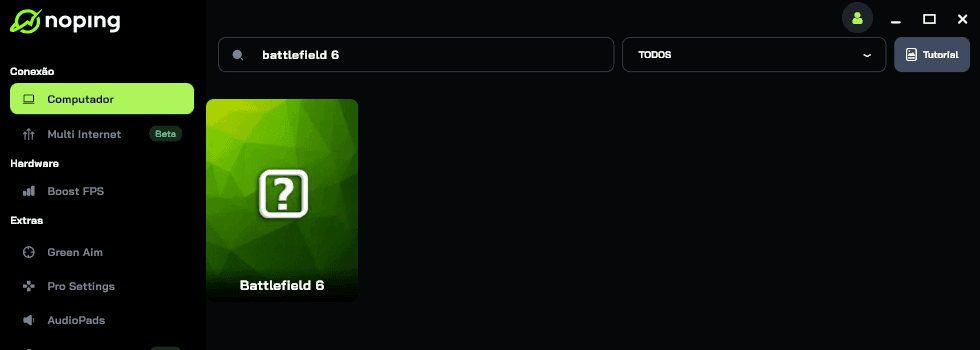
- Ao encontrar o Battlefield 6, clique nele. Na tela seguinte, selecione seu servidor e clique em “Otimizar Jogo”.
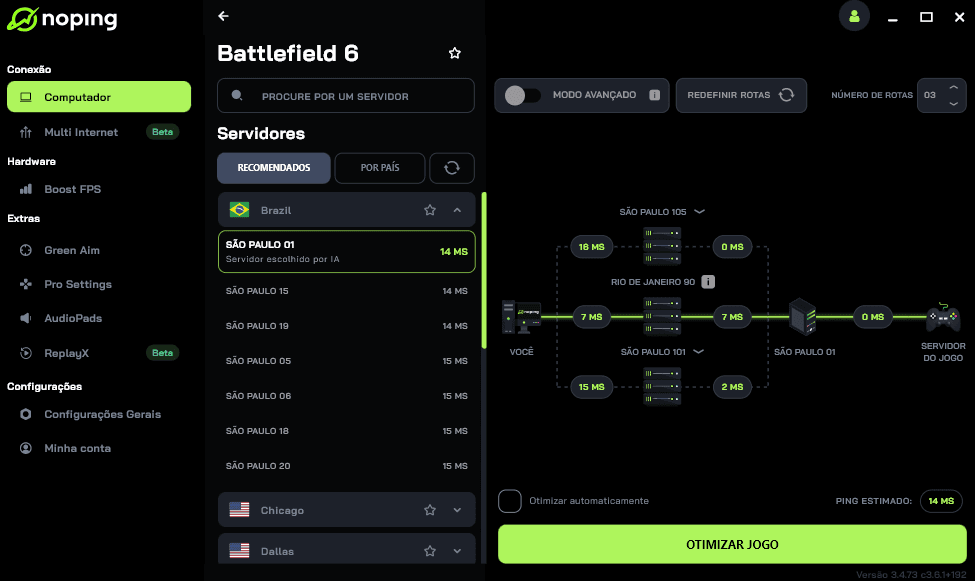
Pronto! Agora você pode abrir o Battlefield 6 e jogar com o ping otimizado.
Você pode testar diferentes servidores dentro do NoPing para ver qual oferece a menor latência.
Ao seguir estas etapas, você estará cobrindo as causas mais comuns de crashes em jogos de PC, desde a base de hardware até os detalhes de software e otimização de rede.
Jogue Battlefield 6 sem lag. Baixe NoPing agora e faça o teste grátis!