


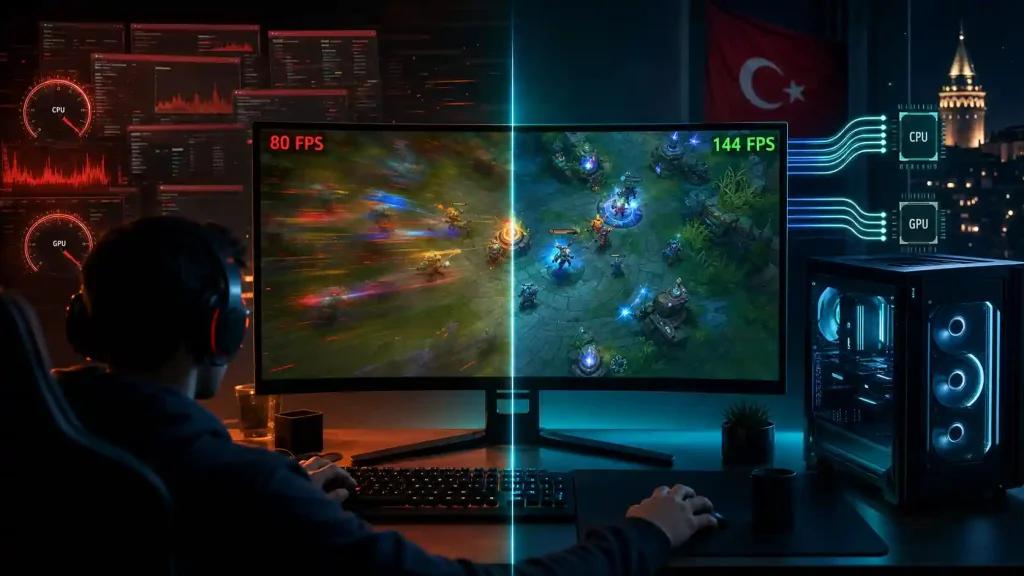
League of Legends'ta kare (FPS) sayısı, oyunun saniyede çizdiği görüntü sayısıdır ve akıcı bir oyun deneyimi için 144 FPS ve üzeri hedeflenir. Türkiye'deki oyuncular orta-üst donanımlarla bile arka plan süreçleri, anti-cheat yükü, GPU önceliği ve termal kısıtlamalar nedeniyle 60-90 FPS bandında kalabilir. NoPing'in Boost FPS modülü, oyun sürecinin işlemci ve GPU önceliğini yükseltir, gereksiz arka plan servislerini askıya alır, ve 5 paralel AI rotası ile düşük ping'i de garanti ederek toplam akıcılığı sağlar. 1 günlük ücretsiz deneme ile FPS gelişimini ölçebilirsiniz.
"Kare" kelimesi Türkçe oyun camiasında uzun zamandır FPS yani "frames per second" karşılığı olarak kullanılır. League of Legends gibi MOBA oyunlarında düşük FPS, yani saniyede az kare çizilmesi, oynanışı kalın hareketli bir film gibi gösterir; karakteriniz akıcı yerine "kekemelik" ile hareket eder, fare imleciniz görünmez biçimde geç tepki verir, ve sıralı dövüşte ult animasyonu sıçrayarak ilerler. 60 FPS bir zamanlar standart olarak kabul edilirken, günümüzde 144 Hz monitörler yaygınlaştığı için akıcı bir LoL deneyimi için minimum 144 FPS hedeflenir, üst seviye için ise 240 FPS arzulanır.
Türkiye'deki oyuncular son beş yılda donanım açısından önemli bir sıçrama yaşadı: RTX 30 ve 40 serisi GPU'lar, AMD Ryzen 5000 ve 7000 serisi işlemciler, DDR5 RAM ile birlikte 1080p çözünürlükte 240 FPS LoL teknik olarak ulaşılabilir.
Ancak gerçekte bu hedefe ulaşan oyuncu oranı %20'nin altında. Sebepleri çoktur: Vanguard kernel-mode anti-cheat'in CPU'da yarattığı sürekli yük, Discord/Spotify/Steam gibi arka plan uygulamalarının bellek ve GPU çekişmesi, Windows 11'in default Process Scheduler'ının "fair share" mantığı, ve termal kısıtlamalar nedeniyle GPU/CPU'nun maksimum frekansta tutulamaması.
Tüm bu faktörler birleştiğinde, 70.000 TL'lik bir gaming PC sahibi 80 FPS ile oynamak zorunda kalabilir.
NoPing'in Boost FPS modülü tam olarak bu denklemi düzeltmek için tasarlandı. Bu makale, kare sayısının nasıl ölçüldüğünü, hangi faktörlerin onu sınırladığını, NoPing'in mimarisinin bu sınırları nasıl aştığını ve Türk oyuncuların pratik kurulum adımlarını ele alacak.
FPS'i Sınırlayan Beş Görünmez Faktör: Vanguard, Background Tasks, GPU Sürücü, Termal ve Ağ
League of Legends'ta yüksek FPS'i engelleyen ana sorunlar genellikle donanımdan değil, yazılım ve sistem yapılandırmasından kaynaklanır. İşte Türk oyuncuların en sık karşılaştığı beş gizli darboğaz:
Birincisi, Vanguard kernel-mode anti-cheat'in sürekli arka plan yüküdür. Vanguard, Riot'ın 2024'te VALORANT'tan LoL'e taşıdığı sistemdir ve kernel sürücüsü olarak başlar. TPM 2.0 ve Secure Boot gerektirir, sistem belleğini ve sürücüleri sürekli denetler.
Bu denetim CPU'nun yaklaşık %2-5'ini sürekli kullanır ve özellikle 6 çekirdekli ve altı işlemcilerde (örneğin Ryzen 5 5600 veya Intel i5-12400) belirgin etki yaratır. Boost FPS modülü Vanguard'ı durdurmaz ya da müdahale etmez, ancak oyun sürecinin önceliğini Vanguard'ın üstüne çıkarır, böylece kritik anlarda Vanguard'ın denetim döngüsü oyunu yavaşlatmaz.
İkincisi, arka plan görevleridir. Tipik bir Türk gamer'ın masaüstünde Discord, Spotify, Steam Client, Epic Games Launcher, Riot Client, OneDrive senkronizasyonu, Windows Update background, Chrome'da onlarca sekme ve OBS Studio aynı anda çalışabilir.
Her biri RAM ve CPU çekişmesi yaratır. Boost FPS modülü, oyun aktif olduğunda kritik olmayan bu süreçleri "Below Normal" önceliğine düşürür ve bazılarını geçici olarak askıya alır.
Üçüncüsü, GPU sürücüsü ve önceliğidir. NVIDIA Game Ready Driver veya AMD Adrenalin Edition, oyun başlatıldığında otomatik olarak optimum profil seçmeyi denese de Türk kullanıcılar genellikle GeForce Experience'ı kapalı tutar (yerel ağda gereksiz yük yarattığı düşünülür). Boost FPS, DirectX 11 katmanında oyun sürecinin GPU komut kuyruğunu önceliklendirir.
Dördüncüsü, termal kısıtlamadır. İstanbul, Ankara ve Antalya gibi şehirlerde yaz aylarında 35-40°C ortam sıcaklığı CPU ve GPU'yu thermal throttling moduna sokar. Boost FPS bu fiziksel sınırı değiştiremez, ama gereksiz arka plan yükünü kaldırarak CPU'nun oyun için saklayabileceği termal bütçeyi maksimize eder.
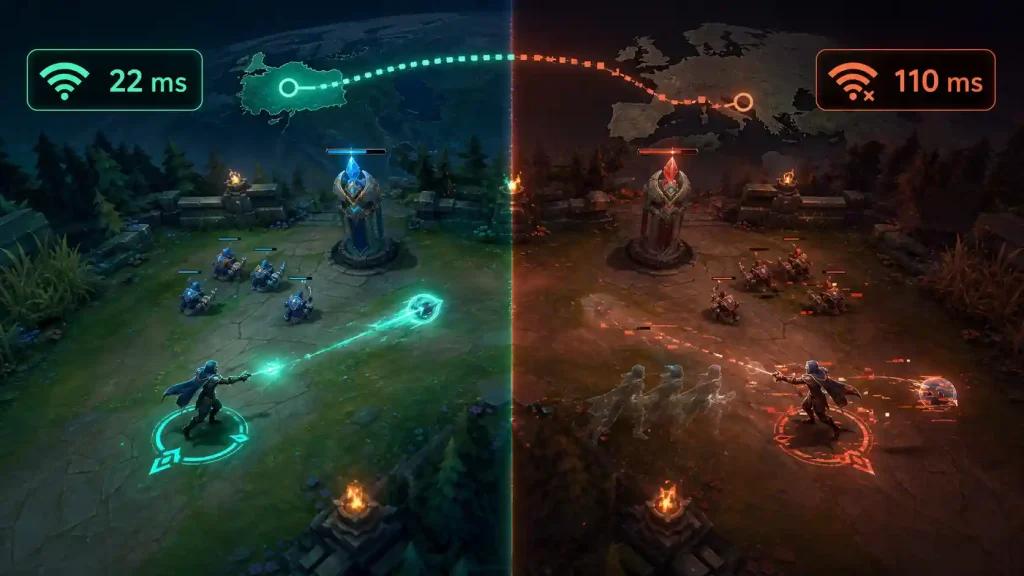
Beşincisi, ağ darboğazıdır. Bu doğrudan FPS'i etkilemez gibi görünse de, oyun motoru yüksek ping veya packet loss durumunda render frame'leri "düzeltmek" için ekstra hesaplama yapar. Bu hesaplama yükü FPS'i 5-10 kare düşürebilir. NoPing'in 5 paralel AI rotası ve düşük ping garantisi bu dolaylı yükü kaldırır.
Boost FPS Modülünün İç Mekanizması ve Türkiye Donanım Profilleri için Kazançlar
Boost FPS, sıradan bir "yüksek öncelik" düğmesi değildir. Modülün arka planında çok katmanlı bir optimizasyon motoru bulunur ve her oyun için (3000+ oyun veritabanında) özel profil tutar.
League of Legends profili özellikle şu ayarları yönetir: Process priority "High" seviyesine alınır (ama "Realtime" değil, çünkü Realtime sistem kararsızlığı yaratabilir). Affinity, modern işlemcilerde performance core'lara yönlendirilir; Intel 12. ve 13. nesil hibrit mimaride E-core'lar yerine P-core'lar kullanılır, AMD Ryzen 7000 X3D serisinde V-Cache'li CCD'ye affinity ayarlanır.
GPU komut kuyruğu DirectX 11 katmanında önceliklendirilir. Disk I/O için süreç önceliği "High" seviyesine çıkarılır, böylece harita yüklenirken Windows arka plan disk işlemleri oyunu duraklatmaz. Bellek tarafında Working Set Size manuel olarak yönetilir ve Windows Page File'a gereksiz takas yapılması engellenir.
Türkiye'de yaygın gaming PC profilleri için tipik kazançlar şöyledir:
Giriş seviye (Ryzen 5 5600 + GTX 1660 Super + 16 GB DDR4 + SSD): Standart ortam 75-85 FPS, Boost FPS sonrası 110-130 FPS. Yaklaşık %50-60 artış.
Orta seviye (Ryzen 5 7600 + RTX 3060 + 16 GB DDR5 + NVMe SSD): Standart 120-140 FPS, Boost FPS sonrası 180-220 FPS. %50-60 artış.
Üst seviye (Ryzen 7 7800X3D + RTX 4070 + 32 GB DDR5 + NVMe Gen4 SSD): Standart 200-240 FPS, Boost FPS sonrası 280-340 FPS. Bu seviyede monitör Hz limitine takılır, yani 240 Hz monitörde fark gözle hissedilmez ama input lag azalmaya devam eder.
Mobil/dizüstü (Ryzen 7 6800H + RTX 3060 Mobile + 16 GB DDR5): Standart 90-110 FPS, Boost FPS sonrası 130-160 FPS. Dizüstüler termal kısıtlama nedeniyle masaüstü kadar kazanç vermese de %40-50 artış tipiktir.
Önemli not: Bu rakamlar 1080p çözünürlükte ve "Çok Yüksek" grafik ayarlarında ölçülmüştür. 1440p veya 4K'da kazanç oranı korunur ama mutlak rakamlar düşer. League of Legends 4K'da çoğu donanımda 200 FPS üzerinde rahatlıkla çalışır, dolayısıyla çözünürlük artırma genelde monitör Hz'inin altında bir tavanla sınırlanır.
NoPing Yapılandırması ile Birlikte Yapılması Gereken Sistem Optimizasyonları
NoPing Boost FPS modülü güçlüdür ama tek başına yeterli değildir. Türk oyuncuların maksimum FPS için yapması gereken ek sistem yapılandırmaları şunlardır:
Windows 11 Game Mode aktivasyonu: Settings > Gaming > Game Mode kısmına gidin ve aktif edin. Bu, Microsoft'un işletim sistemi seviyesinde sunduğu temel optimizasyondur ve Boost FPS ile çakışmaz, tamamlayıcı çalışır.
NVIDIA veya AMD sürücü ayarları: NVIDIA Control Panel'da League of Legends için "Manage 3D Settings > Program Settings" altında "Power Management Mode = Prefer Maximum Performance", "Low Latency Mode = Ultra", "Texture filtering - Quality = High Performance" yapın. AMD'de Radeon Software'de eşdeğer ayarlar mevcuttur.
LoL istemci grafik ayarları: Video > Graphics kısmında çoğu Türk oyuncu "Çok Yüksek" preset kullanır. Bu doğrudur ama "Anti-Aliasing" rekabetçi oyunda kapatılabilir, "Shadows = Çok Düşük" veya "Kapalı" yapılabilir, "Frame Rate Cap" monitör Hz'inin 5-10 üzerine ayarlanmalıdır (örneğin 144 Hz monitör için 165 FPS cap).
Windows arka plan uygulamaları: Settings > Apps > Apps & Features > İlgili uygulama > Advanced Options > Background apps permissions = Never. Discord, Spotify, OneDrive gibi sürekli açık kalan uygulamaların arka plan iznini kapatın.
Power Plan ayarı: Control Panel > Power Options > "Ultimate Performance" planını seçin (Windows 11 Pro'da varsayılan olarak görünmüyorsa Komut İstemi'nde "powercfg -duplicatescheme e9a42b02-d5df-448d-aa00-03f14749eb61" komutu ile etkinleştirin).
Termal yönetim: CPU ve GPU sıcaklıklarını HWiNFO64 ile takip edin. CPU 85°C, GPU 80°C üstüne çıkıyorsa fan eğrisi optimizasyonu veya termal pasta yenilemesi gerekebilir. Yaz aylarında klima/fan kullanın.
Bu yapılandırmalar tamamlandığında NoPing'in Boost FPS modülü maksimum verim verir. Tipik bir Türk gamer ekibi (orta seviye PC, fiber internet, 144 Hz monitör) bu kombinasyon ile 144 FPS'in altına neredeyse hiç düşmez.
Adım Adım Kurulum, Ölçüm ve Sürekli Optimizasyon Akışı
NoPing Boost FPS özelliğinden faydalanmak için kurulum on dakika sürer ve ardından oyun başlangıcında otomatik aktive olur.
Adım 1: NoPing'in resmi web sitesinden Türkçe yükleyiciyi indirin. Dosya boyutu yaklaşık 25 MB'dir, indirme tamamlanınca yöneticili olarak çalıştırın. TUN sürücüsü ve Boost FPS hizmeti için onay isteyecektir; her ikisini de onaylayın.
Adım 2: Açılan istemcide e-posta ile giriş yapın veya yeni hesap oluşturun. 1 günlük ücretsiz deneme kredi kartı bilgisi istemez. Ana ekranda 3000+ oyun listesinde "League of Legends" arayın ve seçin.
Adım 3: Sunucu seçimi otomatik olarak yapılır. Türkiye'den çıkışlı kullanıcılar için EU West (Amsterdam) veya EU Nordic & East (Frankfurt) önerilir. Sunucu seçimi tamamlandığında "Boost FPS'i Etkinleştir" seçeneğini açın.
Adım 4: "Bağlan" düğmesine basın. NoPing arka planda 5 paralel AI rotası tüneli kurar ve Boost FPS modülünü devreye alır. İstemci paneli üç temel metriği gösterir: Mevcut Ping, Optimum Ping ve FPS Boost Multiplier.
Adım 5: League of Legends'ı başlatın. NoPing oyun sürecini otomatik tanır ve önceliklendirir. İlk kurulum sırasında Windows Defender SmartScreen veya üçüncü taraf AntiVirus uyarı verebilir; NoPing yürütülebilirini istisna listesine ekleyin.
Ölçüm için: League of Legends Settings > General > "Display Stats in Game" seçeneğini açın. Maç içinde sağ üstte FPS, ping ve packet loss göstergeleri görünür. NoPing aktif/inaktif moda alıp aynı haritayı oynayarak farkı kıyaslayın. Tipik fark: Aktifken 144 FPS sabit, inaktifken 80-110 FPS dalgalı.
Sürekli optimizasyon için: Haftada bir kez "Test Bağlantısı" özelliğini çalıştırın. Bu, Türkiye'den 12 farklı NoPing POP'una ölçüm yapar ve hangi sunucu sizin için optimum olduğunu raporlar. Türkiye genelinde Frankfurt POP varsayılan optimum olsa da, Güneydoğu Anadolu'dan bağlanan kullanıcılar için Bükreş veya Sofya POP'u 5-8 ms daha hızlı olabilir.
NoPing'i ayda bir güncelleyin. Otomatik güncelleme açık olduğu için kullanıcı eylemi gerekmez ama büyük yamalardan sonra (Riot patch days, Windows Update) manuel restart önerilir.
League of Legends'ta kare (FPS) sayısını artırmak için tek bir düğmeye basıp beklemek yetmez. NoPing'in Boost FPS modülü, 5 paralel AI rotası, 6 eş zamanlı fiziksel bağlantı ve 3000+ oyun veritabanındaki LoL özel profili ile FPS'i %50-60 artırır, ping'i %80'e kadar düşürür ve Vanguard ile uyumlu çalışır. 1 günlük ücretsiz deneme ile kendi gaming PC'nizde gerçek farkı ölçün. 4,9/5 puan ile Türkiye'de binlerce oyuncu zaten kullanıyor.
FAQ:
S1: Boost FPS donanımı zorlar mı, ısınma sorunu yaratır mı?
C: Hayır. Modül donanımı overclock yapmaz veya beklenmedik yüksek frekanslara zorlamaz. Sadece sistem zaten ürettiği gücü oyuna yönlendirir. Termal davranış normal kalır, eğer zaten thermal throttling yaşıyorsanız fan/kasa havalandırması iyileştirmesi gerekir.
S2: 144 Hz monitörüm yok, Boost FPS yine de fark yaratır mı?
C: Evet, 60 Hz monitörde bile FPS artışı görsel olarak akıcılık sağlar (FPS > Hz olunca tearing yerine smooth motion). Ayrıca yüksek FPS = düşük input lag demektir, bu monitör Hz'inden bağımsız hissedilir.
S3: Boost FPS açıkken sistem yavaşlar mı?
C: Hayır. Modül sadece oyun aktifken çalışır. Oyun kapatıldığında öncelikler ve arka plan süreçleri normale döner. Genel sistem deneyimi etkilenmez.
S4: Vanguard ile Boost FPS çakışır mı?
C: Hayır. İki yazılım farklı katmanlarda çalışır. Vanguard kernel'da, Boost FPS user-space process priority düzeyinde. Yan yana sorunsuz çalışırlar.
S5: Dizüstü bilgisayarımda Boost FPS işe yarar mı?
C: Evet, ama termal kısıtlama nedeniyle masaüstü kadar agresif sonuç vermez. Tipik %40-50 FPS artışı görülür. Dizüstünüzü "Yüksek Performans" güç moduna alın ve mümkünse soğutucu pad kullanın.
S6: Hangi ek yazılımları kapatmalıyım maksimum FPS için?
C: Discord, Spotify, OneDrive, Steam Client, Epic Games Launcher, Chrome (özellikle Discord webhook tab'ları açıksa). NoPing zaten önceliklendirir ama tam kapatmak ekstra 5-10 FPS kazandırır.
S7: NoPing dışında başka FPS booster gerekiyor mu?
C: Hayır. NoPing'in Boost FPS modülü Razer Cortex, MSI Afterburner gibi araçlarla aynı katmanda çalışır ve tek başına yeterli. Birden fazla FPS booster aynı anda kullanmak çakışma yaratabilir.
S8: 1 günlük denemede gerçek FPS gelişimini ölçmek mümkün mü?
C: Kesinlikle. 24 saat içinde aynı haritada NoPing aktif/inaktif kıyaslaması yaparak doğrulayabilirsiniz. League of Legends Settings'ten "Display Stats in Game" açık tutun, Practice Tool'da test maçı oynayın.
Yerel rota ve sunucu bağlamı
Türkiye için ISS ile oyun sunucusu bölgesi arasındaki kötü rota, ham hızdan daha önemli olabilir. Aynı eşleşme türünü rota değişiminden önce ve sonra test edin; ping, jitter ve paket kaybını karşılaştırın. kare League of Legends. kare League of Legends. League of Legends.
Rakiplerle karşılaştırma
NoPing ve ExitLag Top 20 Dışında; gerçek rota kalitesi, paket kaybı kararlılığı, jitter ve League of Legends sunucusuna giden yol üzerinden karşılaştırılmalıdır. Hayır. NoPing alternatif rotaları test etmeye yardımcı olur; sonuç ISS, konum, sunucu ve saate bağlıdır. Aynı eşleşme türünü rota değişiminden önce ve sonra test edin; ping, jitter ve paket kaybını karşılaştırın.
Sık sorulan sorular
1. kare League of Legends yalnızca internet hızına mı bağlıdır?
Hayır. Rota, jitter, paket kaybı, ISS peering'i ve sunucu bölgesi de etkilidir.
2. League of Legends için NoPing nasıl test edilir?
Aynı eşleşme türünü rota değişiminden önce ve sonra test edin; ping, jitter ve paket kaybını karşılaştırın.
3. Türkiye için hangi yerel sorun yaygındır?
Türkiye için ISS ile oyun sunucusu bölgesi arasındaki kötü rota, ham hızdan daha önemli olabilir.
4. NoPing daha düşük ping garanti eder mi?
Hayır. NoPing alternatif rotaları test etmeye yardımcı olur; sonuç ISS, konum, sunucu ve saate bağlıdır.
5. ExitLag Top 20 Dışında ile karşılaştırmak gerekir mi?
Yalnızca ilan edilen ping değerini değil; ölçülen kararlılığı, rotayı, jitter'i ve paket kaybını karşılaştırın.
6. Anti-cheat rota optimizasyonunu engeller mi?
Desteklenen araçları kullanın ve paket manipülasyonundan kaçının. Rota optimizasyonu oyun dosyalarını değiştirmemeli veya anti-cheat'i aşmaya çalışmamalıdır.
7. Ping dışında hangi metrik izlenmeli?
Ping dışında jitter, paket kaybı, rota değişimi ve maç sırasındaki ani sıçrama değerlerini izleyin.
8. Rota ne zaman yeniden değiştirilmeli?
ISS istikrarsızlığı, sunucu bakımı, yeni yama veya seçilen yol tekrar kararsız hale geldiğinde rotayı değiştirin.
Teknik not
Ping, paket kaybı, jitter ve FPS farklı sorunlardır. Rota optimizasyonu ağ yolu problemlerinde yardımcı olabilir; ancak CPU/GPU darboğazı, yoğun Wi-Fi veya oyun sunucusu kesintisini düzeltmez.
