

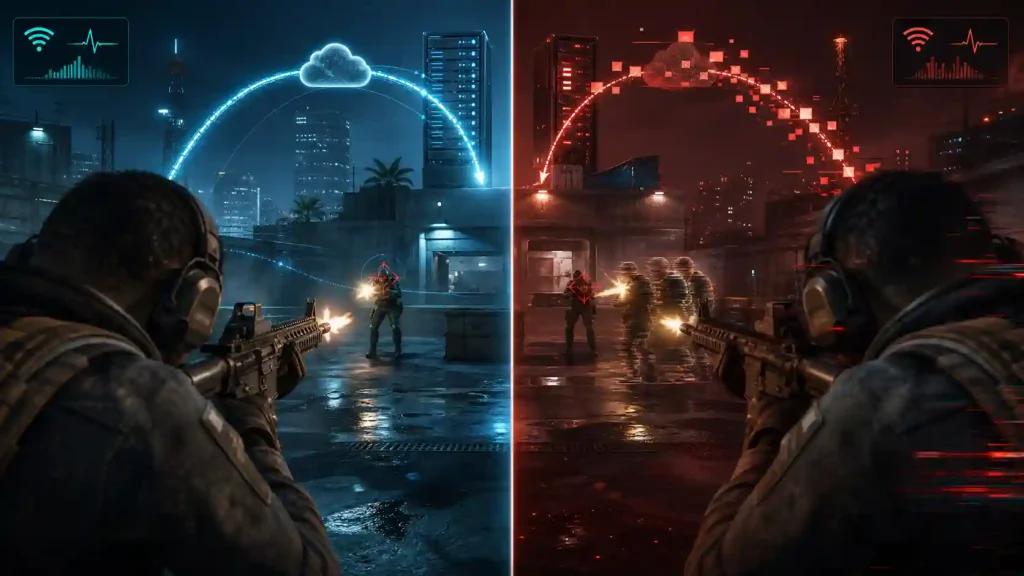
Nem todo problema durante uma partida de Call of Duty é causado pela internet. Em muitos casos, mortes aparentemente "injustas" podem estar relacionadas à perda de pacotes, jitter elevado, queda de FPS, processamento local ou até instabilidades temporárias nos servidores da Activision. Antes de concluir que o problema foi apenas lag, vale a pena analisar as métricas disponíveis.
Registre o que aconteceu
Sempre que notar instabilidade, procure identificar o contexto da partida. Anote:
- modo de jogo;
- plataforma (PC, PlayStation ou Xbox);
- horário da partida;
- região do servidor;
- indicadores de telemetria exibidos.
Alguns comportamentos ajudam a diferenciar a origem do problema:
- Todos os jogadores congelam e depois "aceleram": normalmente indica perda de pacotes ou instabilidade do servidor.
- A imagem engasga apenas localmente: costuma indicar queda de FPS ou gargalo de hardware.
- Os comandos respondem constantemente com atraso: geralmente está relacionado ao aumento do ping ou ao jitter.
Se possível, grave pequenos trechos das partidas. Comparar a gravação com os dados da telemetria facilita identificar se houve realmente um problema de rede ou apenas uma situação normal do jogo.
Corrija primeiro os fatores locais
Antes de modificar rotas ou utilizar qualquer software de otimização, elimine possíveis problemas dentro da própria rede.
Algumas recomendações importantes:
- utilize conexão via cabo Ethernet;
- pause downloads, atualizações e uploads em segundo plano;
- evite repetidores Wi-Fi durante partidas competitivas;
- reinicie modem e roteador periodicamente;
- confira o NAT e o status dos serviços da plataforma e da Activision.
Também é recomendável fazer apenas uma alteração por vez.
Por exemplo, trocar DNS, alterar portas do roteador e utilizar uma rota otimizada simultaneamente dificulta descobrir qual mudança realmente produziu efeito.
Vale lembrar que alterar o DNS normalmente apenas acelera a resolução do endereço do servidor. Na maioria dos casos, isso não modifica significativamente o caminho percorrido pelos pacotes durante a partida.
Compare rotas usando um método consistente
Ao testar um otimizador de rota, procure repetir as condições da partida para obter uma comparação mais confiável.
O ideal é jogar:
- no mesmo modo;
- na mesma região;
- em horários semelhantes;
- utilizando a mesma conexão de internet.
Depois, compare as principais métricas:
| Métrica | O que representa |
|---|---|
| Ping | Tempo de resposta até o servidor. |
| Jitter | Variação do ping durante a partida. |
| Perda de pacotes | Dados que deixam de chegar ao servidor ou ao jogador. |
| FPS | Desempenho gráfico local do computador ou console. |
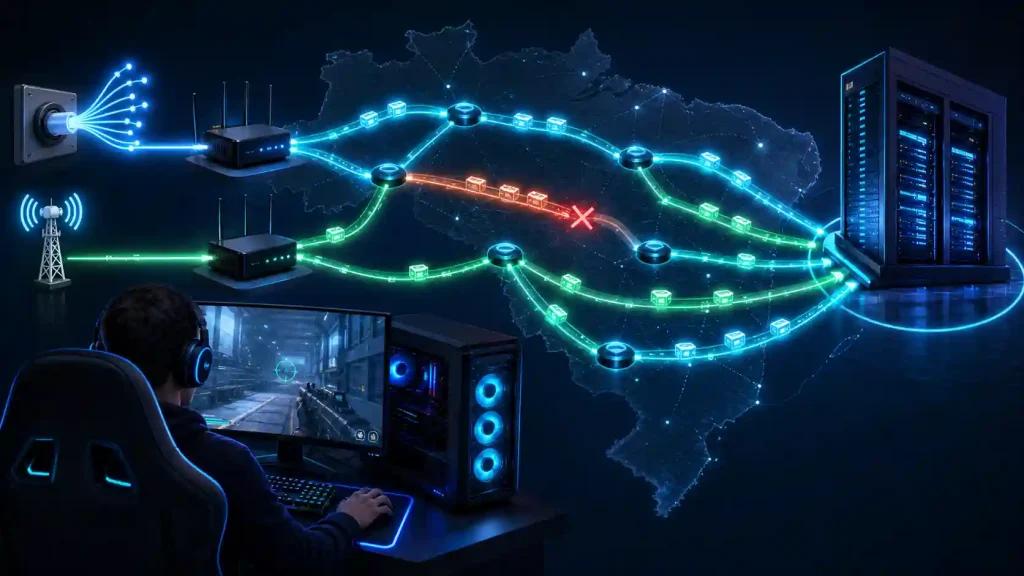
O NoPing permite testar rotas alternativas automaticamente através do recurso Multi Connection, que analisa diversos caminhos simultaneamente antes de encaminhar o tráfego. Dependendo da qualidade da rota disponibilizada pelo provedor de internet, isso pode reduzir picos de latência e episódios de perda de pacotes.
Entretanto, os resultados sempre dependem de fatores como operadora, localização geográfica, horário, congestionamento da rede e disponibilidade dos servidores da Activision. Nenhum software pode garantir redução de ping em todas as situações ou eliminar completamente problemas de infraestrutura.
Evite alterar várias configurações durante a partida
Após uma eliminação contestada, é comum culpar imediatamente o lag.
No entanto, modificar sensibilidade, trocar loadout, alterar DNS ou mudar de rota durante uma mesma sessão dificulta descobrir a verdadeira causa do problema.
Uma abordagem mais eficiente consiste em:
- terminar a partida;
- revisar a gravação;
- analisar a telemetria;
- identificar qual foi o primeiro sinal técnico de instabilidade.
Se não houver perda de pacotes, aumento de jitter ou picos de latência, é possível que a jogada tenha sido consequência apenas da dinâmica normal da partida, posicionamento ou tempo de reação.
Separar percepção de evidências ajuda a realizar ajustes realmente úteis e evita mudanças desnecessárias na configuração da rede.
Ao entrar em contato com o suporte
Caso o problema persista, reúna o máximo de informações possível antes de abrir um chamado junto ao provedor de internet, à Activision ou ao suporte do NoPing.
Inclua:
- plataforma utilizada;
- versão do jogo;
- modo de jogo;
- região do servidor;
- horário aproximado;
- captura da telemetria mostrando ping, jitter e perda de pacotes;
- testes realizados com e sem otimização de rota.
Essas informações permitem reproduzir o problema com maior precisão e facilitam a identificação de falhas na infraestrutura.
Conclusão
Perda de pacotes no Call of Duty nem sempre significa que sua internet é lenta. Em muitos casos, o problema está na rota utilizada entre o seu provedor e os servidores da Activision. Antes de alterar diversas configurações, utilize a telemetria do jogo para identificar a origem da instabilidade, elimine possíveis gargalos locais e compare as métricas de forma consistente.
Ferramentas de otimização de rota, como o NoPing, podem oferecer caminhos alternativos quando a infraestrutura do provedor apresenta congestionamentos, especialmente com recursos como Multi Connection e Multi Internet. Ainda assim, os resultados variam conforme a operadora, localização, horário e servidor utilizado.
Use os dados para tomar decisões. Se uma rota alternativa reduzir jitter e perda de pacotes, ela pode melhorar a estabilidade da sessão. Caso não apresente benefícios mensuráveis, desative-a e utilize as evidências coletadas para reportar o problema ao seu provedor ou ao suporte responsável.