


Reparar el lag en Apex Legends desde España empieza por identificar qué está causando el problema. Un ping alto y constante, los picos de latencia, la pérdida de paquetes y los tirones del PC pueden parecer el mismo problema durante una partida, pero tienen causas diferentes.
Los principales tipos de lag son:
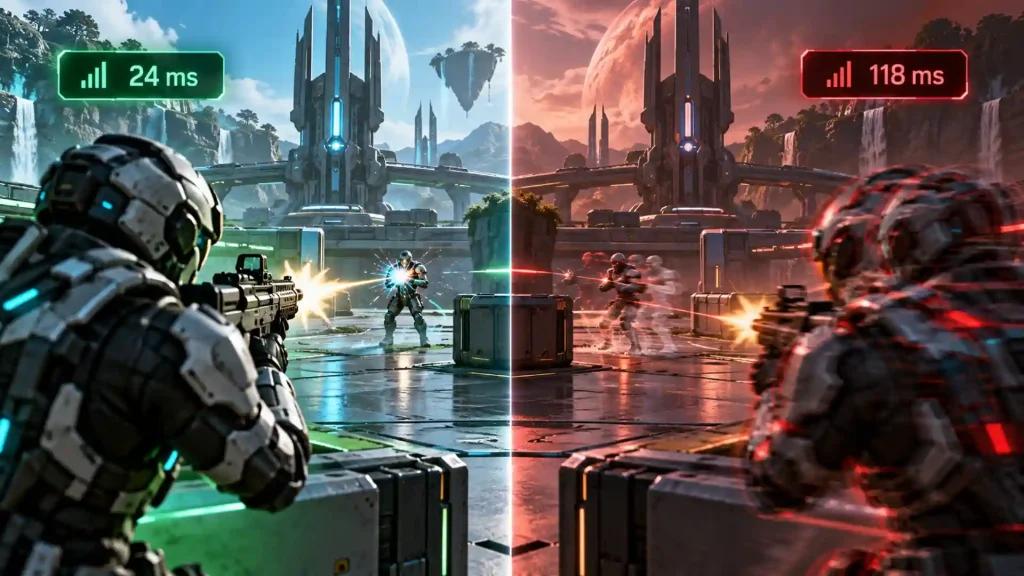
- Ping alto constante: puede estar relacionado con la ruta entre vuestro operador y el servidor.
- Picos de ping o jitter: suelen aparecer cuando la conexión pierde estabilidad o existe congestión.
- Pérdida de paquetes: provoca tirones, acciones que no se registran correctamente y movimientos irregulares.
- Stuttering con ping estable: normalmente apunta al rendimiento del PC, como CPU, GPU, memoria o procesos en segundo plano.
NoPing permite trabajar sobre los problemas de conexión mediante Multi Connection, que utiliza hasta 5 rutas simultáneas, y Multi Internet, que permite utilizar hasta 6 conexiones de Internet en paralelo. Para problemas de rendimiento local, Boost FPS ayuda a optimizar los recursos del sistema.

Cómo saber qué tipo de lag tenéis en Apex Legends
Antes de cambiar configuraciones, activad las estadísticas de rendimiento y red del juego y observad el comportamiento durante una partida o en el campo de tiro.
Comprobad principalmente:
- Ping
- Jitter o variaciones de latencia
- Pérdida de paquetes
- FPS y estabilidad de los fotogramas
Ping alto de forma constante
Si el ping permanece elevado durante toda la sesión, el problema puede estar en la ruta utilizada para llegar al servidor y no necesariamente en la velocidad contratada.
El recorrido de los paquetes depende del operador, del peering, de la ubicación del servidor y de las condiciones de la red en ese momento.
Multi Connection permite probar rutas alternativas y utilizar hasta 5 rutas simultáneas para buscar un trayecto más estable.
Ping normal con picos repentinos
Si normalmente jugáis con 30-50 ms pero aparecen saltos repentinos por encima de 100 ms, probablemente estáis experimentando jitter o congestión.
Este comportamiento puede ser especialmente visible durante las horas de mayor tráfico.
Multi Connection distribuye el tráfico entre rutas alternativas para reducir la dependencia de un único trayecto inestable.
Ping bajo con pérdida de paquetes
También podéis tener un ping aparentemente bueno y, aun así, sufrir tirones.
Si las estadísticas muestran pérdida de paquetes, puede existir un problema en algún punto intermedio entre vuestra conexión y el servidor.
En este escenario, disponer de rutas alternativas puede ayudar a evitar trayectos problemáticos.
Ping estable pero el juego se entrecorta
Si la conexión parece estable pero la imagen da tirones, el problema puede estar en el propio PC.
Entre las causas habituales están:
- CPU saturada
- GPU sobrecargada
- Memoria RAM insuficiente
- Aplicaciones en segundo plano
- Overlays
- Navegadores con muchas pestañas
- Software de grabación o streaming
Boost FPS está orientado a optimizar los recursos disponibles y priorizar el rendimiento durante el juego.
Cómo reparar cada tipo de lag con NoPing
No existe una única solución para todos los casos. La configuración adecuada depende de lo que indiquen las métricas.
Para reducir un ping alto
Activad Multi Connection y comparad el ping antes y después.
NoPing utiliza hasta 5 rutas simultáneas y analiza el comportamiento de la conexión para buscar alternativas más eficientes hacia el servidor.
La mejora final depende de factores como vuestro ISP, ubicación, servidor seleccionado y estado de la red.
Para reducir jitter y picos de ping
Los picos pueden aparecer incluso cuando el ping medio es bueno.
Multi Connection permite mantener varias rutas disponibles simultáneamente, reduciendo la dependencia de un único trayecto congestionado.
Después de activarlo, comparad especialmente:
- Ping medio
- Picos máximos
- Jitter
- Estabilidad durante varios minutos
Para reducir la pérdida de paquetes
La pérdida de paquetes puede estar causada por Wi-Fi, congestión local, problemas del operador o una ruta problemática.
Antes de probar una ruta alternativa:
- Utilizad Ethernet siempre que sea posible.
- Cerrad descargas y sincronizaciones.
- Comprobad que nadie esté saturando la conexión.
- Medid nuevamente la pérdida de paquetes.
Si el problema continúa, Multi Connection permite comprobar si una ruta alternativa ofrece mayor estabilidad.
Para reducir el stuttering del PC
Cuando las métricas de red son normales pero los FPS presentan caídas, centraos en el rendimiento local.
Boost FPS puede ayudar a optimizar procesos y recursos del sistema.
También conviene cerrar aplicaciones que no sean necesarias durante la partida, especialmente navegadores, overlays y programas que consuman CPU, GPU o memoria.
Cómo reparar el lag en Apex Legends paso a paso
- Cerrad las aplicaciones que no necesitéis durante la partida.
- Reiniciad el PC si lleva muchas horas funcionando o existen procesos acumulados en segundo plano.
- Reiniciad el router si sospecháis que la conexión se ha vuelto inestable.
- Utilizad un cable Ethernet siempre que sea posible. Para jugar de forma competitiva, una conexión por cable suele ser más estable que Wi-Fi.
- Abrid Apex Legends y registrad vuestro ping, pérdida de paquetes y FPS antes de aplicar cambios.
- Abrid NoPing, buscad Apex Legends y activad la optimización mediante Multi Connection.
- Volved al juego y comparad las métricas en condiciones similares.
- Si disponéis de más de una conexión, podéis utilizar Multi Internet para combinar entre 2 y 6 conexiones compatibles en paralelo.
- Si el problema está relacionado con FPS o stuttering, activad Boost FPS.
- Comparad los resultados antes y después durante una sesión suficientemente larga para detectar picos e inestabilidad.
El objetivo no es mirar únicamente el ping mínimo. Una conexión con 35 ms estables puede ofrecer una experiencia mejor que otra que oscile constantemente entre 25 y 100 ms.
Multi Internet: combinar varias conexiones para ganar estabilidad
Multi Internet está pensado para usuarios que disponen de más de una conexión.
Por ejemplo:
- Fibra + 5G
- Fibra + 4G
- Dos conexiones de fibra
- Varias conexiones disponibles en el mismo PC
Multi Internet puede trabajar con hasta 6 conexiones en paralelo. No debe confundirse con un sistema que simplemente espera a que falle una conexión para cambiar a otra.
Para partidas competitivas, disponer de conexiones adicionales puede ser especialmente útil cuando una de ellas presenta microcortes o inestabilidad.
Cómo mejorar la conexión de Apex Legends con Movistar, Digi, Vodafone y otros operadores
El comportamiento de una conexión no depende únicamente de los Mbps contratados.
Dos jugadores con conexiones de fibra de velocidad similar pueden obtener resultados diferentes debido a:
- Peering del operador
- Ruta utilizada hasta el servidor
- Congestión en horario punta
- Ubicación geográfica
- Tipo de conexión local
- Wi-Fi o Ethernet
- Estado de la infraestructura del ISP
Por eso conviene medir la conexión en el mismo horario en el que normalmente jugáis.
Si el lag aparece principalmente por la noche, comparad las métricas durante ese período en lugar de realizar las pruebas únicamente durante el día.
¿NoPing puede usarse con Easy Anti-Cheat?
NoPing funciona principalmente sobre la conexión y el enrutamiento del tráfico, mientras que Boost FPS actúa sobre la optimización de recursos del sistema.
Para minimizar riesgos, utilizad siempre el cliente oficial y mantened tanto el juego como sus sistemas de seguridad actualizados.
La optimización de red no debe utilizarse para modificar archivos del juego, manipular memoria, alterar el funcionamiento del anti-cheat ni obtener ventajas no permitidas.
Ping, jitter, pérdida de paquetes y FPS: cuál debéis mejorar
Estas métricas representan problemas diferentes.
Ping: tiempo que tarda la información en viajar entre vuestro PC y el servidor.
Jitter: variación del ping a lo largo del tiempo.
Pérdida de paquetes: información enviada que no llega correctamente a su destino.
FPS: cantidad de imágenes que vuestro PC puede generar por segundo.
Un optimizador de rutas puede ayudar cuando el problema está en el trayecto de red, pero no puede solucionar una CPU insuficiente, una GPU saturada, un Wi-Fi congestionado o una incidencia del propio servidor.
NoPing vs GearUP Booster para Apex Legends
NoPing y GearUP Booster están orientados a mejorar la experiencia de conexión mediante optimización de rutas, pero conviene comparar las herramientas utilizando resultados medibles en vuestra propia conexión.
Con NoPing podéis probar:
- Multi Connection con hasta 5 rutas simultáneas
- Multi Internet con hasta 6 conexiones en paralelo
- Boost FPS para optimización del rendimiento local
Al comparar cualquier optimizador, no miréis únicamente el ping anunciado. Medid en las mismas condiciones:
- Ping medio
- Jitter
- Pérdida de paquetes
- Frecuencia de los picos
- Estabilidad durante partidas completas
- FPS y frame time si también existe stuttering
La herramienta que ofrezca mejores resultados puede variar según vuestro operador, ubicación, horario y servidor.
Cómo probar si NoPing realmente mejora Apex Legends
La forma más fiable es realizar una comparación antes y después.
Primero, jugad o permaneced unos minutos en el campo de tiro sin optimización y registrad:
- Ping medio
- Ping máximo
- Pérdida de paquetes
- FPS
- Tirones o microcortes
Después, activad NoPing y repetid la prueba en condiciones similares.
No os fijéis únicamente en una lectura instantánea. Una reducción de los picos, del jitter o de la pérdida de paquetes también puede representar una mejora importante aunque el ping medio cambie poco.
Podéis probar NoPing gratis durante 1 día sin tarjeta y realizar vuestra propia comparación.
Preguntas frecuentes sobre cómo reparar el lag en Apex Legends
¿Cómo sé si el lag viene de Internet o del PC?
Observad las métricas de red y rendimiento. Si aparecen picos de ping o pérdida de paquetes, probablemente existe un componente de red. Si la conexión permanece estable pero los FPS o el frame time empeoran, investigad CPU, GPU, RAM y procesos en segundo plano.
¿La velocidad de Internet determina el ping?
No. Tener más Mbps no garantiza menor latencia. La distancia al servidor, el enrutamiento, el peering, la congestión y la calidad de la conexión también influyen.
¿Multi Internet es simplemente un failover automático?
No. Multi Internet está diseñado para trabajar con varias conexiones disponibles en paralelo, con soporte para hasta 6 conexiones.
¿Cómo puedo probar NoPing en Apex Legends?
Medid primero vuestra conexión sin optimización. Después activad NoPing y repetid la misma prueba, preferiblemente en el mismo servidor, horario y condiciones. Comparad ping, jitter, pérdida de paquetes y estabilidad.
¿NoPing garantiza menos ping?
No. El resultado depende de la ruta disponible, el ISP, vuestra ubicación, el servidor y las condiciones de la red. La forma correcta de comprobarlo es comparar las métricas antes y después.
¿Puedo eliminar completamente el lag?
No existe una configuración capaz de reducir toda la latencia a cero. Siempre existe un límite físico relacionado con la distancia y la infraestructura de red.
Sin embargo, sí podéis trabajar sobre problemas evitables como jitter, pérdida de paquetes, rutas deficientes y stuttering local.
¿Qué métrica debo mirar además del ping?
Jitter y pérdida de paquetes son especialmente importantes. También conviene observar los picos máximos de latencia y, si existen tirones visuales, FPS y frame time.
¿Cómo reparar el stuttering en Apex Legends?
Si el ping y la pérdida de paquetes están estables pero el juego se entrecorta, revisad CPU, GPU, RAM y procesos en segundo plano. Boost FPS puede utilizarse para optimizar recursos. Si los tirones coinciden con pérdida de paquetes o picos de ping, investigad también la conexión.
¿NoPing funciona si juego con amigos?
Sí. La optimización se realiza sobre la conexión del equipo en el que está instalado NoPing. Cada jugador que quiera optimizar su propia ruta debe utilizarlo en su dispositivo.
¿Necesito conocimientos técnicos para utilizar NoPing?
No. Podéis buscar Apex Legends en el cliente y activar la optimización directamente. Las opciones adicionales, como Multi Internet y Boost FPS, permiten ajustar la configuración según el problema detectado.
Soy usuario de Digi y el lag aparece principalmente por la noche. ¿Qué debo comprobar?
Realizad las pruebas durante el mismo horario en el que aparece el problema. Comparad ping, jitter y pérdida de paquetes antes y después de utilizar una ruta alternativa. También comprobad Ethernet, tráfico doméstico y posibles descargas en segundo plano antes de atribuir el problema exclusivamente al operador.
¿Cuándo debería volver a cambiar o probar otra ruta?
Cuando aparezcan nuevos picos, pérdida de paquetes o inestabilidad después de cambios en vuestra conexión, mantenimiento del ISP, modificaciones del servidor o actualizaciones importantes del juego.
Cómo reducir el lag de Apex Legends sin confundir problemas de red y rendimiento
Ping, jitter, pérdida de paquetes y FPS deben diagnosticarse por separado.
Si el problema está en la ruta entre vuestro operador y el servidor, una ruta alternativa puede mejorar la estabilidad. Si está en vuestro PC, debéis optimizar CPU, GPU, memoria y procesos. Si está en el Wi-Fi, probad Ethernet. Y si el problema procede del propio servidor, cambiar configuraciones locales puede no producir ninguna mejora.
La mejor estrategia es medir primero y optimizar después.
NoPing permite probar hasta 5 rutas simultáneas con Multi Connection, combinar hasta 6 conexiones con Multi Internet y utilizar Boost FPS para optimizar el rendimiento del PC.
Probadlo durante 1 día gratis sin tarjeta y comparad las métricas antes y después para comprobar el resultado en vuestra propia conexión.