


تأخر EA Sports FC 27 يحتاج تشخيصا يفصل الشبكة عن العرض: Ping يقيس زمن الرحلة، وJitter يقيس تفاوتها، وفقدان الحزم يسبب أوامر مفقودة أو تصحيحا مفاجئا، بينما FPS يصف سلاسة الرسم. افحص حالة EA، ثم كرر الوضع نفسه عبر Ethernet مع تسجيل الوقت والمؤشرات قبل أن تغيّر DNS أو الخادم أو المسار.
حدود النطاق: تقتصر الصفحة على الإصدار الجديد EA Sports FC 27 والفصل بين تأخر الإدخال وJitter وفقدان الحزم وFPS؛ وتبقى صفحة EA FC 26 المنشورة ضمن حدود إصدارها. وللتشخيص العام راجع الدليل الحالي.
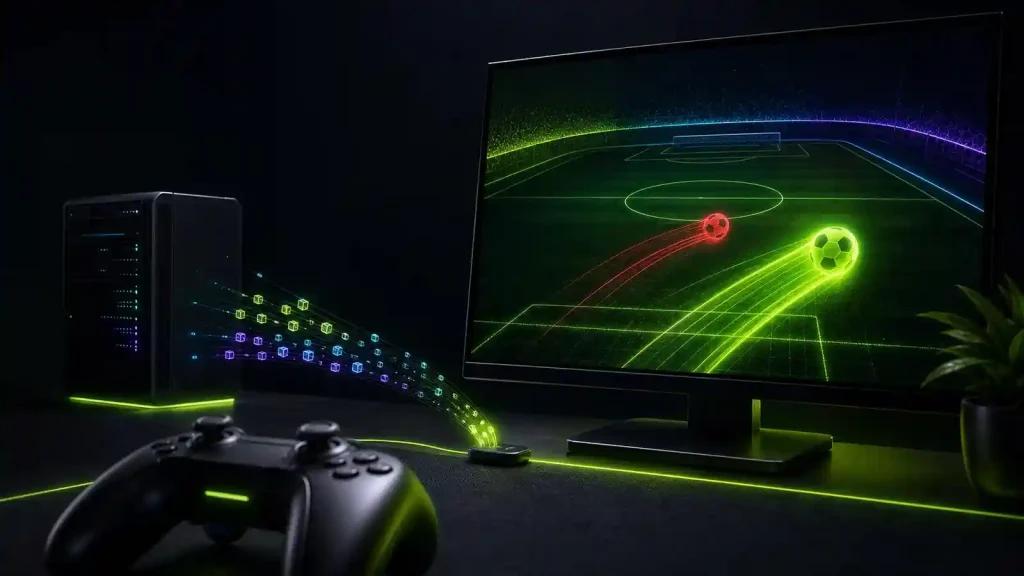
شكل 1. لاعب يراجع تأخر EA Sports FC 27 قبل مباراة تنافسية
حدود النطاق: شخّص تأخر EA Sports FC 27 بالمؤشر الصحيح
الإحساس بأن اللاعب «ثقيل» لا يحدد السبب وحده. Ping مرتفع وثابت يعني عادة مسافة أو طريقا أطول. Jitter يجعل توقيت وصول الأوامر غير منتظم حتى مع متوسط مقبول. الفقد قد يظهر كتجمّد أو تسارع للحاق بالحالة الصحيحة. انخفاض FPS يجعل الحركة غير سلسة على الشاشة لكنه لا يرفع زمن الشبكة بالضرورة.
راجع صفحة حالة خوادم EA قبل اختبار المنزل. بعد ذلك اختر وضعا وموقعا ووقت مباراة قابلا للمقارنة. فعّل مؤشرات الاتصال المتاحة رسميا إن وجدت، وسجل لقطة قصيرة مع Ping والتغيرات، لكن لا تنشر بيانات الحساب. اختبر سلكيا وأوقف التحديثات والبث والنسخ الاحتياطي.
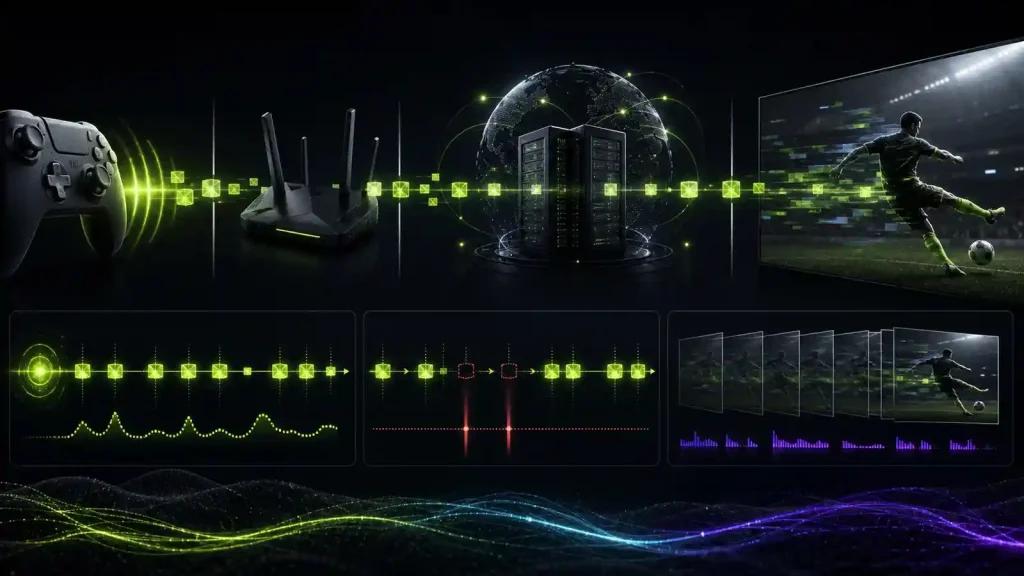
شكل 2. مقارنة بين Ping وJitter وفقدان الحزم وFPS في لعبة كرة قدم
اقرأ النمط بدلا من قراءة واحدة
إذا كانت القائمة سلسة لكن المباراة تتوقف بالتزامن مع رمز فقد أو تغير كبير في Ping، ركز على الشبكة. إذا كان معدل الإطارات يهبط في المشاهد الثقيلة بلا تغير في الاتصال، افحص إعدادات الجهاز والحرارة والتعريفات. إذا ظهر التأخر في ساعات الذروة فقط وعلى أجهزة عدة، اختبر ازدحام المنزل والمزود.
لا تجعل نتيجة مباراة واحدة حكما؛ الخصم أو مركز البيانات أو الوضع قد يختلف. قارن ثلاث جولات على الأقل بشروط متقاربة. تغيير DNS قد يساعد في حل اسم الخدمة، لكنه لا يزيل تلقائيا Jitter أو الفقد بعد اتصال المباراة.
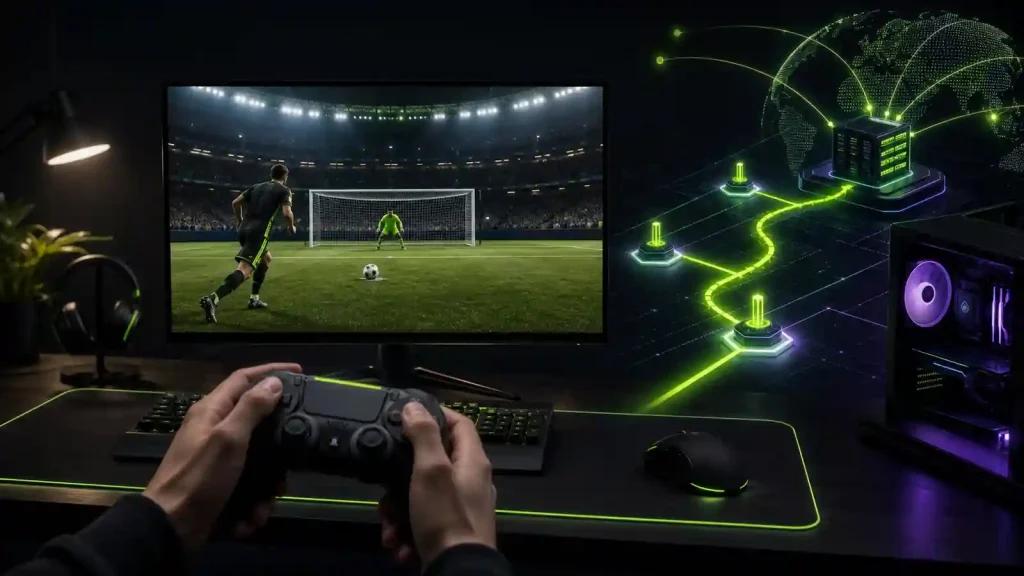
شكل 3. اختبار اتصال سلكي مضبوط لمباراة EA Sports FC 27
قائمة فحص ترحيل EA Sports FC قبل أي تحسين
- افحص حالة خوادم EA وسجل المنصة والخدمة والوقت.
- دوّن وضع اللعب والمنطقة وPing وJitter والفقد وFPS إن كان ظاهرا.
- أوقف التنزيل والبث، ثم اختبر مباراة مماثلة عبر Ethernet.
- قارن وقتا عاديا بساعة ذروة من دون تغيير عدة إعدادات معا.
- استخدم مراقبة الاتصال لفصل القفزة العابرة عن النمط المتكرر.
- احتفظ بالأدلة عند رفع تقرير إلى EA أو مزود الإنترنت.
متى قد يفيد محسن المسار؟
قد يفيد إذا كانت خدمات EA والجهاز والشبكة المحلية مستقرة، لكن الطريق إلى مركز بيانات متكرر يضيف زمنا أو فقدا. لن يرفع FPS، ولن يصلح عطل EA أو تداخل Wi-Fi، ولا يضمن نتيجة متطابقة لكل مباراة. اختبر الوجهة نفسها عدة مرات قبل وبعد.
الأسئلة الشائعة
كيف أعرف أن المشكلة FPS وليست Ping؟
راقب المؤشرين معا. هبوط الإطارات مع ثبات الشبكة يشير إلى العرض، بينما قفز Ping أو الفقد بالتزامن مع التصحيح يشير إلى الاتصال.
هل الكابل يزيل كل تأخر الإدخال؟
لا، لكنه يستبعد كثيرا من تقلب Wi-Fi ويمنح خط أساس أفضل. قد يبقى السبب في الخادم أو المزود أو الجهاز أو الشاشة.
هل توجد قيمة Ping مثالية للجميع؟
لا توجد عتبة واحدة؛ المسافة والوجهة والوضع تؤثر. الأهم ثبات القياس ومقارنته بخطك المعتاد تحت شروط متطابقة.
ابدأ بخط أساس وأدلة قابلة للتكرار، ثم جرّب NoPing فقط إذا أشار النمط إلى طريق الشبكة. احتفظ به عندما يحقق تحسنا ذا معنى في عدة جولات مماثلة، لأن النتيجة تختلف حسب المدينة والمزود والوجهة والوقت.