

Apex Legends(APEX)で日本から東京サーバーに接続しているのに、「Pingは低いのにラグい」「パケットロス警告が出る」「敵が瞬間移動する」「エイムが滑らかに感じない」といった問題が発生することがあります。
このような症状は、平均Pingだけでは判断できません。
特に重要なのが以下の要素です。
- ジッター(Pingの揺らぎ)
- パケットロス
- マイクロパケットロス
- 瞬間的なPingスパイク
- ISPからゲームサーバーまでの通信経路
- PC側の処理負荷
たとえば平均Pingが15msでも、通信遅延が瞬間的に大きく変動していれば、実際のプレイではラグとして感じる可能性があります。
日本ではNTTフレッツ光、ドコモ光、auひかり、SoftBank光、NURO光、Jなど高速回線を利用していても、ISPの経路や夜間の混雑状況によってAPEXの通信品質が変化することがあります。
NoPingでは、Multi Connection、Multi Internet、Boost FPSを利用し、ネットワーク経路とPC環境の両方からゲームプレイの安定化を試すことができます。
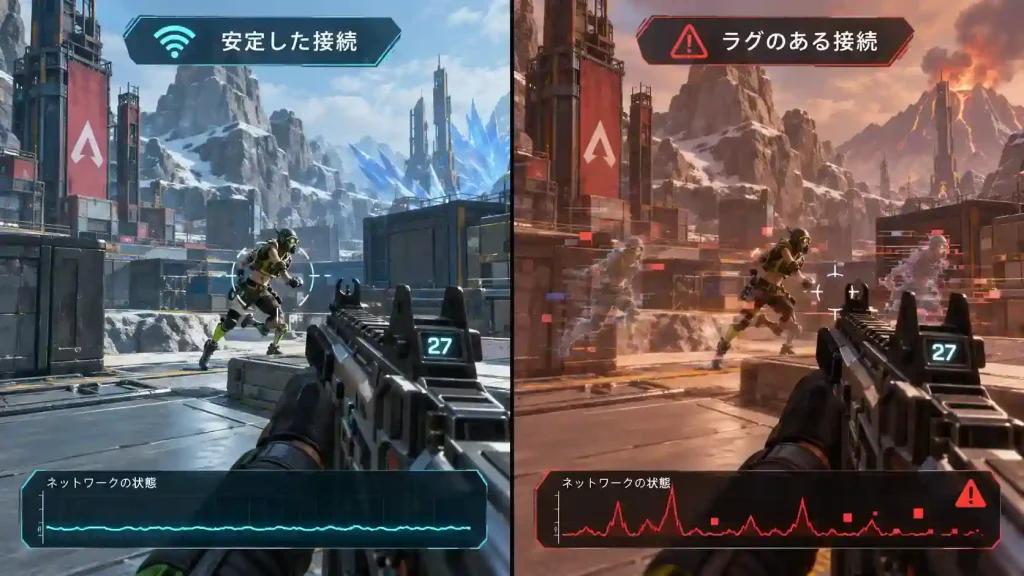
Apex Legendsで「Pingは低いのにラグい」原因とは?
Pingが低いだけでは通信が安定しているとは限らない
Pingは、自分のPCとゲームサーバー間でデータが往復するまでにかかる時間を示します。
基本的には低いほど有利ですが、APEXではPingだけを見ても実際の通信品質を正確に判断できないことがあります。
確認すべき主な指標は以下です。
- 平均Ping
- Pingの変動幅
- ジッター
- パケットロス
- 瞬間的なスパイク
- サーバーまでの通信経路
平均Pingが低くても、これらが不安定ならゲーム中に違和感が生じる可能性があります。
ジッターとは?
ジッターとは、パケットが到着する時間のばらつきです。
たとえば、
50ms → 52ms → 48ms → 51ms → 49ms
なら比較的安定しています。
一方、
50ms → 80ms → 30ms → 75ms → 25ms
のように数値が大きく変化している場合、平均Pingが同程度でも通信は不安定です。
APEXではジッターが大きいと、
- エイム操作に違和感がある
- 敵の動きが滑らかに見えない
- 近距離戦で位置が飛んで見える
- 移動やアビリティの反応が遅く感じる
といった症状につながることがあります。
マイクロパケットロスとは?
パケットロスは、送信された通信データの一部が正常に届かない状態です。
特に発見しにくいのが、ごく短時間だけ発生するマイクロパケットロスです。
平均Pingには大きな異常がなくても、重要なタイミングで発生すると、
- 弾が当たったように見えるのに判定されない
- 敵が瞬間移動して見える
- キャラクターの位置が戻される
- 回復や操作が途中でキャンセルされたように感じる
などの問題につながる場合があります。
バーストパケットロスとは?
短時間に複数のパケットが連続して失われる状態です。
この状態になると、キャラクターが以前の位置へ突然戻る「ラバーバンディング」が発生することがあります。
敵や自分が一瞬ワープしたように見える場合は、平均Pingだけでなくパケットロスも確認してください。
パケットの到着タイミングが乱れるケース
オンラインゲームではリアルタイム性を重視した通信が行われます。
経路が不安定になると、パケットの到着タイミングにばらつきが発生し、ジッターやパケットロスと重なることで、画面上の動きとサーバー側の状態にズレを感じることがあります。
APEXの東京サーバーでもラグが発生する理由
日本国内でも通信経路は一定ではない
日本から東京サーバーへ接続しているからといって、常に理想的な経路になるとは限りません。
通信は自宅からゲームサーバーへ直接移動するわけではなく、ISPや複数のネットワーク設備を経由します。
そのため、同じ地域から接続していても、
- 利用しているISP
- 接続方式
- 時間帯
- 中継経路
- ネットワーク混雑
によってPingや安定性が変化する場合があります。
20時〜24時にAPEXがラグくなる理由
夜間はインターネット利用者が増えるため、一部のネットワークで混雑が発生する可能性があります。
「昼間は快適なのに夜だけラグい」という場合は、
- ISP側の混雑
- サーバーまでの経路
- 家庭内ネットワークの混雑
- Wi-Fiの電波干渉
- バックグラウンド通信
などを確認しましょう。
NoPingがApex Legendsの通信安定化に役立つ仕組み
NoPingでは、単純にPingの数値を下げることだけではなく、ゲームサーバーまでの通信経路を最適化し、安定性を改善することを目的としています。
主な機能はMulti Connection、Multi Internet、Boost FPSです。
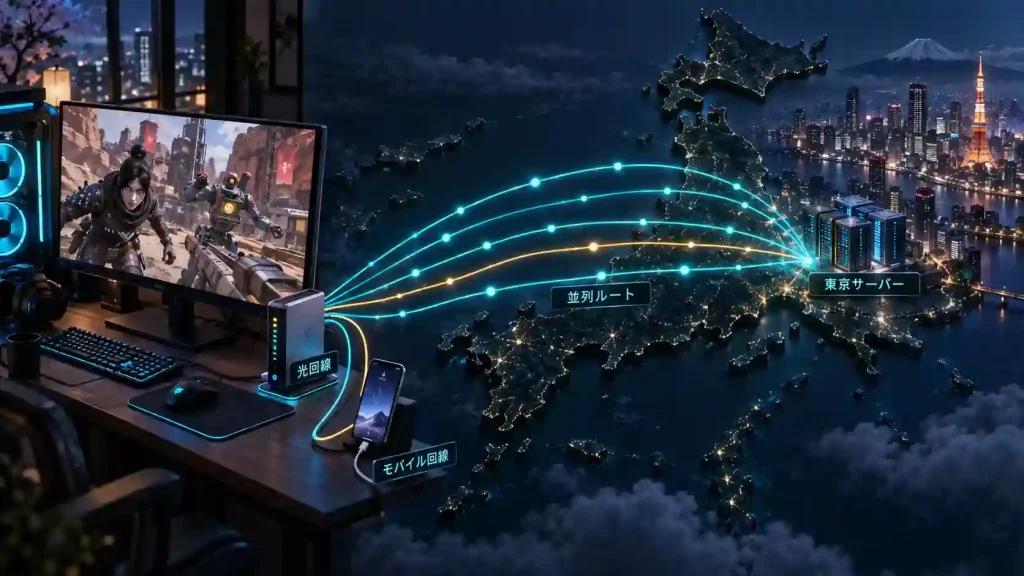
Multi Connection:最大5つのルートで経路を最適化
Multi Connectionでは、最大5つの通信ルートを利用してゲームサーバーまでの経路を最適化します。
ネットワーク経路の品質は常に一定ではありません。
通常は安定しているルートでも、夜間の混雑や中継地点の状況によって、
- Pingスパイク
- ジッター
- パケットロス
が発生する可能性があります。
複数の経路候補を活用することで、特定のルートが一時的に不安定になった場合の影響を抑えることを狙います。
APEXで平均Pingが低いにもかかわらず夜間だけラグが発生する場合は、平均値だけでなくMulti Connection使用前後のPing変動やパケットロスを比較してください。
Multi Internet:最大6つのインターネット接続を活用
Multi Internetでは、最大6つのインターネット接続を利用できます。
たとえば、
- 自宅の光回線
- スマートフォンの4G/5G
- モバイルWi-Fi
- 追加の固定回線
などを組み合わせることができます。
一般的なフェイルオーバーは、メイン回線に問題が発生した場合に予備回線へ切り替える仕組みです。
Multi Internetでは複数の利用可能なインターネット接続を活用し、通信の安定化を図ります。
実際の効果は回線構成、ISP、地域、時間帯によって異なるため、自分の環境で測定することが重要です。
Boost FPS:ネットワーク以外のカクつきにも対処
APEXで感じる「カクつき」が、すべてインターネット回線によるものとは限りません。
CPU、メモリ、ストレージ、バックグラウンドアプリなどによってPCの処理が一時的に重くなると、FPS低下やスタッターが発生します。
Boost FPSでは、ゲームプレイ中のPC環境を最適化し、不要なバックグラウンド処理による負荷を抑えることを目的としています。
PingとFPSは別の指標なので、ネットワークとPC性能を分けて確認することが重要です。
日本の主要ISP別:APEXで確認したいポイント
NTTフレッツ光+OCN
IPv6 IPoEが利用できる場合は接続状況を確認しましょう。
特に夜間に問題が発生する場合は、
- Pingの平均値
- Pingの変動
- パケットロス
- Multi Connection使用前後
を比較します。
NTTフレッツ光+So-net
IPv6対応サービスを利用できる場合は、正しく有効になっているか確認します。
回線速度だけではなく、実際のAPEXプレイ中のPing変動とパケットロスを確認してください。
NTTフレッツ光+BIGLOBE
IPv6 IPoEの利用状況を確認し、夜間に問題が集中する場合は時間帯別に通信状態を比較します。
Multi Connectionを利用する場合も、同じサーバーと条件で導入前後を測定しましょう。
NTTフレッツ光+ぷらら
利用している接続方式を確認し、夜間のPing変動やパケットロスを測定します。
平均Pingが低くても、瞬間的なスパイクが発生していないか確認してください。
ドコモ光
ドコモ光は利用するプロバイダによってネットワーク環境が異なります。
そのため、ドコモ光という回線名だけで判断せず、
- プロバイダ
- IPv6対応状況
- Ping
- ジッター
- パケットロス
を確認しましょう。
SoftBank光
IPv6 IPoEやIPv4 over IPv6の利用状況を確認します。
特に夜だけAPEXが不安定になる場合は、平均PingだけでなくPingの最大値や変動幅にも注目してください。
auひかり
独自のネットワークを利用しているため、フレッツ系サービスとは通信経路が異なります。
低Pingでもジッターや瞬間的なパケットロスが発生する場合は、Multi Connection使用前後の安定性を比較しましょう。
NURO光
高速なインターネット回線でも、オンラインゲームの安定性は回線速度だけでは決まりません。
APEXプレイ中のPing、ジッター、パケットロスをそれぞれ確認してください。
契約しているサービスや接続方式によって通信特性が異なります。
特に夜間の混雑や上り通信の状態を確認し、必要であれば別回線を利用した場合とも比較します。
ドコモ home 5G
モバイルネットワークは電波状況や基地局の混雑によってレイテンシが変動する可能性があります。
設置場所や電波強度を調整し、Pingだけでなくジッターも確認してください。
楽天モバイル
4G/5G接続は固定光回線とは異なる通信経路になる場合があります。
Multi Internetで追加回線として利用する場合は、エリア、電波状態、混雑時間帯を含めて安定性を確認しましょう。
Apex Legendsのラグを減らすゲーム内設定
ネットワークだけでなく、FPSの安定性も重要です。
Performance Displayを有効にする
APEXの設定からPerformance Displayを有効にし、プレイ中のPingやパケットロスを確認できる状態にします。
ラグを感じた瞬間に数値が変化しているかを見ることで、ネットワーク由来の問題か判断しやすくなります。
グラフィック設定を調整する
GPU使用率が常に限界に近い場合は、一部のグラフィック設定を下げて負荷を軽減します。
重要なのは最高FPSではなく、戦闘中も安定して維持できるFPSです。
FPS上限を適切に設定する
モニターのリフレッシュレートやPC性能に合わせて、安定して維持できるフレームレートを設定します。
FPSが大きく上下する場合は、上限を調整することでフレームタイムが安定する場合があります。
WindowsでできるAPEXのラグ・カクつき対策
ゲーム中は以下の項目を確認してください。
- ゲームモードを有効にする
- 不要なバックグラウンドアプリを終了する
- クラウド同期を一時停止する
- 大容量ダウンロードを停止する
- 不要な録画・キャプチャ機能を無効にする
- OSやランチャーのバックグラウンド更新を確認する
ネットワークを最適化してもPC側で処理落ちが発生していれば、ゲームは滑らかに感じられません。
APEXはWi-Fiと有線LANのどちらがおすすめ?
可能であれば、有線LANを優先してください。
Wi-Fiでは、
- 周辺機器との電波干渉
- ルーターとの距離
- 壁や家具
- 周辺のWi-Fiネットワーク
- 家庭内の同時接続端末
などによってジッターやパケットロスが発生する可能性があります。
無線接続が必要な場合は、利用環境に応じて5GHzや6GHz帯も検討してください。
LANケーブルとルーターも確認する
1Gbps環境ではCat 5e以上を目安にし、10Gbps環境では対応したLANケーブルとネットワーク機器を使用します。
古いルーター、中継機、LANアダプターなどが通信のボトルネックになっていないかも確認してください。
APEXのPing・パケットロスを改善する手順
原因がわからない場合は、以下の順番で確認すると切り分けやすくなります。
- APEXのPerformance DisplayをONにする
- Pingとパケットロスを確認する
- 昼間と20時〜24時頃で通信状態を比較する
- Wi-Fiを利用している場合は有線LANでテストする
- バックグラウンドのダウンロードや同期を停止する
- IPv6 IPoEが利用できる環境では接続状況を確認する
- NoPingのMulti Connectionを有効にして同条件で比較する
- 複数の回線がある場合はMulti Internetもテストする
- FPSが不安定ならBoost FPSやゲーム内設定も調整する
一度にすべて変更するのではなく、変更前と変更後を比較しながら原因を特定するのがおすすめです。
NoPing導入前後で比較すべき数値
NoPingをテストするときは、平均Pingだけを見ないようにしましょう。
比較したいのは、
- 平均Ping
- 最大Ping
- Pingの変動幅
- ジッター
- パケットロス
- 瞬間的なPingスパイク
- ラバーバンディングの発生頻度
- 戦闘中のFPS
です。
東京サーバーへのPingがすでに15ms程度の場合、物理的な距離が短いため、平均Pingが大幅に下がらない可能性があります。
その場合は、
「15msが何msまで下がったか」
ではなく、
「15ms前後をどれだけ安定して維持できるようになったか」
を見ることが重要です。
NoPingと他のゲーム向けネットワーク最適化サービスを比較するポイント
ゲーム向けネットワーク最適化サービスを選ぶときは、表示されるPingだけで判断しないことが重要です。
比較したいポイントは以下です。
- APEXサーバーまでの実際の通信経路
- 平均Ping
- Pingの安定性
- ジッター
- パケットロス
- 複数ルートへの対応
- 複数インターネット回線への対応
- 日本国内から各サーバーへの接続品質
NoPingでは、Multi Connectionによる最大5つのルートと、Multi Internetによる最大6つのインターネット接続を利用できます。
ただし、ネットワーク最適化の結果はISP、地域、接続先、時間帯などによって変わります。
同じサーバー、同じ時間帯、同じプレイ条件で比較することが重要です。
APEXのラグ対策では「回線速度」より「安定性」が重要
オンラインゲームでは、単純に1Gbpsや10Gbpsといった最大通信速度だけを見ても、実際のプレイ品質は判断できません。
重要なのは、
- 低いPing
- 小さいジッター
- 少ないパケットロス
- 安定した通信経路
- 安定したFPS
です。
そのため、速度テストで数百Mbps以上出ていても、APEXではラグを感じるケースがあります。
回線速度だけでなく、実際のマッチ中の通信状態を確認してください。
まとめ:APEXでPingが低いのにラグいならジッターとパケットロスを確認
Apex Legendsで東京サーバーに接続しているにもかかわらず、「Pingは低いのにラグい」と感じる場合は、平均Pingだけでは原因を判断できません。
特に確認したいのは、
- Pingの変動
- ジッター
- パケットロス
- 瞬間的なスパイク
- ISPからサーバーまでの経路
- 夜間のネットワーク混雑
- Wi-Fi環境
- PC側のFPSや処理負荷
です。
NoPingでは、Multi Connection、Multi Internet、Boost FPSを利用して、通信経路とPC環境の両方から最適化を試すことができます。
ただし、結果はISP、地域、時間帯、接続先によって異なります。
平均Pingだけを見るのではなく、実際のマッチでジッター、パケットロス、Pingスパイクがどのように変化したかを比較してください。
よくある質問
APEXでPingが低いのにラグいのはなぜ?
平均Pingが低くても、ジッター、パケットロス、瞬間的なPingスパイクが発生するとラグを感じることがあります。Pingの数値だけではなく通信の安定性を確認してください。
APEXでパケットロスが発生する原因は?
ISPや通信経路の混雑、Wi-Fiの電波干渉、家庭内ネットワークの負荷、ルーターの状態などが原因として考えられます。夜間だけ発生する場合は時間帯によるネットワーク混雑も確認しましょう。
東京サーバーでPingが低くてもNoPingを使う意味はありますか?
平均Pingがすでに低い場合、大幅にPingが下がるとは限りません。その場合は、ジッター、パケットロス、瞬間的なPingスパイクが改善するかを比較してください。
NoPingを使えば必ずPingが下がりますか?
いいえ。結果はISP、地域、接続先、現在の通信経路、時間帯によって異なります。使用前後を同じ条件で比較して判断することが重要です。
Multi Connectionとは何ですか?
複数の通信ルートを活用して、ゲームサーバーまでの経路を最適化するNoPingの機能です。特定の経路が不安定になった場合の影響を抑えることを目的としています。
Multi Internetは何回線まで利用できますか?
最大6つのインターネット接続を利用できます。固定回線やスマートフォンの4G/5Gなど、利用可能な複数の接続を組み合わせることができます。
Boost FPSはPingを下げる機能ですか?
Pingを直接下げるための機能ではありません。PC側の処理環境を最適化し、バックグラウンド負荷などによるFPS低下やスタッターを抑えることを目的としています。
APEXはWi-Fiでもプレイできますか?
できます。ただし、Wi-Fiは環境によってジッターやパケットロスが発生しやすくなる場合があります。通信が不安定なら有線LANでもテストしてください。
APEXで確認すべきネットワーク指標は?
平均Pingだけでなく、Pingの変動幅、ジッター、パケットロス、瞬間的なスパイクを確認してください。
夜だけAPEXがラグいのはなぜ?
夜間はインターネット利用者が増え、ISPや通信経路が混雑する場合があります。昼間と夜間でPing、ジッター、パケットロスを比較すると原因を切り分けやすくなります。
NoPingはアンチチートを回避するツールですか?
いいえ。ゲームファイルやメモリを改変してアンチチートを回避するためのツールではありません。ゲームサーバーまでのネットワーク経路を最適化するサービスです。
PS5やXboxにNoPingを直接インストールできますか?
PC版アプリのようにコンソールへ直接インストールすることはできません。コンソールでの利用可否や接続方法については、NoPingの最新の対応情報を確認してください。
NoPingと他のネットワーク最適化サービスはどう比較すればいいですか?
同じサーバー、同じ時間帯、できるだけ同じプレイ条件で、平均Pingだけでなくジッター、パケットロス、Pingスパイク、通信の安定性を比較してください。