


ジッター、パケットロス、ゲームサーバーまでの通信経路が、実際の操作感を大きく左右します。
日本国内からプレイしていても、夜間の回線混雑、PPPoE接続、Wi-Fi干渉、ISPのルーティング、接続先サーバーなどによってPingが上昇したり、不安定になったりすることがあります。
特に拠点戦や占領戦など、多人数が参加するPvPでは、平均Pingだけでなく、一瞬のPingスパイクやジッターも重要です。
この記事では、日本のインターネット環境を前提に、黒い砂漠のPingが高くなる原因と、ラグや遅延を改善するために確認したい設定を解説します。さらに、NoPingのMulti Connection、Multi Internet、Boost FPSを利用した最適化方法も紹介します。
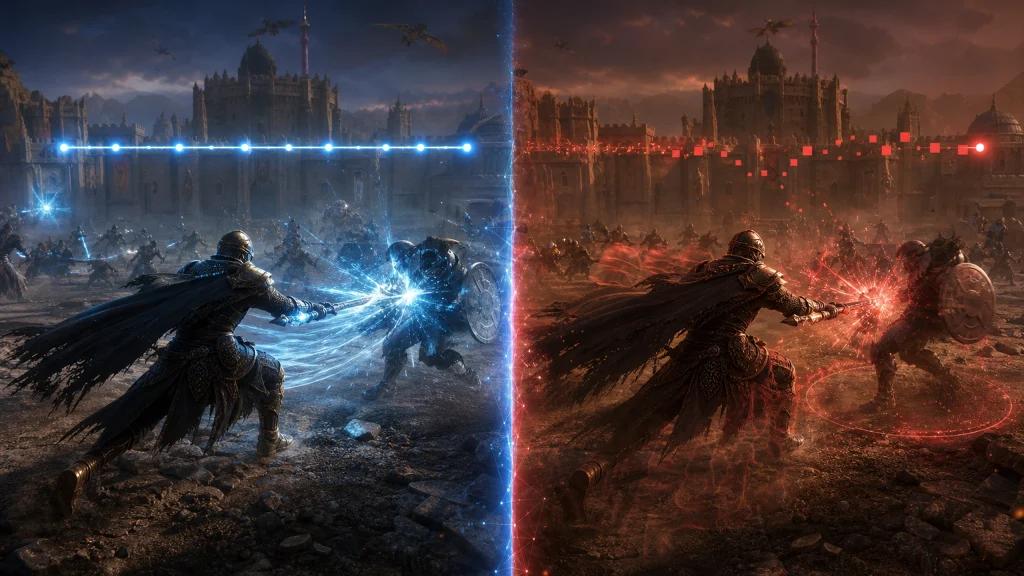
黒い砂漠の「ms」とは?Pingが低くてもラグが起きる理由
黒い砂漠で表示されるmsを見るときは、単純なPingだけで判断しないことが重要です。
ゲームプレイの安定性には、主に次の3つの指標が関係します。
Ping(レイテンシー)
Pingは、自分のPCからゲームサーバーへデータが送信され、応答が戻ってくるまでにかかる時間を表します。
単位はms(ミリ秒)です。
基本的には数値が低いほどレスポンスが速くなります。
ただし、ゲーム内に表示されるPingとWindowsなどで測定したPingが完全に一致するとは限りません。
ジッター
ジッターとはPingの変動幅です。
たとえば平均Pingが20msでも、常に18~22ms程度で推移する接続と、10~60msを頻繁に行き来する接続では、プレイ中の安定性が異なります。
黒い砂漠のようにスキル入力、CC、回避などのタイミングが重要なゲームでは、最低PingだけでなくPingがどれだけ安定しているかも確認する必要があります。
パケットロス
パケットロスとは、PCとゲームサーバーの間で送受信されるデータの一部が途中で失われる現象です。
パケットロスが発生すると、
- キャラクターの位置が急に変わる
- スキル入力への反応が遅れる
- 一瞬操作が不安定になる
- Pingが突然上昇する
- PvP中の挙動が安定しない
といった症状につながることがあります。
そのため、黒い砂漠のネットワーク環境を改善するときは、Ping・ジッター・パケットロスの3つをセットで確認することが重要です。
黒い砂漠でPingが高い原因|日本の回線で確認したいポイント
「速度テストでは速いのに黒い砂漠だけラグい」というケースは珍しくありません。
ゲームの通信品質は、契約している回線の最大速度だけでは決まりません。
実際には、
自宅 → ルーター → ISP → ISP間の接続 → ゲームサーバー
という通信経路全体が影響します。
PPPoEの混雑
フレッツ光系のサービスでは、契約内容や環境によってPPPoEやIPoEが利用されています。
特に夜になるとPingが高くなる場合は、現在利用している接続方式を確認してみましょう。
IPv4 PPPoE環境で混雑の影響を受けている場合、IPv6 IPoEやIPv4 over IPv6へ移行することで改善する可能性があります。
OCN・ドコモ光などフレッツ系回線
OCNなどのフレッツ系サービスを利用している場合は、
- PPPoE
- IPv6 IPoE
- IPv4 over IPv6
のどの方式で接続しているか確認します。
特に夜間だけ黒い砂漠のPingが高くなる場合は、ゲーム設定だけでなくインターネットの接続方式もチェックしてください。
SoftBank 光
SoftBank 光でもIPv6 IPoEを利用できる環境があります。
ただし、ゲームの安定性には接続方式だけでなく、
- 使用しているルーター
- LANケーブル
- Wi-Fi環境
- 家庭内の通信量
- ゲームサーバーまでのルート
なども影響します。
auひかり
auひかりはフレッツ光とは異なるネットワーク構成を採用しています。
そのため、Pingが不安定だからといってPPPoE混雑だけが原因とは限りません。
ISPからゲームサーバーまでの経路、時間帯によるトラフィック変化、家庭内ネットワークなども確認する必要があります。
NURO 光
NURO 光のような高速な光回線でも、ゲーム内Pingが常に一定になるとは限りません。
オンラインゲームでは最大通信速度より、
ゲームサーバーまでのルート、Ping、ジッター、パケットロス
のほうが重要になるケースがあります。
黒い砂漠のラグを改善する7つの方法
1. Ping・ジッター・パケットロスを測定する
最初に現在の状態を記録します。
確認したい項目は、
- 平均Ping
- 最低Ping
- 最大Ping
- Pingの変動幅
- パケットロス
- ラグが発生する時間帯
です。
1回だけではなく、昼間と夜間など異なる時間帯で測定すると、混雑による問題を発見しやすくなります。
2. Wi-Fiから有線LANへ変更する
可能であれば、PCとルーターをLANケーブルで直接接続してください。
集合住宅では周囲のWi-Fiとの電波干渉が発生しやすく、2.4GHzだけでなく5GHzでも接続状態が変動する場合があります。
オンラインゲームでは平均Pingを数ms下げること以上に、突然発生するPingスパイクやジッターを抑えることが重要です。
3. PPPoEかIPoEか確認する
OCN、BIGLOBE、@niftyなどのフレッツ系サービスを利用している場合は、IPv4 over IPv6を含むIPoE接続が利用可能か確認します。
特に夜間だけPingが上昇する場合は、接続方式を変更することで改善する可能性があります。
ルーターが利用したいIPoE方式に対応しているかどうかも確認してください。
4. バックグラウンド通信を停止する
黒い砂漠をプレイするときは、
- Windows Update
- クラウド同期
- 大容量ダウンロード
- ゲームランチャーのアップデート
- 動画配信
- オンラインバックアップ
などが同時に動いていないか確認します。
特にアップロード帯域が大量に使用されていると、Pingが急上昇する場合があります。
5. NoPingで黒い砂漠向けのルートをテストする
家庭内ネットワークに問題がないにもかかわらずPingやジッターが不安定なら、ISPからゲームサーバーまでの経路が原因になっている可能性があります。
NoPingでは、ゲーム通信に使用する経路を最適化するMulti Connectionを利用できます。
最大5つのルートを利用しながら、Ping、ジッター、パケットロスの安定化を狙います。
重要なのは、単純に「最も近いサーバー」を選ぶことではありません。
自分がプレイしている黒い砂漠のゲームサーバーに対して最適な経路を選択することがポイントです。
6. 複数回線があるならMulti Internetを試す
複数のインターネット接続を利用できる環境では、NoPingのMulti Internetも選択肢になります。
たとえば、
- 光回線
- home 5G
- スマートフォンの5G/4Gテザリング
- モバイルWi-Fi
など、異なる回線を組み合わせることができます。
NoPingのMulti Internetは最大6つのインターネット接続に対応しています。
固定回線とモバイル回線など、物理的に異なるネットワークを組み合わせることで、特定の回線で一時的な不安定化が発生した場合の影響を抑えられる可能性があります。
7. Boost FPSでPC側の遅延も確認する
PingとFPSは別の指標です。
ネットワークが安定していても、
- FPS低下
- フレームタイムの乱れ
- CPU負荷
- GPU負荷
- メモリ不足
- バックグラウンドプロセス
などによってゲームが重く感じられる場合があります。
NoPingのBoost FPSは、ゲームプレイ中のPCリソースを最適化し、FPS低下やスタッターを抑えるための機能です。
黒い砂漠でネットワーク遅延とFPS低下が同時に発生している場合は、両方を分けて確認してください。
NoPingのMulti Connectionとは?最大5ルートで通信経路を最適化
NoPingのMulti Connectionは、ゲームサーバーまでの通信経路を最適化する機能です。
最大5つのルートを利用しながら、接続状態に応じた経路最適化を行います。
黒い砂漠で効果を確認するときは、最低Pingだけを見るのではなく、
平均Ping + 最大Ping + ジッター + パケットロス
を比較してください。
特に平均Pingがすでに低い環境では、Pingそのものが大幅に下がるというより、Pingスパイクやジッターが減ることでプレイが安定する場合があります。
Multi Internetとは?最大6回線を組み合わせて接続を安定化
Multi Internetは、複数のインターネット回線を利用できる環境向けのNoPing機能です。
最大6つの接続を利用できます。
たとえば、
光回線 + 5G
のように異なる種類の回線を組み合わせることができます。
一方のネットワークが一時的に不安定になった場合でも、別の接続を利用できるため、ゲーム通信の安定性向上が期待できます。
ただし、環境によって結果は異なります。
必ず導入前後で実際のPing、ジッター、パケットロスを比較してください。
黒い砂漠でNoPingを設定する方法
ステップ1:NoPingをインストールする
NoPingを公式サイトからインストールし、アカウントにログインします。
ステップ2:Black Desertを選択する
ゲーム一覧から「Black Desert」を検索して選択します。
ステップ3:プレイしているサーバーに適したルートを選ぶ
自分がプレイしている地域に合わせて接続先を設定します。
自宅から最も近い都市ではなく、実際のゲームサーバーへの通信品質を基準に選択してください。
ステップ4:Multi Connectionを有効化する
Multi Connectionをオンにして、通常接続時との違いを確認します。
ステップ5:必要に応じてMulti Internetを設定する
2つ以上のインターネット回線を利用できる場合は、Multi Internetを設定します。
固定回線と5Gなど、異なるネットワークを利用できる環境で特に比較しやすい機能です。
ステップ6:Boost FPSを有効化する
FPS低下やスタッターも発生している場合はBoost FPSを有効にします。
ステップ7:同じ条件で効果を比較する
NoPing導入前後の比較では、できるだけ条件をそろえてください。
- 同じゲームサーバー
- 同じチャンネル
- 同じ時間帯
- 同じ狩場
- 同じPvPコンテンツ
などで測定します。
確認すべきなのは一度だけ記録された最低Pingではありません。
平均Ping、最大Ping、ジッター、パケットロス、Pingスパイクが安定して改善しているかを確認します。
NoPingとExitLag・GearUP Booster・LagoFast・WTFastを比較するときのポイント
黒い砂漠のPing改善サービスを探すと、NoPingだけでなくExitLag、GearUP Booster、LagoFast、WTFastなども候補になります。
比較するときは、広告に表示される最低Pingだけで判断しないことが重要です。
チェックしたいポイントは、
- 平均Ping
- 最大Ping
- ジッター
- パケットロス
- Pingスパイク
- ゲームサーバーまでのルート
- 接続の安定性
- 複数回線への対応
- FPS最適化機能
- 無料体験の条件
です。
NoPingでは、最大5ルートを利用するMulti Connection、最大6回線に対応するMulti Internet、Boost FPSなどの機能を利用できます。
各サービスのネットワーク構成や機能はアップデートされる可能性があるため、最終的には同じPC、同じ回線、同じゲームサーバー、同じ時間帯で実測して比較するのが確実です。
日本で黒い砂漠のPingが高くなる主な原因
日本のプレイヤーが「黒い砂漠 Ping 高い」「黒い砂漠 ラグ」「黒い砂漠 遅延」と検索するとき、主な疑問は3つに分けられます。
なぜ高速な光回線なのに黒い砂漠だけラグい?
最大通信速度が速くても、ゲームのPingが低くなるとは限りません。
ゲームサーバーまでの通信経路、ISPの混雑、ジッター、パケットロス、Wi-Fi環境などが影響します。
そのため、「1Gbpsだからゲームも速い」「10GbpsならPingも低い」と単純には判断できません。
Ping改善ツールは本当に効果がある?
効果はユーザーのISP、地域、ゲームサーバー、時間帯、現在利用している経路によって異なります。
そのため、
導入前後のPing・ジッター・パケットロスを同じ条件で測定する
ことが最も分かりやすい確認方法です。
設定は難しい?
まずは家庭内ネットワークを確認し、そのうえでNoPingのようなルート最適化ツールを利用してゲームサーバーまでの通信経路を比較できます。
ルーターの高度な設定を変更する前に、問題が家庭内ネットワークにあるのか、ISP以降のルートにあるのかを切り分けることが重要です。
auひかりで黒い砂漠のPingが不安定な場合
auひかりはフレッツ光とは異なるネットワーク構成を利用しています。
そのため、フレッツ系回線で問題になりやすい接続方式だけではなく、ゲームサーバーまでのルーティングや時間帯によるトラフィック変化なども確認する必要があります。
平均Pingが低くても最大Pingとの差が大きい場合は、ジッターが発生している可能性があります。
NoPingを試す場合は、導入前後で平均Pingだけでなく最大Pingやジッターも比較してください。
NURO 光なのに黒い砂漠がラグい場合
NURO 光を利用していても、すべてのオンラインゲームで常に低Pingになるとは限りません。
ゲーム通信では帯域だけでなく、
- ゲームサーバーまでのルート
- ISP間の接続
- 家庭内LAN
- Wi-Fi
- ジッター
- パケットロス
- 時間帯
などが影響します。
まず有線LANで確認し、それでも問題が残る場合はゲームサーバーまでの経路を比較してください。
黒い砂漠のUDPポートを開放すればPingは下がる?
ポート開放だけでPingが必ず低下するわけではありません。
オンラインゲームの通信に問題が発生している場合は、NAT、ファイアウォール、ルーター設定などを確認する価値がありますが、Pingの高さがISPからゲームサーバーまでの物理的な距離やルーティングに起因している場合、ポート開放だけでは解決できません。
ネットワーク設定を変更するときは、ゲーム公式が案内している通信要件とルーターの仕様を確認してください。
よくある質問
黒い砂漠のPingは回線速度だけで決まりますか?
いいえ。
回線速度だけでなく、ISPからゲームサーバーまでの経路、ジッター、パケットロス、Wi-Fi環境、混雑時間帯、接続先サーバーなどが影響します。
黒い砂漠のPingを下げるには何から始めればいいですか?
まず有線LANを使用し、現在のPing、ジッター、パケットロスを確認してください。
フレッツ系回線ではPPPoEかIPoEかも確認します。
家庭内ネットワークに問題がなく、ゲームサーバーまでの経路に問題があると考えられる場合は、NoPingなどのルート最適化サービスを比較します。
PPPoEのままでもNoPingを利用できますか?
利用できます。
ただし、PPPoE自体の混雑が大きい場合は、NoPingだけでなくIPv6 IPoEやIPv4 over IPv6への移行も検討してください。
東京に近ければ必ずPingは低くなりますか?
必ずしもそうではありません。
物理的な距離は重要ですが、実際の通信はISPや複数のネットワークを経由します。
そのため、東京に住んでいても通信経路が遠回りしていたり、途中で混雑が発生していたりするとPingが高くなる可能性があります。
auひかりでもNoPingを使う意味はありますか?
あります。
回線自体が高速でも、ゲームサーバーまでのルートや時間帯によってPingやジッターが変化する可能性があります。
NoPingを利用する場合は、導入前後を同じ条件で比較してください。
NURO 光でも黒い砂漠がラグることはありますか?
あります。
高速な光回線でも、ゲームサーバーまでのルート、家庭内ネットワーク、時間帯、ジッター、パケットロスなどによってゲーム内の安定性は変化します。
Multi Internetはモバイル回線でも利用できますか?
対応する環境であれば、光回線と5G/4Gなど複数のインターネット接続を組み合わせることができます。
NoPingのMulti Internetは最大6つの接続に対応しています。

黒い砂漠ではPing以外に何を見るべきですか?
Pingだけでなく、
- ジッター
- パケットロス
- 最大Ping
- Pingスパイク
- FPS
- フレームタイム
を確認してください。
ネットワーク由来のラグとPC側の処理遅延を分けて考えることが重要です。
拠点戦や占領戦でラグがひどい場合も改善できますか?
ネットワーク経路やパケットロスが原因になっている部分については改善する可能性があります。
ただし、多人数コンテンツではPC側の負荷やゲームサーバー側の処理状況なども関係するため、すべてのラグをネットワーク最適化だけで解消できるわけではありません。
NoPingはPing低下を保証しますか?
いいえ。
結果はISP、地域、ゲームサーバー、時間帯、現在使用しているルートなどによって異なります。
無料体験を利用し、自分の環境で導入前後の数値を比較するのがおすすめです。
NoPingとExitLagなどのサービスはどう比較すればいいですか?
最低Pingだけではなく、同じ環境で平均Ping、最大Ping、ジッター、パケットロス、Pingスパイク、接続の安定性を比較してください。
また、Multi Connection、複数インターネット回線への対応、FPS最適化など、必要な機能が利用できるかも確認しましょう。
無料体験と有料版でネットワーク環境は変わりますか?
サービスを評価するときは、無料体験中に自分の環境で十分に測定しておくことが重要です。
同じサーバー、時間帯、コンテンツで測定し、通常接続時との差を記録してから継続するか判断してください。
黒い砂漠のPing改善は「最低ms」より安定性が重要
黒い砂漠でラグや遅延を減らしたい場合、「一瞬だけ10msになった」といった最低値だけを基準にするべきではありません。
重要なのは、
- 平均Ping
- 最大Ping
- ジッター
- パケットロス
- Pingスパイク
- FPS
- フレームタイム
が実際のゲームプレイ中に安定しているかどうかです。
まず有線LAN、家庭内ネットワーク、PPPoE/IPoEなど基本的な環境を確認してください。
そのうえでISPから黒い砂漠のゲームサーバーまでの通信経路が原因になっている場合は、NoPingのルート最適化を試して通常接続時と比較します。
Multi Connection、Multi Internet、Boost FPSを含め、自分の環境でどの設定が効果的なのかを実測することが重要です。
1日無料体験を利用する場合も、体感だけで判断せず、導入前後のPing、ジッター、パケットロスを同じ条件で記録して比較してください。