


Se você está enfrentando rubberbanding em Pax Dei, sabe o quão frustrante isso pode ser.
Em um momento, você está explorando o mundo; no seguinte, é teletransportado de volta para onde estava segundos atrás.
Problemas de lag e conexão podem arruinar completamente a imersão em um MMO como Pax Dei, onde o movimento em tempo real e as interações são essenciais.
A boa notícia? Existem maneiras de corrigir—ou pelo menos reduzir significativamente—os problemas de rubberbanding e lag em Pax Dei.
Neste guia, vamos abordar por que esses problemas ocorrem, como você pode corrigi-los e um pouco do histórico das dificuldades do jogo com lag.
O que causa rubberbanding em Pax Dei?
Antes de vermos as soluções, é importante entender o que realmente causa o rubberbanding em Pax Dei. Compreender o problema é o primeiro passo para resolvê-lo.
Latência alta (ping)
Latência, ou ping, é o tempo que os dados levam para viajar entre seu dispositivo e os servidores do jogo. Se a latência for alta, o jogo terá dificuldades para acompanhar suas ações em tempo real, resultando em rubberbanding.
Perda de pacotes
Quando os pacotes de dados enviados entre seu sistema e os servidores do jogo são perdidos ou sofrem atrasos, podem ocorrer picos de lag e rubberbanding.
Problemas no servidor
Mesmo que sua internet esteja funcionando perfeitamente, os servidores de Pax Dei podem não conseguir lidar com a carga de jogadores, causando lag e rubberbanding para todos.
Redução de velocidade pelo provedor (ISP Throttling)
Alguns provedores de internet (ISPs) reduzem a velocidade do tráfego de jogos online, diminuindo sua conexão quando detectam que você está jogando.
Conexão de rede ruim
Se você estiver usando Wi-Fi, um roteador antigo ou tiver vários dispositivos consumindo sua largura de banda, sua experiência no jogo será prejudicada.
Agora que entendemos as causas, vamos falar sobre como corrigir os problemas de rubberbanding e lag em Pax Dei.
Como corrigir o rubberbanding em Pax Dei de 10 maneiras
1. Use uma conexão com fio
O Wi-Fi é conveniente, mas pouco confiável para jogos. Uma conexão Ethernet com fio garante maior estabilidade e menor interferência.
Passo a passo:
- Conecte um cabo Ethernet ao seu PC ou console.
- Conecte a outra extremidade ao roteador ou modem.
- Reinicie o dispositivo para garantir que ele detecte a conexão com fio.
- Teste a velocidade da conexão em speedtest.net para verificar melhorias.
2. Reduza o uso de internet em segundo plano
Outros dispositivos (celulares, serviços de streaming, downloads) podem consumir muita largura de banda. Tente jogar quando houver menos dispositivos ativos ou priorize manualmente o tráfego de jogos no roteador.
Como reduzir a sobrecarga da rede:
- Pause ou interrompa downloads grandes em outros dispositivos.
- Desconecte dispositivos desnecessários do Wi-Fi.
- Utilize as configurações de Qualidade de Serviço (QoS) do roteador para priorizar o tráfego de jogos.
3. Escolha o servidor certo
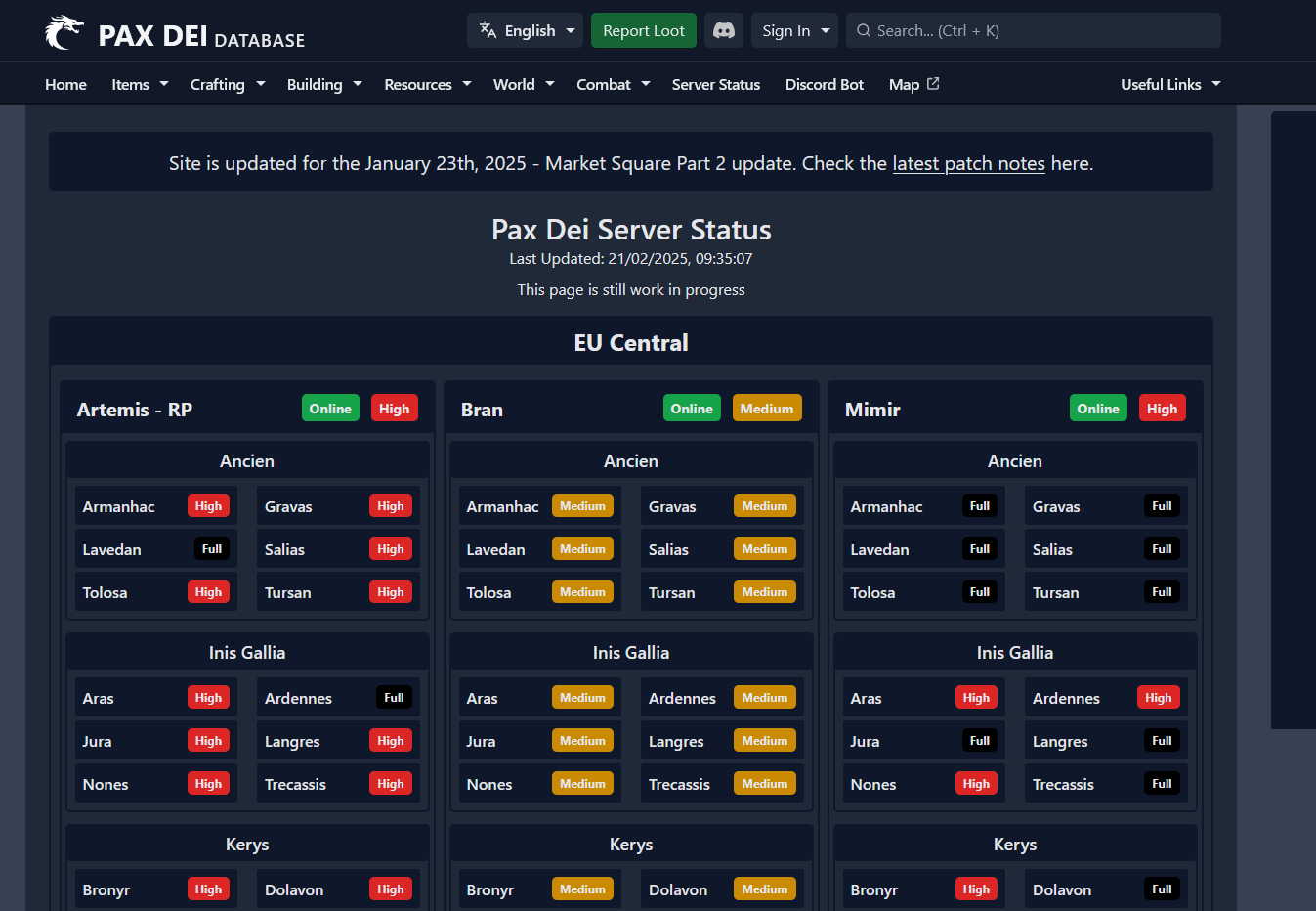
MMOs como Pax Dei permitem escolher servidores regionais. Jogar em um servidor mais próximo reduz a latência e melhora o desempenho.
Como trocar de servidor:
- Acesse as configurações do jogo.
- Vá até a aba "Rede" ou "Servidor".
- Selecione o servidor com o menor ping.
- Reinicie o jogo e teste a conexão.
4. Use um redutor de ping
Softwares como NoPing podem reduzir lag e perda de pacotes otimizando o roteamento até o servidor do jogo.
5. Otimize as configurações do jogo
Reduzir as configurações gráficas pode diminuir a carga sobre CPU e GPU, melhorando o desempenho.
Como otimizar as configurações:
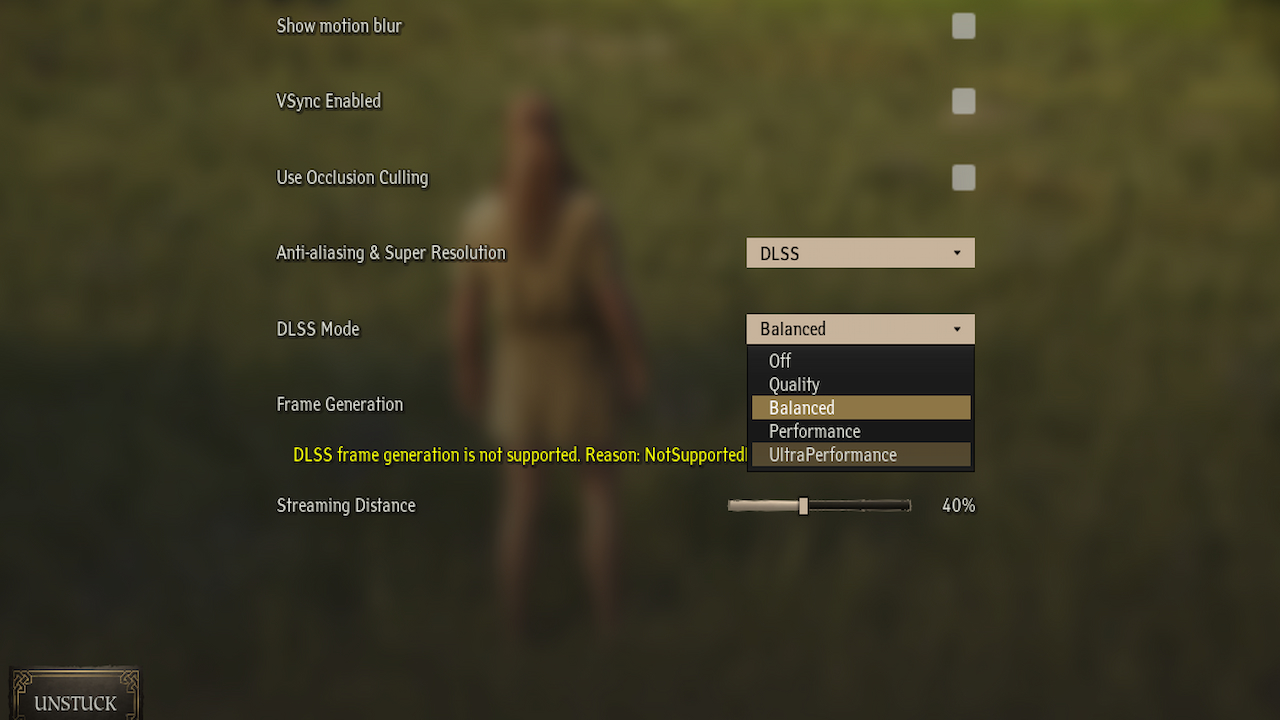
- Abra Pax Dei e vá para Configurações > Gráficos.
- Reduza opções como qualidade de textura, sombras e distância de renderização.
- Ative o V-Sync ou limite o FPS para reduzir a carga na GPU.
- Teste e ajuste as configurações para o melhor equilíbrio entre qualidade e desempenho.
Fonte: php.cn
6. Atualize os drivers de rede
Drivers desatualizados podem causar problemas de desempenho. Verifique e atualize seus drivers para a versão mais recente.
Passos para atualizar os drivers de rede:
- Pressione Windows + X e selecione "Gerenciador de Dispositivos".
- Expanda "Adaptadores de Rede".
- Clique com o botão direito no adaptador ativo e selecione "Atualizar driver".
- Escolha "Buscar drivers automaticamente" e instale as atualizações encontradas.
- Reinicie o PC após a instalação.

7. Reinicie o roteador e o modem
Uma simples reinicialização pode corrigir problemas de conexão e lag.
Como reiniciar corretamente:
- Desligue e desconecte o modem e o roteador da tomada.
- Aguarde pelo menos 30 segundos.
- Reconecte os dispositivos e aguarde até que todas as luzes se estabilizem.
- Teste a velocidade antes de iniciar o jogo.
8. Ative o QoS no roteador
Muitos roteadores modernos permitem priorizar o tráfego de jogos por meio das configurações de Qualidade de Serviço (QoS).
Como ativar o QoS:
- Acesse a interface do roteador (normalmente 192.168.1.1).
- Vá até as configurações de QoS.
- Adicione o IP do seu dispositivo à lista de prioridade.
- Defina alta prioridade para tráfego de jogos.
- Salve as configurações e reinicie o roteador.
9. Verifique se o provedor está reduzindo sua velocidade
Se o seu provedor (ISP) estiver limitando a velocidade do tráfego de jogos, considere trocar de operadora para contornar essa limitação.
Como testar se há limitação de velocidade:
- Faça um teste de velocidade normal.
- Faça outro teste de velocidade usando uma VPN.
- Se houver uma diferença significativa, seu ISP pode estar reduzindo o tráfego de jogos.
10. Mantenha seu sistema resfriado
Superaquecimento pode causar quedas de desempenho que parecem lag. Certifique-se de que seu PC ou console está bem ventilado.
Como evitar superaquecimento:
- Limpe a poeira das ventoinhas e aberturas de ventilação.
- Coloque o PC ou console em um local bem ventilado.
- Use softwares como HWMonitor para monitorar as temperaturas.
- Considere soluções de resfriamento adicionais, se necessário.
Problemas de lag que Pax Dei já enfrentou
Todo jogo online passa por desafios técnicos, e Pax Dei não é exceção. Desde o lançamento, o jogo enfrentou diversos problemas relacionados ao lag, incluindo:
Sobrecarga dos servidores no lançamento
Quando Pax Dei foi lançado, o grande número de jogadores sobrecarregou os servidores, causando rubberbanding extremo e falhas de conexão.
Bugs relacionados a patches
Algumas atualizações introduziram problemas de desempenho inesperados, como quedas de FPS e problemas de sincronia que tornaram o combate e o movimento imprevisíveis.
Disparidades de latência entre jogadores
Alguns jogadores relataram lag intenso ao interagir com outros de regiões diferentes, provavelmente devido a problemas de sincronização dos servidores.
Vazamentos de memória afetando o desempenho
Em certas ocasiões, longas sessões de jogo resultaram em vazamentos de memória, reduzindo gradualmente o desempenho até que o jogo fosse reiniciado.
Embora Pax Dei seja um jogo ambicioso com um mundo online rico, ele não está imune a problemas de rubberbanding e lag.
Felizmente, a maioria desses problemas pode ser minimizada com as configurações certas de rede, otimizações de hardware e escolha de servidor adequada.