

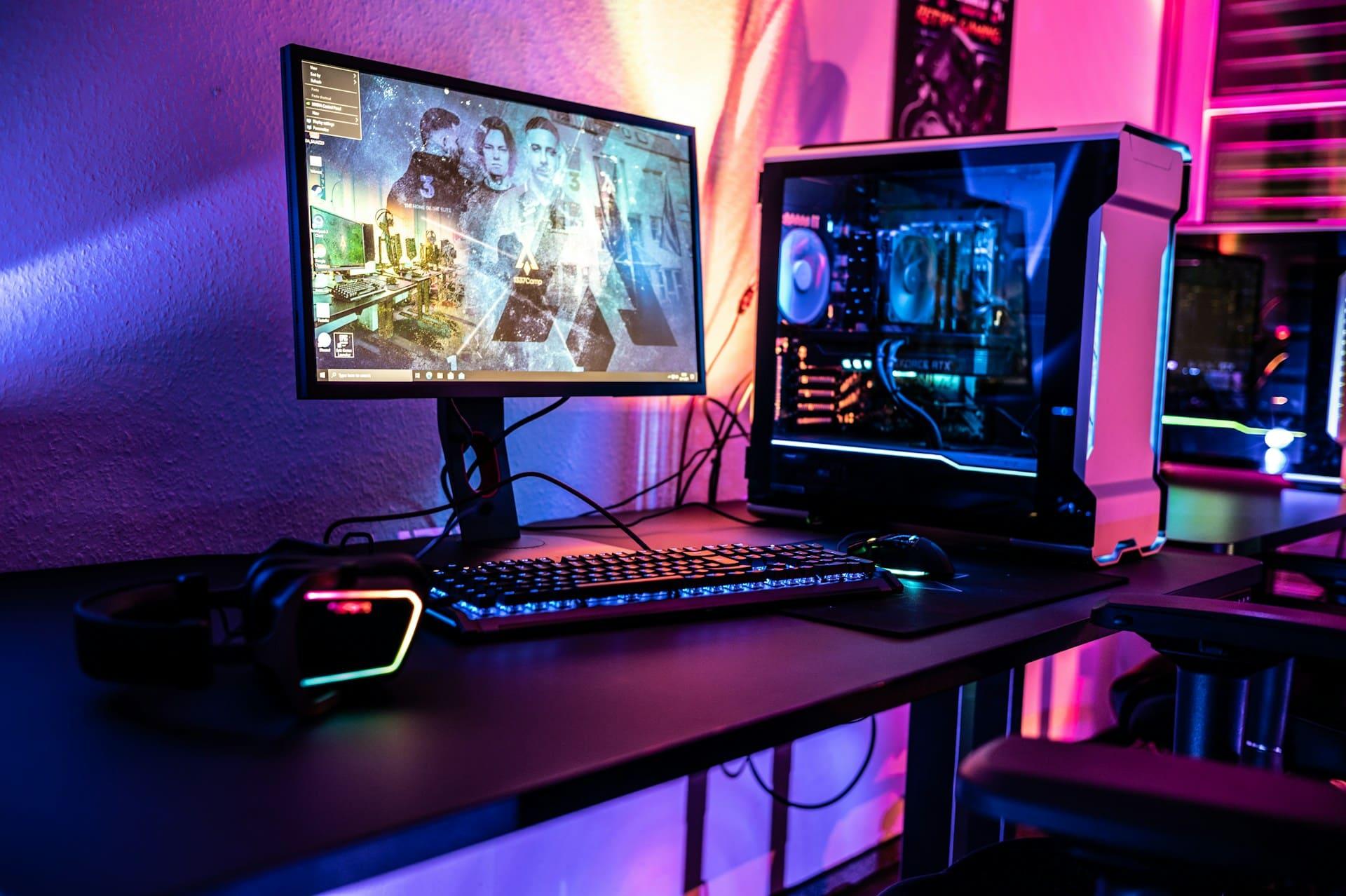
Otimizar o PC gamer para FPS competitivo é mais do que só trocar peças: envolve ajustar sistema operacional, drivers, periféricos, rede e hábitos de manutenção para reduzir latência, aumentar estabilidade de frames e garantir o input mais responsivo possível.
Vou te guiar passo a passo com explicações práticas, por que cada ajuste importa e o que vale a pena testar primeiro.
Por que latência e consistência importam
Em shooters competitivos, ganhar ou perder pode depender de décimos de segundo: latência (tempo entre o seu clique/entrada e a resposta do jogo) e jitter (variação desse tempo) afetam sua mira e decisões.
Tecnologias de software e ajustes de hardware tentam reduzir esses atrasos, por exemplo, NVIDIA Reflex, soluções da AMD e o Boost FPS da NoPing surgiram para diminuir a latência de sistema em jogos competitivos.
1. Hardware: o que faz diferença real
Quando o assunto é otimizar o PC gamer para FPS competitivo, muita gente pensa primeiro em trocar a placa de vídeo.
E sim, a GPU é importantíssima. Mas, em jogos de tiro competitivos, o desempenho depende de equilíbrio entre todos os componentes, não só potência bruta. O objetivo é consistência: FPS altos e estáveis, com latência mínima entre o seu movimento, o clique e o resultado na tela.
Vamos destrinchar cada parte do hardware que realmente influencia nessa experiência.
GPU (placa de vídeo)
Nos shooters, a GPU é responsável por renderizar cada frame da cena. Quanto mais rápido ela faz isso, mais frames por segundo (FPS) você tem, e mais suave o jogo parece.
Mas o segredo não é só atingir números altos, e sim manter estabilidade.
Oscilações bruscas de FPS (ex: 300 para 180) causam micro travamentos e dificultam a mira.
Nos jogos competitivos, o ideal é manter FPS acima da taxa de atualização do seu monitor. Por exemplo:
- Se o monitor é 144 Hz, busque 160–200 FPS estáveis.
- Se for 240 Hz, tente passar de 240 FPS para aproveitar ao máximo.
Ativar recursos como:
- NVIDIA Reflex (para quem tem placa NVIDIA compatível),
- AMD Anti-Lag ou Radeon Boost,
pode ajudar a reduzir a latência entre o render do frame e a exibição. Isso significa que o que você vê na tela está mais próximo do que realmente está acontecendo no servidor, dando milissegundos preciosos de vantagem.
Dica prática: jogos como Valorant e CS2 são muito sensíveis à latência do frame. Use ferramentas como o NVIDIA Latency Analyzer (disponível em monitores G-Sync) ou RTSS Frame Time Graph para monitorar estabilidade, não apenas FPS médio.
CPU (processador)
Em jogos FPS, a CPU é quem calcula:
- movimentação e lógica dos jogadores,
- física (tiros, granadas, colisões),
- comunicação com o servidor,
- e gerenciamento de chamadas de renderização para a GPU.
Ou seja, ela alimenta a GPU com informações. Se o processador não acompanha o ritmo, surgem quedas de desempenho conhecidas como bottlenecks de CPU, mesmo que sua placa de vídeo esteja folgada.
Jogos como Counter-Strike 2, Apex Legends e Rainbow Six Siege são notórios por dependerem muito de CPU. Nesses casos:
- Frequência de clock (GHz) e desempenho em single-core importam mais do que número de núcleos.
- Processadores modernos com alta frequência (5.0 GHz ou mais) geralmente se saem melhor.
- Evite esquentar demais: CPUs com temperatura alta reduzem o clock automaticamente (throttling), o que causa stutters.
Dica: mantenha boa ventilação no gabinete, atualize BIOS da placa-mãe e, se possível, use coolers de qualidade. Não é sobre overclockar, e sim evitar que o chip reduza sua própria performance.
Memória RAM
A RAM é onde o jogo guarda dados de curta duração: texturas, posições, objetos e scripts. Em shooters modernos, ter memória rápida e suficiente evita engasgos na hora de carregar novas áreas ou trocar mapas.
- Capacidade mínima recomendada: 16 GB para jogos competitivos.
- Velocidade: memórias de 3200 MHz para cima já fazem diferença perceptível em CPUs modernos (AMD Ryzen e Intel de 12ª geração em diante).
- Latência (CL): quanto menor o número, mais rápido o acesso aos dados.
Para quem joga títulos como Call of Duty ou Battlefield, onde há muitos elementos simultâneos, RAM lenta pode gerar microtravas mesmo com FPS alto.
Dica: ative o XMP/DOCP na BIOS. Esse perfil libera a velocidade real da memória, que muitas vezes vem limitada por padrão.
Armazenamento (SSD vs HDD)
Embora o SSD não aumente FPS diretamente, ele reduz tempo de carregamento e elimina stutters em jogos que buscam texturas em tempo real.
Em títulos competitivos, isso garante que o mapa carregue completo logo no início da partida, evitando aquelas situações onde você entra no jogo e as texturas ainda estão se ajustando.
- Recomendado: SSD NVMe (PCIe 3.0 ou 4.0).
- Evite: HDD como unidade principal de jogos; além de lentos, causam travamentos perceptíveis.
Dica: mantenha pelo menos 20% de espaço livre no SSD. Drives muito cheios perdem desempenho com o tempo.
Monitor
De nada adianta rodar Valorant a 300 FPS se o seu monitor é de 60 Hz. Ele só consegue exibir 60 quadros por segundo — o resto é desperdiçado.
Por isso, para FPS competitivo, monitor de alta taxa de atualização é essencial.
- 144 Hz: ótimo custo-benefício; melhora notável na fluidez.
- 240 Hz: ideal para quem busca performance máxima.
- 360 Hz ou mais: perceptível apenas para jogadores profissionais, mas o input lag reduz um pouco mais.
Além da taxa de atualização, verifique o tempo de resposta (GtG) e se o painel tem VRR (Variable Refresh Rate), como G-Sync ou FreeSync.
Essas tecnologias sincronizam o frame renderizado pela GPU com a atualização da tela, evitando tearing (cortes de imagem) e diminuindo input lag perceptível.
Dica: use cabos DisplayPort sempre que possível — eles suportam frequências e resoluções mais altas que HDMI comum.
Periféricos
Pode parecer detalhe, mas mouse, teclado e até o headset influenciam em FPS competitivo. O tempo de resposta de cada periférico soma milissegundos ao total da sua ação.
Mouse:
- Prefira sensores modernos com DPI ajustável (800–1600 é o mais comum entre pros).
- Polling rate de 1000 Hz é padrão competitivo.
- Desative aceleração do mouse no Windows e nos jogos para manter a precisão linear.
- Verifique se o mouse tem modo wired estável — wireless pode ser tão rápido quanto, mas precisa de bom dongle e pouca interferência.
Teclado:
- Switches lineares (como Cherry MX Red ou equivalentes) são os preferidos por registrarem toques mais rápidos.
- Recursos como anti-ghosting e N-key rollover (NKRO) garantem que múltiplas teclas sejam detectadas ao mesmo tempo, importante para combinações rápidas.
Headset:
- Um bom som posicional pode fazer diferença em jogos de tiro.
- Use fones estéreo ou surround virtual confiáveis, e evite áudio com muito processamento artificial — ele pode atrasar a percepção de passos e tiros.
Mousepad:
- Consistência é tudo: prefira superfícies que combinem com sua sensibilidade.
- Mousepads grandes ajudam a manter a precisão com DPI baixo (configuração comum entre pros).
Fonte e refrigeração
Não adianta ter GPU de ponta e CPU top se a fonte não aguenta ou se o sistema esquenta demais. Instabilidade elétrica e temperatura alta causam throttling (redução automática de performance) e até travamentos.
- Use fontes com certificação 80 Plus de marcas conhecidas, com potência que sobre pelo menos 20% do consumo total.
- Invista em gabinete bem ventilado, com fluxo de ar coerente (entrada na frente, saída atrás/superior).
- Coolers adicionais ajudam a manter temperaturas constantes e ruído baixo — essencial para longas sessões competitivas.
Dica: um sistema limpo e bem refrigerado roda mais estável e evita quedas de FPS causadas por calor. Poeira é o maior inimigo da performance.
Balanceamento é mais importante que exagero
Um erro comum é investir demais em um componente e negligenciar outros.
Por exemplo: uma RTX 4080 com um processador intermediário pode gerar bottleneck de CPU, limitando o desempenho.
Da mesma forma, um monitor 360 Hz é inútil se o jogo roda a 120 FPS.
O ideal é buscar sinergia:
- CPU e GPU compatíveis em desempenho,
- RAM suficiente e rápida,
- SSD para fluidez,
- monitor com taxa de atualização proporcional ao FPS médio que seu sistema alcança.
2. Drivers e software de vídeo: atualize, configure e saiba quando reverter
- Atualize drivers, mas com critério: drivers mais novos costumam trazer melhorias e correções de segurança; entretanto, em lançamentos muito recentes pode haver regressões em jogos específicos. Antes de atualizar em dia de competição, vale conferir notas de versão.
- Ative recursos de baixa latência quando disponíveis: NVIDIA Reflex (ou Reflex 2 quando suportado) e as opções AMD Anti-Lag/Radeon Boost podem reduzir input lag de forma significativa nos jogos que suportam. Essas soluções são desenvolvidas tanto como SDK para devs quanto como modos que o usuário ativa.
- Modo de apresentação/Fullscreen: alguns guias recomendam usar modo Exclusive Fullscreen para reduzir a interferência do compositor do Windows e diminuir latência quando possível.
Citar fontes oficiais ou testes recentes antes de qualquer alteração importante é sempre prudente.
3. Windows e sistema operacional
- Game Mode / otimização do Windows: o Windows possui otimizações para jogos que podem reduzir frame latency e melhorar estabilidade; ativar Game Mode ou seguir recomendações oficiais ajuda, especialmente em máquinas mais modestas. Verifique também as recomendações da Microsoft sobre apresentação em janelas (flip-model) para reduzir latência.
- Prioridade e processos: feche (ou pause) sincronizadores de nuvem, antivírus em modo de jogo, e aplicações pesadas que rodem em background. Use o Gerenciador de Tarefas para identificar processos que consomem CPU/disk.
- Plano de energia: em laptops e desktops, escolha um plano equilibrado de alto desempenho. Em notebooks, certifique-se de estar com a fonte conectada.
- Segurança vs performance: algumas opções de segurança do Windows (como Memory Integrity / HVCI) podem impactar drivers antigos.
4. Configurações in-game que fazem mais diferença
Evite otimizações “mágicas”: foque no que reduz latência e aumenta frames:
- Resolução e qualidade: reduzir sombras, efeitos volumétricos e anti-aliasing costuma dar o maior ganho de FPS por custo visual.
- Limitador de FPS: se seu monitor tem VRR (G-Sync/FreeSync), manter FPS estável dentro da faixa do monitor é benéfico; em outros casos, deixar FPS o mais alto possível (sem saturar GPU a 100% constantemente) tende a reduzir input lag. Há trade-offs: V-Sync reduz tearing mas pode aumentar input lag; G-Sync/FreeSync com V-Sync configurado corretamente oferece tear-free com menor impacto em latência. Pesquise o comportamento específico do seu jogo/monitor.
- Campo de visão (FOV): mais FOV melhora percepção periférica, mas pode reduzir precisão de mira — ajuste conforme seu estilo.
- Desative efeitos de pós-processamento: motion blur, film grain e depth of field são geralmente negativos para competitividade.
5. Rede: redução de ping e jitter
Para jogos online, rede é tão crítica quanto o FPS local:
Prefira cabo Ethernet sempre que possível.
Conexões com fio oferecem latência mais baixa e muito mais estável que Wi-Fi na maioria das situações. Fabricantes e guias de redes para gamers recomendam usar Ethernet para dispositivos fixos.
Qualidade do provedor: ping baixo depende também do roteamento até o servidor do jogo; testar servidores e horários ajuda a identificar padrões.
Configurações de roteador: habilitar QoS ou priorizar pacote do PC pode ajudar se sua rede doméstica tiver muito tráfego simultâneo (streaming, downloads, etc.).
Use NoPing
O NoPing é um serviço projetado para otimizar a rota entre sua conexão e os servidores do jogo.
Às vezes, o caminho padrão usado pela sua operadora de internet não é o mais rápido. O NoPing redireciona seus dados por um caminho melhor e mais direto.
Veja como usar o NoPing para reduzir o ping em jogos online:
- Cadastre-se no site e baixe o NoPing (você pode testar de graça).
- Abra o NoPing e pesquise pelo seu jogo dentro do software.
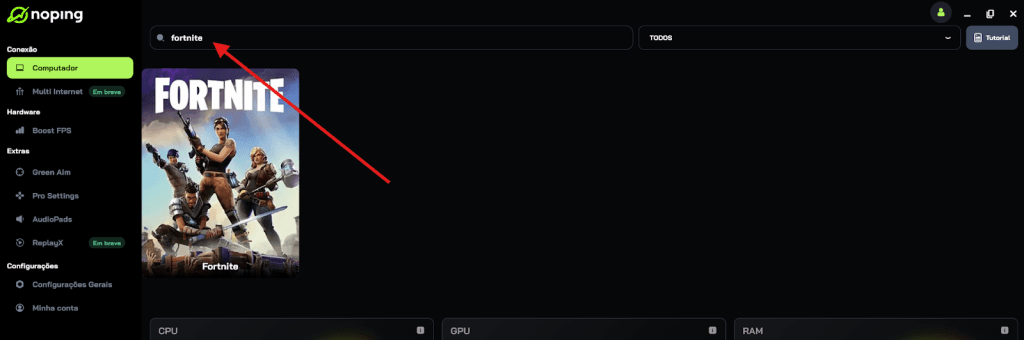
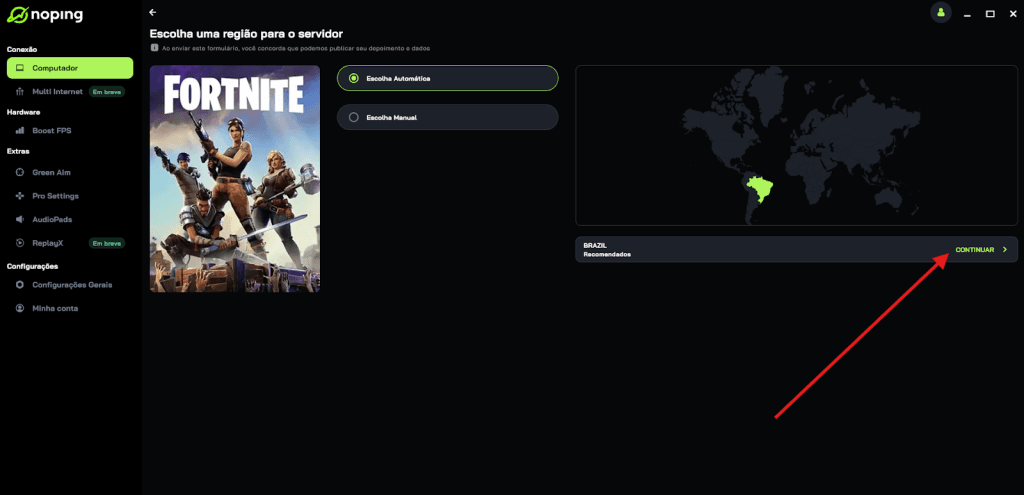
- Ao encontrar o jogo, clique nele. Na tela seguinte, selecione “Escolha automática” ou “Escolha manual” e clique em “Continuar”.
- Recomendamos escolher automático, pois a tecnologia do NoPing analisa rotas em escala global e seleciona a melhor opção para você.
- Na próxima tela, clique em “Otimizar Jogo”.
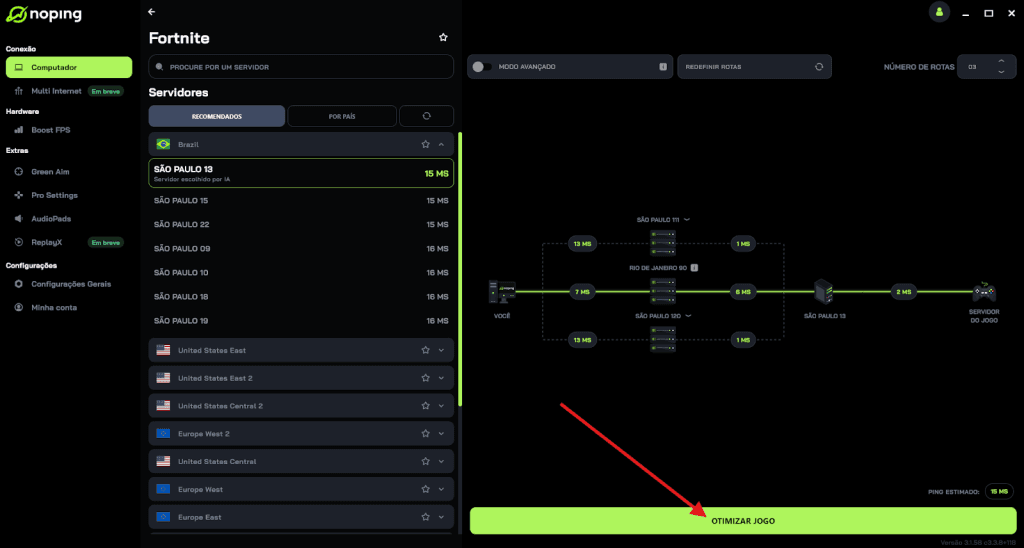
Pronto! Agora você pode abrir seu jogo e jogar com o ping otimizado.
Você pode testar diferentes servidores dentro do NoPing para ver qual oferece a menor latência.
Pessoas que moram longe dos servidores do jogo, ou cujos provedores usam rotas ruins, geralmente veem grandes melhorias.
6. Periféricos e sensibilidade
- Mouse: use DPI e sensibilidade que permitam movimentos naturais. Polling de 1000 Hz é padrão competitivo. Teste com e sem aceleração do mouse (a maioria dos players competitivos prefere aceleração desligada).
- Mousepad: superfície consistente ajuda na previsibilidade do movimento.
- Teclado: switches lineares ou táteis, com anti-ghosting e NKRO, são preferíveis para inputs precisos.
- Monitores: calibração do monitor e reduzir tempo de resposta do pixel (overdrive) podem ajudar, mas cuidado com overshoot.
7. Manutenção, troubleshoot e preparação para competições
- Testes antes de jogar: rode benchmarks, teste tempo de ping, FPS e verifique se há processos inesperados.
- Logs e drivers: mantenha um ponto de restauração antes de atualizações grandes; se algo piorar, reverta.
- Temperaturas: throttling térmico reduz performance; limpe poeira, revise pasta térmica se necessário.
8. O que evitar (erros comuns)
- Atualizar driver no dia da competição sem testar.
- Acreditar em “overclock extremo” sem monitorar estabilidade.
- Usar Wi-Fi em partidas competitivas sem ter testado a estabilidade.
- Aplicar tweaks com base em fórum sem checar fontes oficiais; preferir guias do fabricante quando possível. (Ex.: notas da NVIDIA/AMD e documentos da Microsoft explicam como certas opções impactam latência.)
9. Ferramentas e leituras recomendadas (apenas para referência)
Se quiser se aprofundar, confira páginas oficiais das tecnologias citadas: NVIDIA Reflex/SDK para entender como a tecnologia alinha renderização para reduzir latência, as páginas de Anti-Lag/Radeon Boost da AMD, e as seções de otimização de jogos do suporte Microsoft.
Esses são bons pontos de partida para testar mudanças e entender riscos/benefícios.
E para sempre jogar jogos competitivos com ping reduzido e FPS otimizado, use NoPing! Baixe agora e faça o teste grátis!