

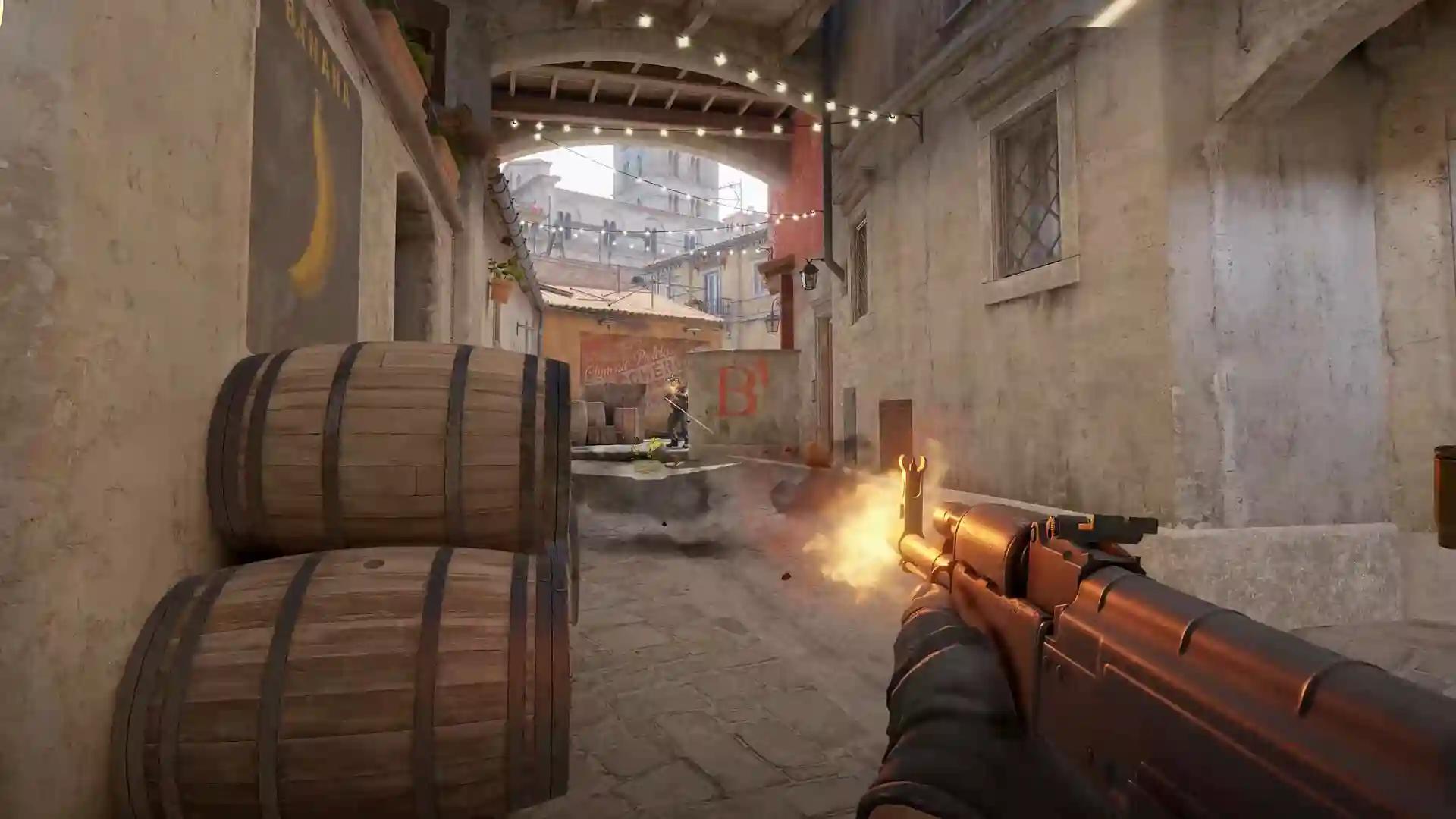
Counter-Strike 2で発生する「ラグ」は、すべて同じ原因ではありません。
画面全体がカクつく、FPSが低い、フレームタイムが乱れる場合は、まずPC側(CPU・GPU・メモリ・温度・ゲーム設定)を確認します。
一方で、操作の反映が遅いならping、遅延が不規則に揺れるならjitter、プレイヤーが巻き戻る・敵がワープする・更新が欠けるならパケットロスが原因の可能性があります。
ゲーム向けブースター(ルート最適化サービス)は、ISPからゲームサーバーまでの通信経路を改善できる場合がありますが、CPUやGPUの性能不足を解決するものではありません。
CS2では、次の4項目を分けて確認することが重要です。
- FPS・フレームタイム
- ping
- jitter
- パケットロス
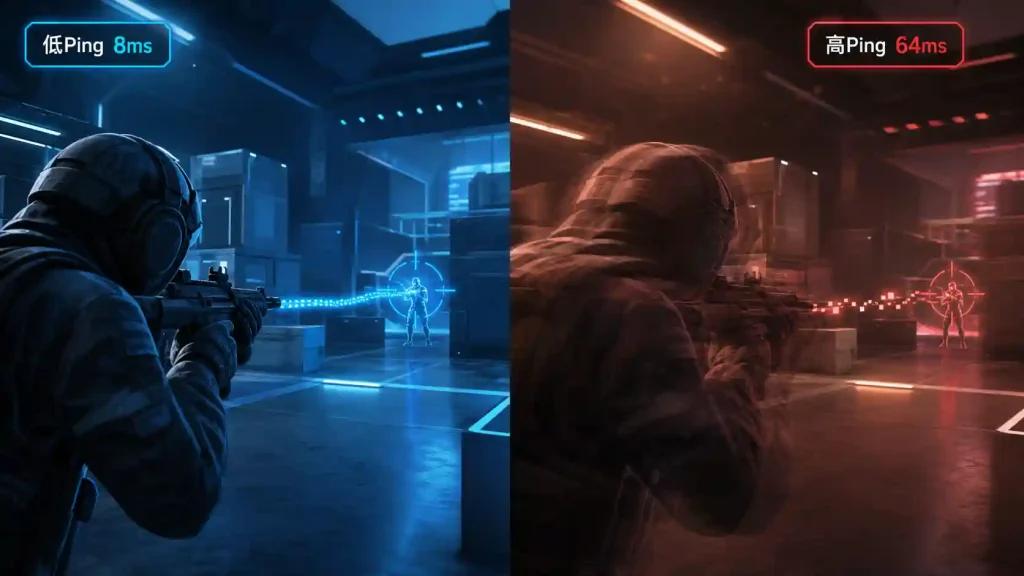
ブースターとは?
日本で「ブースター」と呼ばれるサービスは、ゲームサーバーまでの通信経路を最適化するツールの総称です。
海外では次のような名称でも知られています。
- Game Accelerator
- Ping Reducer
- Route Optimizer
- Gaming VPN
ゲーム向けブースターには大きく4種類あります。
| 方式 | 特徴 |
|---|---|
| VPN方式 | 暗号化トンネルを利用して経路を変更 |
| シングルルート | 最適と思われる1本の経路を使用 |
| フェイルオーバー | メイン経路障害時に別経路へ切り替え |
| マルチルート | 複数経路を利用して品質を最適化 |
NoPingはゲーム向けのマルチルート型サービスとして提供されています。
FPSとネットワークは別問題
FPS
FPSは1秒間に描画されるフレーム数です。
平均FPSだけではなく、
- 1% Low
- フレームタイム
- CPU使用率
- GPU使用率
- 温度
まで確認すると原因を特定しやすくなります。
スモークや複数プレイヤーが表示された瞬間だけ重くなるなら、ネットワークではなくPC性能の影響である可能性が高くなります。
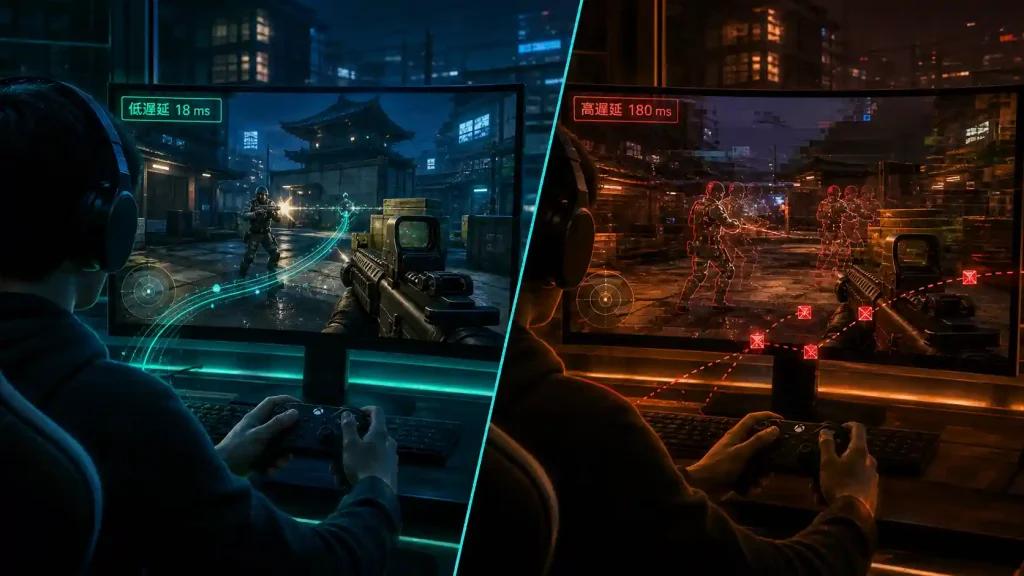
Ping
Pingはサーバーとの往復時間です。
高いほど入力反映まで時間がかかります。
Jitter
Jitterはpingの揺れです。
平均pingが低くても、jitterが大きいと操作感は安定しません。
パケットロス
パケットロスは必要なデータが届かない状態です。
代表的な症状
- ワープ
- 巻き戻り
- 弾抜けのような挙動
- 一時的な更新停止
FPSが安定しているのにこれらが起きる場合はネットワークを確認します。
日本のISPで起こりやすいこと
ISPによってCS2までの経路は異なります。
PPPoE
夜間混雑の影響を受けやすいことがあります。
IPoE(MAP-E・DS-Liteなど)
PPPoEより安定することが多いものの、IPv4変換設備やルーターの状態によってUDP通信へ影響する場合があります。
NURO・auひかり・地域FTTH
高速回線でも、ゲームサーバーまでの経路品質は地域によって異なります。
速度テストが速くてもゲーム通信が最適とは限りません。
ケーブル回線
アップロード中に遅延が増えるケースがあります。
まず家庭内通信を整理してからISPや経路を確認しましょう。
NoPingで改善が期待できるケース
NoPingのようなルート最適化サービスは、
- ISP経路の混雑
- ピアリングの遠回り
- 地域による経路差
- 一部時間帯だけ発生する遅延
などでは改善する可能性があります。
一方で、
- CPU不足
- GPU不足
- 温度制限
- Wi-Fi干渉
- ゲームサーバー障害
などは経路変更だけでは改善できません
FPSを正しく測定する
同じ条件で比較してください。
- 同じ解像度
- 同じグラフィック設定
- 同じマップ
- 同じ場所
- 同じ時間帯
記録する項目
- 平均FPS
- 1% Low
- フレームタイム
- CPU使用率
- GPU使用率
- 温度
設定変更は一度に1項目ずつ行います。
GPUドライバーは公式版を利用し、不明なFPSブーストスクリプトやレジストリ変更は避けてください。
Windows DefenderやVACを無効化する必要はありません。
NoPingを比較するときの手順
正しく比較するには、毎回同じ条件で測定します。
- 有線LANを使用する
- ダウンロードやクラウド同期を停止する
- NoPing無効で複数試合測定する
- 同じ条件でNoPingを有効にする
- 平均pingだけではなく、最大ping・jitter・パケットロスも比較する
- 数回測定して判断する
改善幅はISP、地域、接続先サーバー、時間帯によって異なります。
ブースターを比較するときに見るポイント
サービス名だけではなく、次の項目を比較してください。
- 平均ping
- 最大ping
- jitter
- パケットロス
- 接続安定性
- サーバー対応地域
- ISPとの相性
- 料金
- 日本語サポート
- 無料トライアル
NoPing、ExitLag、Mudfish、GearUP Booster、WTFastなどは、それぞれ特徴が異なるため、自分の環境で測定することが最も重要です。
よくある質問
NoPingとExitLagはどちらが良いですか?
利用しているISPやサーバー地域によって異なります。
無料期間を利用し、同じ条件で比較することをおすすめします。
NoPingはVACやFACEITで使えますか?
利用前にValve、FACEIT、大会規約、NoPing公式情報の最新版を確認してください。
アンチチートを無効化したり回避したりする目的で利用してはいけません。
NoPingはping低下を保証しますか?
いいえ。
改善する場合もあれば、既定経路の方が良い場合もあります。
無効時との比較が重要です。
ブースターを使うとFPSも上がりますか?
ネットワーク経路を変更するだけではGPUやCPU性能は向上しません。
FPS対策とネットワーク対策は分けて評価してください。
パケットロスが直らない場合は?
次の順番で確認します。
- 有線LAN
- 家庭内アップロード停止
- ルーター再起動
- ISP障害確認
- サーバー地域変更
- 代替経路の比較
まとめ
CS2では、「FPS」と「ネットワーク品質」を混同しないことが重要です。
まずPC側のボトルネックを確認し、その後に家庭内ネットワーク、ISP、ゲームサーバーまでの経路を順番に確認します。
NoPingは、既定経路より良い通信経路が存在する環境では改善が期待できる選択肢の一つです。ただし、すべての環境で同じ結果になるわけではありません。
評価するときは、必ず同じ条件でNoPingの有効・無効を比較し、平均pingだけでなく、jitter、パケットロス、試合中の安定性まで含めて判断しましょう。